Có thể bạn quan tâm: Iphone Tự Động Bật Wi‑fi: Cách Thiết Lập, Lợi Ích Và Các Lưu Ý Quan Trọng
1. Giới thiệu chung về Live Photo
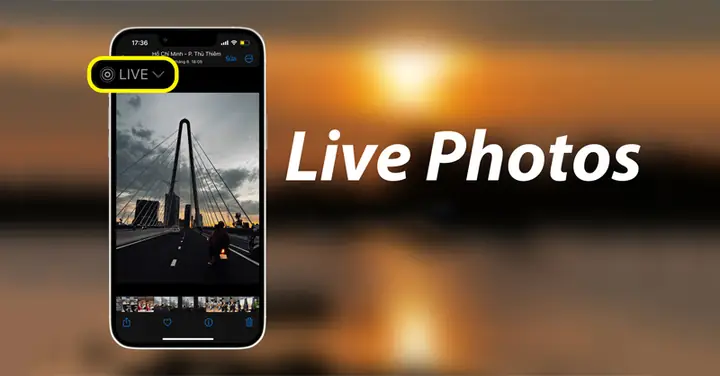
Live Photo là một tính năng độc đáo mà Apple giới thiệu lần đầu tiên trên iPhone 6s năm 2026. Khi chụp một bức ảnh bằng Live Photo, thiết bị sẽ ghi lại một đoạn video ngắn (khoảng 1,5 giây trước và sau khi nhấn nút chụp) kèm theo âm thanh. Khi người dùng xem lại, họ sẽ thấy hình ảnh tĩnh bình thường, nhưng khi chạm và giữ, hình ảnh sẽ “sống” lên với chuyển động và âm thanh.
Mặc dù Live Photo mang lại trải nghiệm thú vị, nhưng không phải lúc nào chúng cũng phù hợp để chia sẻ trên các nền tảng mạng xã hội, email, hoặc lưu trữ. Nhiều nền tảng không hỗ trợ định dạng .livephoto và chỉ hiển thị được ảnh tĩnh, khiến người dùng mất đi phần “động” của nội dung. Vì vậy, việc chuyển Live Photo thành video (MP4, MOV) là một nhu cầu phổ biến.
Trong bài viết này, chúng ta sẽ đi sâu vào:
- Cơ chế hoạt động của Live Photo và lý do tại sao cần chuyển đổi.
- Các phương pháp chuyển Live Photo thành video trên iPhone, Mac, và Windows.
- Các ứng dụng và công cụ miễn phí và trả phí, cùng hướng dẫn chi tiết từng bước.
- Mẹo tối ưu chất lượng video và cách chia sẻ video đã chuyển đổi trên các nền tảng xã hội.
- Các vấn đề thường gặp và cách khắc phục.
Bằng cách đọc hết bài viết này, bạn sẽ nắm vững mọi khía cạnh để biến những khoảnh khắc Live Photo của mình thành video chất lượng cao, sẵn sàng chia sẻ và lưu trữ lâu dài.
Có thể bạn quan tâm: Iphone Ko Tải Được App: Nguyên Nhân, Giải Pháp Và Những Lưu Ý Quan Trọng
2. Tại sao nên chuyển Live Photo thành video?
2.1. Tương thích đa nền tảng
- Mạng xã hội: Facebook, Instagram, Twitter, TikTok… thường chỉ chấp nhận video (MP4, MOV) hoặc ảnh tĩnh. Live Photo sẽ bị hiển thị dưới dạng ảnh tĩnh hoặc không hiển thị được.
- Email & tin nhắn: Định dạng Live Photo không được hỗ trợ trong các ứng dụng email (Gmail, Outlook) hoặc tin nhắn (WhatsApp, Viber). Chuyển sang video giúp người nhận dễ xem.
- Lưu trữ: Các dịch vụ cloud (Google Drive, Dropbox) không nhận diện Live Photo, trong khi video có thể được xem trên mọi thiết bị.
2.2. Dễ chỉnh sửa và thêm hiệu ứng
Khi Live Photo đã là video, bạn có thể:
- Cắt ghép, thêm nhạc, chèn phụ đề.
- Áp dụng bộ lọc, chỉnh màu, tăng tốc/giảm tốc.
- Kết hợp nhiều đoạn Live Photo thành một video dài hơn.
2.3. Bảo tồn chất lượng
Live Photo lưu trữ dưới dạng một tệp .HEIC (ảnh) và một tệp .MOV (video). Khi bạn chuyển đổi, bạn có thể giữ nguyên chất lượng video gốc (độ phân giải 1080p, 30fps) mà không bị nén quá mức như khi xuất ra dưới dạng GIF.
Có thể bạn quan tâm: Iphone Không Vào Được Mạng: Nguyên Nhân, Giải Pháp Và Cách Khắc Phục Chi Tiết
3. Cấu trúc tệp Live Photo: .HEIC + .MOV
Mỗi Live Photo thực chất là hai tệp riêng biệt:
| Tệp | Định dạng | Nội dung |
|---|---|---|
| IMG_1234.HEIC | Ảnh tĩnh | Ảnh chất lượng cao (định dạng HEIC, tương đương JPEG nhưng nén tốt hơn). |
| IMG_1234.MOV | Video | Đoạn video ngắn (1,5 giây) với âm thanh, thường có độ phân giải 1080p, 30fps. |
Khi bạn chuyển Live Photo thành video, phần mềm thực chất sẽ lấy tệp .MOV và chuyển đổi (hoặc giữ nguyên) sang định dạng video chuẩn như MP4. Một số công cụ còn cho phép kết hợp ảnh tĩnh và video để tạo video có độ dài tùy chỉnh.
4. Các cách chuyển Live Photo thành video trên iPhone
4.1. Sử dụng tính năng “Lưu video” có sẵn trong Photos
iOS đã cung cấp một cách nhanh chóng để xuất video từ Live Photo mà không cần cài đặt ứng dụng bên thứ ba.
Bước 1: Mở ứng dụng Photos và tìm Live Photo muốn chuyển đổi.
Bước 2: Vuốt lên trên ảnh (hoặc chạm vào biểu tượng “Live” ở góc trên bên trái) để mở chế độ xem Live Photo.
Bước 3: Nhấn vào biểu tượng chia sẻ (hình vuông với mũi tên lên).
Bước 4: Trong menu chia sẻ, kéo xuống và chọn “Save as Video” (Lưu dưới dạng video).
Bước 5: Video sẽ được lưu vào album Videos (hoặc Albums > Media Types > Videos).
Lưu ý: Tùy chọn “Save as Video” chỉ xuất đoạn video gốc (1,5 giây). Nếu muốn kéo dài hoặc cắt ghép, bạn cần dùng phần mềm chỉnh sửa.
4.2. Sử dụng Shortcuts (Phím tắt) của Apple
Apple Shortcuts (Phím tắt) cho phép tạo tự động hoá. Bạn có thể tạo một phím tắt để chuyển Live Photo thành video và lưu vào thư viện.
Cách tạo phím tắt:
- Mở app “Shortcuts” (có sẵn trên iOS 13 trở lên).
- Nhấn “Create Shortcut” → Add Action.
- Tìm “Get Latest Live Photos” (hoặc “Select Photos”) → Chọn “Select Multiple” nếu muốn nhiều ảnh.
- Thêm hành động “Convert Live Photo to Video” (hoặc “Encode Media”).
- Cuối cùng, thêm “Save to Photo Album” và chọn album “Live Photo Videos”.
- Đặt tên phím tắt, ví dụ “Live→Video”.
Sau khi tạo, bạn chỉ cần chạy phím tắt, chọn Live Photo, và phím tắt sẽ tự động lưu video.
4.3. Ứng dụng bên thứ ba trên App Store
| Ứng dụng | Giá | Đánh giá | Tính năng nổi bật |
|---|---|---|---|
| Live Photo to Video – Converter | Miễn phí (có mua trong ứng dụng) | 4.6/5 | Chuyển hàng loạt, tùy chỉnh tốc độ, thêm nhạc. |
| Lively – Live Photo Converter | Miễn phí | 4.8/5 | Xuất MP4, GIF, hỗ trợ chỉnh độ dài. |
| Google Photos | Miễn phí | 4.5/5 | Đồng bộ Live Photo, tự động chuyển thành video khi tải lên. |
| iMazing (Desktop) | Trả phí (đánh giá 4.9/5) | Chuyển Live Photo sang video và nhiều định dạng khác. |
Hướng dẫn chi tiết (ví dụ với Lively):
- Tải và cài đặt Lively từ App Store.
- Mở app, cho phép truy cập Photos.
- Chọn Live Photo muốn chuyển.
- Chọn “Export as Video” → Định dạng MP4, độ phân giải gốc.
- Nhấn Export → Video sẽ được lưu trong Albums > Lively hoặc Files.
4.4. Sử dụng iCloud.com (trên máy tính)
Nếu bạn bật iCloud Photos, Live Photo sẽ đồng bộ lên iCloud.com. Trên trình duyệt, bạn có thể tải xuống video gốc.
- Đăng nhập iCloud.com với Apple ID.
- Chọn Photos → Tìm Live Photo.
- Nhấp vào ảnh → Nhấp vào biểu tượng “Download” (mũi tên xuống).
- Chọn “Unmodified Original” → Tải về file .MOV (video).
Sau đó, bạn có thể dùng bất kỳ phần mềm chỉnh sửa video nào để cắt ghép hoặc chuyển đổi sang MP4.
5. Chuyển Live Photo thành video trên Mac
5.1. Sử dụng Photos (macOS)
Có thể bạn quan tâm: Iphone Kết Nối Wi‑fi Yếu: Nguyên Nhân, Cách Khắc Phục Và Tối Ưu Hiệu Suất Mạng Không Dây
- Mở Photos trên Mac và tìm Live Photo.
- Nhấp chuột phải → Export > Export Unmodified Original for 1 Photo.
- Chọn định dạng MOV và lưu vào ổ cứng.
Lưu ý: Đây là video gốc, không qua nén. Nếu muốn MP4, tiếp tục bước 5.2.
5.2. Sử dụng QuickTime Player
- Kéo file .MOV đã xuất vào QuickTime Player.
- Chọn File > Export As > 1080p (hoặc 720p).
- Lưu dưới dạng .mp4.
QuickTime sẽ tự động chuyển đổi định dạng, giữ nguyên chất lượng cao.
5.3. Sử dụng iMazing (công cụ chuyên nghiệp)
iMazing là phần mềm quản lý dữ liệu iOS trên máy tính, hỗ trợ xuất Live Photo thành video hàng loạt.
- Tải và cài đặt iMazing (phiên bản trial cho phép xuất 100 file).
- Kết nối iPhone qua cáp USB, mở iMazing → Photos → Live Photos.
- Chọn các Live Photo muốn xuất → Export > Export as Video.
- Đặt đường dẫn lưu, iMazing sẽ xuất video MP4 cho bạn.
6. Chuyển Live Photo thành video trên Windows
6.1. Sử dụng iCloud for Windows
- Cài đặt iCloud for Windows và đăng nhập Apple ID.
- Bật Photos → Download new photos and videos to my PC.
- Sau khi đồng bộ, vào thư mục iCloud Photos\Downloads.
- Tìm file .MOV tương ứng với Live Photo → Đổi tên nếu cần.
Nếu muốn MP4, dùng HandBrake (miễn phí) để chuyển:
- Mở HandBrake → Chọn file .MOV → Đặt định dạng MP4 → Start Encode.
6.2. Sử dụng phần mềm bên thứ ba (MobileTrans, AnyTrans)
Các phần mềm như AnyTrans cho phép truy cập và xuất Live Photo từ iPhone sang PC dưới dạng video.
- Cài đặt và mở AnyTrans.
- Kết nối iPhone, chọn Photos → Live Photos.
- Chọn các mục → Export to PC → Định dạng MP4.
7. Tối ưu chất lượng video sau khi chuyển
7.1. Độ phân giải và bitrate
- Độ phân giải gốc: Live Photo thường quay ở 1080p (1920×1080). Khi xuất, giữ nguyên để tránh mất chi tiết.
- Bitrate: Đặt 10‑12 Mbps cho video 1080p để cân bằng giữa chất lượng và dung lượng.
7.2. Tốc độ khung hình (FPS)
- Live Photo video thường 30 fps. Khi chỉnh sửa, tránh giảm xuống dưới 24 fps nếu muốn mượt mà.
7.3. Định dạng file
- MP4 (H.264): Phổ biến, tương thích trên hầu hết nền tảng.
- MOV (ProRes): Dành cho người dùng muốn chất lượng cao, nhưng dung lượng lớn.
7.4. Thêm âm thanh hoặc nhạc nền
Bạn có thể dùng iMovie, Adobe Premiere Rush, hoặc CapCut (di động) để:
- Cắt đoạn âm thanh gốc nếu không cần.
- Thêm nhạc nền từ thư viện hoặc bản quyền tự do.
- Đồng bộ âm thanh với chuyển động để tạo cảm giác sống động hơn.
8. Chia sẻ video đã chuyển đổi trên các nền tảng xã hội
| Nền tảng | Định dạng đề xuất | Thời lượng tối đa | Ghi chú |
|---|---|---|---|
| Instagram Feed | MP4 (H.264) | 60 giây | Độ phân giải tối đa 1080×1080 (square) hoặc 1080×1350 (portrait). |
| Instagram Stories | MP4 | 15 giây mỗi clip | Tự động cắt nếu vượt quá. |
| TikTok | MP4 | 3 phút (tùy tài khoản) | Định dạng 9:16 (1080×1920) để tối ưu. |
| MP4 | 240 phút | Không giới hạn kích thước, nhưng nên ≤ 4 GB. | |
| YouTube | MP4 (H.264) | Không giới hạn | Độ phân giải lên tới 4K nếu muốn. |
| MP4 | 16 MB (≈90 giây) | Nén lại nếu cần. |
Cách tải lên nhanh:
- Mở app mạng xã hội → Thêm video → Chọn video từ album → Chỉnh sửa (cắt, thêm bộ lọc) → Đăng.
Nếu video quá dài, dùng iMovie hoặc CapCut để chia thành nhiều đoạn ngắn.
9. Giải quyết các vấn đề thường gặp
9.1. “Save as Video” không xuất hiện
- Kiểm tra iOS: Tính năng này có trên iOS 11 trở lên. Nếu iPhone cũ, cập nhật phần mềm.
- Live Photo đã bị tắt: Khi chụp, biểu tượng Live Photo (tròn) phải bật màu vàng.
- Định dạng ảnh: Nếu bạn đã chuyển ảnh sang JPEG, Live Photo có thể mất phần video.
9.2. Video xuất ra bị mờ hoặc chất lượng giảm
- Sử dụng công cụ gốc (Photos, QuickTime) thay vì các converter trực tuyến có thể nén.
- Kiểm tra cài đặt Export Quality trong ứng dụng (đối với Lively, iMazing…).
9.3. Không có âm thanh trong video
- Live Photo có thể bị tắt âm thanh khi chụp (điều chỉnh trong Settings > Camera > Preserve Settings > Live Photo). Đảm bảo bật âm thanh.
- Khi dùng Shortcuts, chọn “Include Audio” trong hành động chuyển đổi.
9.4. Không thể tìm file .MOV trên iCloud.com
- Đảm bảo iCloud Photos được bật trên iPhone (Settings > tên > iCloud > Photos).
- Đợi đồng bộ (có thể mất vài phút tùy tốc độ mạng).
10. Các mẹo nâng cao để tạo video Live Photo sáng tạo
10.1. Kết hợp nhiều Live Photo thành một video dài
- Sử dụng iMovie: Nhập các video .MOV, kéo vào timeline, thêm chuyển cảnh.
- CapCut: Hỗ trợ kéo dài, chèn text, hiệu ứng chuyển động.
10.2. Tạo GIF từ Live Photo
- Lively cho phép xuất GIF trực tiếp, thích hợp cho meme hoặc chia sẻ nhanh.
- Photos (macOS): Export → “Export 1 Photo as GIF” (đối với macOS Ventura trở lên).
10.3. Thêm hiệu ứng “Slow Motion” hoặc “Time‑Lapse”
- Mở video .MOV trong iMovie → Speed → Slow (đến 0.5x) hoặc Fast (đến 2x).
- Đối với thời gian ngắn, hiệu ứng chậm sẽ làm chi tiết chuyển động nổi bật hơn.
10.4. Sử dụng công cụ AI để nâng chất lượng
- Topaz Video Enhance AI (trên PC/Mac) có thể upscale video lên 4K, giảm noise.
- Adobe Premiere Pro: “Auto Reframe” tự động điều chỉnh khung hình cho các tỷ lệ (1:1, 9:16).
11. Tổng kết
- Live Photo là một tính năng độc đáo, nhưng để chia sẻ và lưu trữ rộng rãi, việc chuyển đổi sang video là cần thiết.
- Trên iPhone, bạn có thể dùng tính năng “Save as Video” trong Photos, tạo Shortcut, hoặc cài ứng dụng bên thứ ba như Lively.
- Trên Mac, Photos, QuickTime, và iMazing cung cấp các cách xuất video gốc hoặc chuyển đổi sang MP4.
- Trên Windows, iCloud for Windows hoặc phần mềm như AnyTrans giúp lấy video .MOV và chuyển sang MP4 bằng HandBrake.
- Để tối ưu chất lượng, giữ độ phân giải gốc, bitrate hợp lý và định dạng MP4 (H.264) là lựa chọn tốt nhất.
- Khi chia sẻ lên các nền tảng xã hội, hãy chú ý tới thời lượng, tỷ lệ khung hình và dung lượng file.
- Cuối cùng, không lo lắng nếu gặp lỗi; hầu hết các vấn đề đều có giải pháp đơn giản như cập nhật iOS, kiểm tra cài đặt Live Photo, hoặc dùng phần mềm chuyển đổi chất lượng cao.
Với những hướng dẫn chi tiết và mẹo thủ này, bạn đã sẵn sàng biến mọi Live Photo trên iPhone của mình thành video đẹp mắt, chất lượng cao và sẵn sàng lan tỏa trên mọi nền tảng. Hãy thử ngay và chia sẻ những khoảnh khắc “sống” của bạn với bạn bè và gia đình!