iPhone là một trong những thiết bị di động phổ biến nhất trên thế giới, và đối với nhiều người dùng, việc tải và cài đặt ứng dụng mới từ App Store luôn là một trải nghiệm thú vị và tiện lợi. Tuy nhiên, đôi khi bạn có thể gặp phải tình trạng “iPhone ko tải được app” – một vấn đề gây khó chịu và phiền phức. Trong bài viết này, chúng ta sẽ cùng tìm hiểu các nguyên nhân phổ biến khiến iPhone không tải ứng dụng, cách khắc phục từng trường hợp, cùng những lưu ý quan trọng để tránh gặp phải tình trạng này trong tương lai. Bài viết sẽ tổng hợp đầy đủ thông tin, cung cấp hướng dẫn chi tiết và thực tế, giúp bạn nhanh chóng khôi phục lại khả năng tải ứng dụng trên iPhone của mình.
Có thể bạn quan tâm: Không Tải Được App Trên Iphone: Nguyên Nhân, Giải Pháp Và Cách Khắc Phục Chi Tiết
1. Nguyên nhân phổ biến khiến iPhone ko tải được app
Một vấn đề “iPhone ko tải được app” có thể xuất phát từ nhiều nguyên nhân khác nhau, bao gồm cả phần cứng, phần mềm, môi trường mạng, tài khoản Apple ID hay chính sách bảo mật của Apple. Hiểu rõ nguyên nhân sẽ giúp bạn chọn giải pháp phù hợp và nhanh chóng khắc phục.
1.1 Kết nối mạng yếu hoặc không ổn định
- Wi‑Fi yếu: Nếu tín hiệu Wi‑Fi yếu hoặc gián đoạn, quá trình tải xuống sẽ bị dừng lại hoặc khởi động lại liên tục.
- Dữ liệu di động hạn chế: Khi sử dụng dữ liệu di động, có thể bị giới hạn dung lượng hoặc bị chặn bởi nhà mạng.
- VPN hoặc Proxy gây xung đột: Một số ứng dụng VPN hoặc Proxy có thể làm chậm hoặc ngăn chặn quá trình tải ứng dụng.
1.2 Lỗi bộ nhớ trong iPhone
- Đĩa lưu trữ đầy: Nếu iPhone không còn đủ dung lượng trống, App Store sẽ không cho phép tải xuống ứng dụng mới.
- Đĩa lưu trữ bị lỗi: Đôi khi phần cứng lưu trữ có thể gặp sự cố, làm cho hệ thống không thể ghi dữ liệu ứng dụng mới.
1.3 Phiên bản iOS không tương thích
- iOS cũ: Một số ứng dụng mới yêu cầu phiên bản iOS tối thiểu (ví dụ: iOS 15 hoặc iOS 16). Nếu thiết bị chạy phiên bản cũ hơn, App Store sẽ không cho phép tải.
- Cập nhật hệ điều hành chưa hoàn tất: Khi đang trong quá trình cập nhật iOS, tải ứng dụng có thể bị giới hạn.
1.4 Lỗi tài khoản Apple ID
- Đăng nhập sai: Đăng nhập với Apple ID khác hoặc chưa đăng nhập sẽ khiến App Store không nhận diện quyền truy cập.
- Hạn chế thanh toán: Nếu tài khoản Apple ID có vấn đề về thanh toán (thẻ tín dụng hết hạn, thông tin thanh toán chưa cập nhật), bạn sẽ không thể tải ứng dụng trả phí.
- Quyền truy cập bị giới hạn: Trong trường hợp có cấu hình “Parental Controls” (bảo vệ gia đình) hoặc “Restrictions” (điều chỉnh hạn chế), có thể hạn chế tải ứng dụng.
1.5 Lỗi trong App Store
- Cấu hình lỗi: App Store có thể gặp sự cố khi tải danh sách ứng dụng, dẫn đến lỗi tải.
- Sự cố máy chủ: Khi máy chủ của App Store đang bảo trì hoặc gặp sự cố, người dùng sẽ không thể tải ứng dụng.
1.6 Cấu hình bảo mật hoặc phần mềm chống virus
- Cài đặt bảo mật cao: Một số tính năng bảo mật như “VPN”, “Firewall”, “App Tracking Transparency” (AT) có thể gây cản trở quá trình tải.
- Phần mềm chặn quảng cáo: Một số ứng dụng chặn quảng cáo hoặc “ad blocker” trên iOS có thể gây xung đột với App Store.
Có thể bạn quan tâm: Chạm Sáng Màn Hình Iphone: Hướng Dẫn Toàn Diện Từ Nguyên Tắc Đến Mẹo Thủ Thuật
2. Hướng dẫn khắc phục “iPhone ko tải được app”
Dưới đây là các bước thực tế và có tính ứng dụng cao mà bạn có thể thực hiện ngay để khắc phục sự cố. Hãy làm theo từng bước một, kiểm tra kết quả sau khi thực hiện để xem vấn đề đã được giải quyết hay chưa.
2.1 Kiểm tra và cải thiện kết nối mạng
- Khởi động lại Wi‑Fi:
- Vào Cài đặt > Wi‑Fi > tắt rồi bật lại.
- Nếu có router, khởi động lại router.
- Chuyển sang dữ liệu di động:
- Vào Cài đặt > Di động > bật “Dữ liệu di động”.
- Kiểm tra tốc độ tải xuống bằng ứng dụng Speedtest.
- Tắt VPN/Proxy:
- Vào Cài đặt > VPN > tắt.
- Nếu đang sử dụng Proxy, tắt hoặc thay đổi cấu hình.
2.2 Tránh lỗi bộ nhớ trong iPhone
- Kiểm tra dung lượng trống:
- Vào Cài đặt > Bộ nhớ iPhone để xem mức trống.
- Xóa dữ liệu không cần thiết:
- Xóa ảnh, video, ứng dụng không sử dụng.
- Dùng tính năng “Tối ưu bộ nhớ” trong phần Ảnh.
- Sao lưu dữ liệu:
- Dùng iCloud hoặc iTunes để sao lưu dữ liệu trước khi xóa nhiều ứng dụng.
2.3 Cập nhật iOS
- Kiểm tra phiên bản iOS:
- Vào Cài đặt > Cài đặt chung > Cập nhật phần mềm.
- Cập nhật nếu có:
- Nếu có bản cập nhật mới, tải và cài đặt.
- Khởi động lại thiết bị:
- Sau khi cập nhật, khởi động lại để đảm bảo các thay đổi được áp dụng.
2.4 Kiểm tra tài khoản Apple ID
- Đăng nhập lại:
- Vào Cài đặt > Tên của bạn > Đăng xuất.
- Đăng nhập lại với Apple ID chính xác.
- Xác thực thông tin thanh toán:
- Vào Cài đặt > Tên của bạn > Thanh toán & giao hàng.
- Kiểm tra và cập nhật thông tin thẻ tín dụng hoặc phương thức thanh toán.
- Đặt lại mật khẩu:
- Nếu gặp vấn đề về đăng nhập, đặt lại mật khẩu Apple ID qua trang appleid.apple.com.
2.5 Kiểm tra App Store
Có thể bạn quan tâm: Iphone Không Vào Được Mạng: Nguyên Nhân, Giải Pháp Và Cách Khắc Phục Chi Tiết
- Xóa bộ nhớ cache của App Store:
- Mở App Store, tải xuống bất kỳ ứng dụng nào, rồi lùi lại 5 lần liên tiếp (điều này làm tắt cache).
- Kiểm tra lịch trình cập nhật:
- Đảm bảo không có cuộc cập nhật hệ thống đang chạy trong nền.
- Đăng xuất và đăng nhập lại:
- Cũng giống với Apple ID, cố gắng đăng xuất App Store (đăng nhập lại với Apple ID).
2.6 Kiểm tra bảo mật và các ứng dụng chặn
- Tắt “App Tracking Transparency”:
- Vào Cài đặt > Quyền riêng tư > Theo dõi > chuyển “Tuỳ chọn theo dõi” thành “Không”.
- Kiểm tra ứng dụng chặn quảng cáo:
- Tắt hoặc gỡ bỏ các ứng dụng như AdGuard, Shadowocks, hoặc các plugin bảo mật có thể gây xung đột.
- Kiểm tra “Family Sharing”:
- Nếu đang dùng “Family Sharing”, kiểm tra xem có hạn chế tải ứng dụng hay không.
2.7 Khởi động lại thiết bị
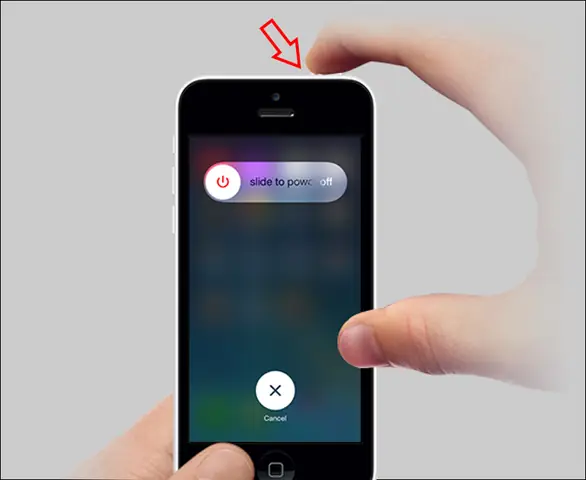
- Khởi động lại iPhone: Đôi khi một lần khởi động lại đơn giản có thể giải quyết vấn đề tạm thời.
- Khởi động lại theo chế độ an toàn (Safe Mode) không tồn tại trên iOS, nên sử dụng khởi động lại thông thường.
Có thể bạn quan tâm: Iphone Không Nhận Vân Tay: Nguyên Nhân, Cách Khắc Phục Và Bảo Dưỡng Hiệu Quả
3. Các mẹo và lưu ý để tránh gặp phải vấn đề “iPhone ko tải được app”
Một khi bạn đã khắc phục sự cố, việc giữ cho thiết bị luôn ổn định và tránh tái diễn là điều quan trọng. Dưới đây là một số mẹo hữu ích mà bạn nên áp dụng thường xuyên:
3.1 Định kỳ kiểm tra bộ nhớ
- Sử dụng tính năng “Bộ nhớ iPhone”: Kiểm tra dung lượng trống ít nhất 10% của tổng dung lượng.
- Xóa dữ liệu không cần thiết: Đặt lịch hàng tuần để xóa ảnh, video hoặc các ứng dụng “người dùng ít” để không bao giờ bị hết bộ nhớ.
3.2 Cập nhật hệ điều hành và ứng dụng
- Cập nhật thường xuyên: Đừng để iOS và các ứng dụng bị lạc hậu. Apple thường xuyên cập nhật bảo mật và tính năng mới.
- Tắt “Cập nhật tự động”: Nếu muốn kiểm soát hơn, tắt “Cập nhật tự động” và cập nhật thủ công khi cần.
3.3 Kiểm soát tài khoản Apple ID
- Kiểm tra thông tin thanh toán: Đảm bảo thẻ tín dụng còn hạn và cập nhật thông tin định kỳ.
- Sử dụng mật khẩu mạnh: Đặt mật khẩu phức tạp và bật “Đăng nhập hai yếu tố” (Two‑factor authentication).
3.4 Tránh cài đặt các ứng dụng đáng ngờ
- Tải ứng dụng chỉ từ App Store chính thức: Không tải ứng dụng từ nguồn thứ ba hoặc website không rõ nguồn gốc.
- Kiểm tra quyền truy cập của ứng dụng: Khi cài đặt, kiểm tra quyền truy cập (địa điểm, camera, micro, etc.) và chỉ cho phép những quyền cần thiết.
3.5 Giữ mật độ kết nối mạng ổn định
- Sử dụng Wi‑Fi chất lượng: Đảm bảo router 5G hoặc 2.4G có tín hiệu mạnh.
- Sử dụng tắc lệnh “Cắt tắt”: Nếu có nhiều thiết bị cùng kết nối, cân nhắc tắt tạm thời các thiết bị không cần thiết.
3.6 Theo dõi nhật ký lỗi
- Sử dụng “Công cụ phát triển”: Nếu bạn là nhà phát triển, có thể sử dụng “Console” trong Xcode để kiểm tra lỗi khi tải ứng dụng.
- Ghi chú lỗi: Khi gặp lỗi, ghi lại thông tin bao gồm thời gian, tên ứng dụng, và mô tả lỗi để tham khảo khi gọi hỗ trợ.
4. Khi nào nên liên hệ với Apple Support
Nếu bạn đã thử tất cả các bước trên mà vẫn không khắc phục được sự cố, hãy cân nhắc liên hệ với Apple Support. Dưới đây là những trường hợp cụ thể:
- Thông báo lỗi kỹ thuật (ví dụ: “Bạn không thể tải ứng dụng vì lỗi mạng”, “Lỗi hệ thống 502”).
- Vấn đề liên quan đến tài khoản (đăng nhập không thành công, lỗi thanh toán.
- Sự cố phần cứng (điện thoại không nhận diện bộ nhớ, lỗi đĩa).
- Cần hỗ trợ kỹ thuật nâng cao (định cấu hình VPN, firewall, hoặc các cài đặt mạng phức tạp).
Bạn có thể liên hệ qua:
- Website: apple.com/support
- Ứng dụng: “Hỗ trợ Apple” trong App Store
- Điện thoại: Gọi hotline Apple trong khu vực của bạn
5. Kết luận: Đảm bảo iPhone luôn sẵn sàng tải ứng dụng
Tình trạng “iPhone ko tải được app” thường xuất phát từ những nguyên nhân đơn giản nhưng có thể gây phiền phức cho người dùng. Bằng cách hiểu rõ nguyên nhân, áp dụng các biện pháp khắc phục nhanh chóng và thường xuyên duy trì thiết bị, bạn sẽ luôn có thể tải và cài đặt ứng dụng một cách suôn sẻ. Hãy nhớ kiểm tra kết nối mạng, dung lượng lưu trữ, cập nhật iOS, và quản lý tài khoản Apple ID một cách có hệ thống. Nếu gặp phải vấn đề khó giải quyết, đừng ngần ngại liên hệ với Apple Support để được hỗ trợ chuyên nghiệp.
Chúc bạn trải nghiệm iPhone mượt mà và vô biên!