Có thể bạn quan tâm: Loa Iphone Không Nghe Được: Nguyên Nhân, Giải Pháp Và Cách Khắc Phục Hiệu Quả
1. Giới thiệu chung
Trong thời đại công nghệ hiện đại, tính năng nhận vân tay (Touch ID) trên iPhone đã trở thành một trong những tiện ích quan trọng giúp người dùng nhanh chóng mở khóa thiết bị, xác thực thanh toán và bảo mật dữ liệu cá nhân. Tuy nhiên, không ít người dùng gặp phải vấn đề “iPhone không nhận vân tay”, khiến trải nghiệm sử dụng bị gián đoạn và gây phiền toái. Bài viết này sẽ phân tích chi tiết các nguyên nhân gây ra lỗi, cung cấp các bước khắc phục cụ thể, cũng như những lưu ý quan trọng để duy trì hiệu suất nhận vân tay ổn định cho iPhone của bạn.
Có thể bạn quan tâm: Camera Iphone Không Mở Được: Nguyên Nhân, Giải Pháp Và Cách Khắc Phục Chi Tiết
2. Các nguyên nhân phổ biến khiến iPhone không nhận vân tay
2.1. Vấn đề phần cứng (cảm biến vân tay)
- Cảm biến bám bụi hoặc dầu mỡ: Lớp bảo vệ cảm biến (được làm bằng kính cường lực hoặc kính cường độ cao) có thể bị dính bám bụi, dầu mỡ, mồ hôi tay, hoặc các chất lạ khác, làm giảm độ nhạy của cảm biến.
- Hư hỏng vật lý: Va chạm mạnh, rơi vỡ, hoặc tiếp xúc với chất lỏng có thể làm hỏng mạch cảm biến hoặc lớp kính bảo vệ.
- Lỗi phần mềm dẫn đến lỗi phần cứng: Đôi khi, lỗi phần mềm có thể gây ra hiện tượng cảm biến không hoạt động đúng cách, mặc dù phần cứng vẫn còn tốt.
2.2. Vấn đề phần mềm (iOS)
- Phiên bản iOS chưa được cập nhật: Các bản cập nhật mới thường chứa các bản vá lỗi liên quan đến Touch ID. Nếu thiết bị đang chạy phiên bản cũ, khả năng gặp lỗi sẽ cao hơn.
- Cài đặt sai cấu hình Touch ID: Khi người dùng xóa hoặc không đăng ký lại dấu vân tay sau khi thay đổi cài đặt, Touch ID có thể không nhận được.
- Xung đột với các ứng dụng bên thứ ba: Một số ứng dụng có thể can thiệp vào quyền truy cập cảm biến, gây ra lỗi.
2.3. Yếu tố môi trường và thói quen sử dụng
- Nhiệt độ quá cao hoặc quá thấp: Khi iPhone hoạt động trong môi trường quá lạnh (dưới 0°C) hoặc quá nóng (trên 35°C), cảm biến vân tay có thể tạm thời mất khả năng nhận dạng.
- Mồ hôi, độ ẩm tay: Khi tay ướt hoặc ẩm ướt, độ dẫn điện của da thay đổi, làm giảm độ chính xác của cảm biến.
- Thay đổi da: Các yếu tố như chấn thương, sẹo, thay đổi độ ẩm da, hoặc dùng kem dưỡng da có thể làm thay đổi mẫu vân tay và khiến Touch ID không nhận ra.
2.4. Các lỗi đặc thù của một số mẫu iPhone
- iPhone 6/6s series: Những mẫu này đã được báo cáo có hiện tượng “Touch ID không nhận” sau một thời gian sử dụng lâu dài do hao mòn cảm biến.
- iPhone X, XS, XR series: Dù không có Touch ID, nhưng người dùng vẫn có thể gặp lỗi khi sử dụng Face ID, tuy nhiên, trong một số trường hợp, người dùng có thể nhầm lẫn và cho rằng Touch ID không nhận.
- iPhone 12/13 series: Một số người dùng gặp lỗi sau khi cài đặt lại iOS hoặc khi chuyển đổi dữ liệu từ iPhone cũ sang mới.
Có thể bạn quan tâm: Iphone Lock Không Gọi Được: Nguyên Nhân, Giải Pháp Và Cách Khắc Phục Chi Tiết
3. Kiểm tra sơ bộ trước khi thực hiện các bước sửa chữa
Trước khi tiến hành bất kỳ biện pháp nào, hãy thực hiện các bước kiểm tra nhanh để xác định mức độ nghiêm trọng của vấn đề.
- Kiểm tra cảm biến bằng mắt: Nhìn vào cảm biến, xem có vệt bẩn, vết trầy, hoặc dấu hiệu ẩm ướt không.
- Kiểm tra cài đặt Touch ID: Vào Cài đặt → Touch ID & Mật mã → Kiểm tra danh sách vân tay đã đăng ký và thử xóa hết rồi đăng ký lại.
- Cập nhật iOS: Vào Cài đặt → Cài đặt chung → Cập nhật phần mềm để chắc chắn đang chạy phiên bản mới nhất.
- Khởi động lại thiết bị: Thực hiện khởi động lại (soft reset) để loại bỏ các lỗi tạm thời của phần mềm.
- Thử dùng tay khác: Đăng ký vân tay của người khác để xác định xem lỗi có phải do tay người dùng hay không.
Nếu sau các bước trên vẫn không giải quyết được vấn đề, hãy tiến hành các biện pháp chi tiết hơn.
4. Hướng dẫn khắc phục iPhone không nhận vân tay
4.1. Vệ sinh cảm biến Touch ID một cách đúng cách
- Tắt thiết bị: Để tránh gây ra lỗi khi làm sạch, hãy tắt iPhone bằng cách giữ nút nguồn và kéo thanh tắt nguồn.
- Sử dụng khăn mềm không xơ: Dùng một miếng vải microfiber hoặc khăn mềm không xơ, không chứa chất tẩy rửa mạnh.
- Làm ẩm nhẹ: Nếu cảm biến bám dính dầu mỡ, có thể làm ẩm khăn bằng một ít cồn isopropyl (cồn 70%) – chú ý không để ẩm quá mức.
- Lau nhẹ nhàng: Dùng chuyển động tròn, nhẹ nhàng lau sạch bề mặt cảm biến. Tránh áp lực mạnh, vì có thể làm hỏng lớp kính bảo vệ.
- Làm khô: Đợi vài phút cho cảm biến khô hoàn toàn trước khi bật lại iPhone.
Lưu ý: Không dùng các chất tẩy rửa, dung dịch chứa amoniac, hoặc dung môi mạnh khác vì có thể gây hư hỏng lớp phủ bảo vệ cảm biến.
4.2. Đặt lại Touch ID (Xóa và đăng ký lại)
- Vào Cài đặt > Touch ID & Mật mã.
- Nhập mật khẩu để truy cập.
- Xóa tất cả vân tay đã đăng ký bằng cách nhấn vào mỗi vân tay và chọn “Xóa vân tay”.
- Khởi động lại iPhone (để làm sạch bộ nhớ tạm thời).
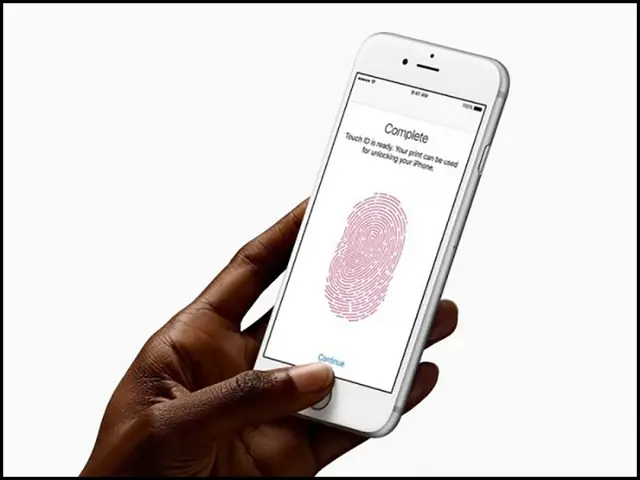
- Thêm vân tay mới: Nhấn “Thêm vân tay” và làm theo hướng dẫn trên màn hình, đảm bảo tay sạch, khô và không có lớp băng keo hoặc bảo vệ nào trên cảm cảm biến.
- Kiểm tra: Sau khi hoàn thành, thử mở khóa bằng vân tay mới.
4.3. Cập nhật hoặc khôi phục iOS
4.3.1. Cập nhật iOS
- Cách 1: Trên iPhone, vào Cài đặt → Cài đặt chung → Cập nhật phần mềm. Nếu có bản cập nhật, tải về và cài đặt.
- Cách 2: Sử dụng iTunes (hoặc Finder trên macOS Catalina trở lên) để cập nhật qua máy tính. Kết nối iPhone, chọn “Kiểm tra cập nhật” và làm theo hướng dẫn.
4.3.2. Khôi phục iOS (Reset)
Nếu cập nhật không giải quyết được, hãy thử khôi phục iOS:
- Sao lưu dữ liệu: Sử dụng iCloud hoặc iTunes để sao lưu toàn bộ dữ liệu.
- Đặt lại cài đặt: Cài đặt → Cài đặt chung → Đặt lại → Xóa tất cả nội dung và cài đặt.
- Khôi phục từ bản sao lưu: Khi thiết bị khởi động lại, chọn khôi phục từ iCloud hoặc iTunes.
Cảnh báo: Việc khôi phục sẽ xóa toàn bộ dữ liệu trên thiết bị. Đảm bảo sao lưu đầy đủ trước khi thực hiện.
4.4. Kiểm tra và thay thế phần cứng (cảm biến)
Nếu các bước trên không khắc phục, khả năng là cảm biến Touch ID đã hỏng. Dưới đây là các bước kiểm tra và lựa chọn dịch vụ:
Có thể bạn quan tâm: Máy Không Nhận Sim Iphone: Nguyên Nhân, Giải Pháp Và Cách Khắc Phục
- Kiểm tra bảo hành: Kiểm tra xem iPhone còn trong thời gian bảo hành (1 năm) hoặc AppleCare+ (2 năm) không. Nếu còn, hãy mang đến Apple Store hoặc trung tâm ủy quyền.
- Kiểm tra dấu hiệu hư hại vật lý: Nếu có vết nứt, vỡ kính, hoặc dấu hiệu nước vào, cần thay thế toàn bộ mặt lưng và cảm biến (điều này thường cần thay thế bộ phận Home button trên các mẫu cũ).
- Lựa chọn dịch vụ sửa chữa:
- Apple Store/Authorized Service Provider: Đảm bảo sử dụng linh kiện chính hãng, bảo hành 90 ngày cho linh kiện thay thế.
- Cửa hàng sửa chữa uy tín: Nếu không còn bảo hành, có thể tìm các cửa hàng có uy tín, nhưng cần lưu ý rằng việc thay thế cảm biến Touch ID thường yêu cầu mã máy (Unique Identifier) để duy trì tính năng nhận vân tay. Các cửa hàng không có công cụ này có thể không thể khôi phục Touch ID.
4.5. Các biện pháp phòng ngừa để tránh lỗi Touch ID trong tương lai
- Giữ tay sạch và khô: Tránh sử dụng iPhone khi tay ướt, mồ hôi hoặc có chất lỏng.
- Không dùng bảo vệ màn hình quá dày: Nếu sử dụng kính cường lực, chọn loại mỏng, không làm giảm độ nhạy của cảm biến.
- Cập nhật iOS thường xuyên: Đảm bảo thiết bị luôn chạy phiên bản mới nhất để nhận các bản vá bảo mật và sửa lỗi.
- Tránh để iPhone trong môi trường nhiệt độ cực đoan: Đặc biệt là trong xe hơi trong mùa hè hoặc trong tủ lạnh.
- Thường xuyên vệ sinh cảm biến: Mỗi 1-2 tuần, hãy dùng khăn mềm nhẹ nhàng lau sạch cảm biến.
5. Khi nào nên mang iPhone tới trung tâm bảo hành?
- Cảm biến không phản hồi dù đã thực hiện mọi biện pháp phần mềm và vệ sinh.
- Có dấu hiệu vật lý hỏng hóc: Vỡ kính, trầy sâu, hoặc ẩm ướt.
- iPhone vẫn trong thời gian bảo hành hoặc AppleCare+.
- Bạn không muốn tự thay thế linh kiện: Thay thế Touch ID đòi hỏi công nghệ đặc biệt và có thể ảnh hưởng đến bảo mật.
6. Câu hỏi thường gặp (FAQ)
6.1. Touch ID không nhận vân tay nhưng Face ID vẫn hoạt động bình thường, có phải do phần mềm không?
Có thể. Thông thường, nếu chỉ một trong hai tính năng không hoạt động, nguyên nhân thường xuất phát từ phần cứng (cảm biến) hoặc lỗi phần mềm riêng biệt. Hãy thử cập nhật iOS và đặt lại Touch ID trước khi quyết định thay thế linh kiện.
6.2. Tôi có thể sử dụng bảo vệ màn hình dày để bảo vệ cảm biến không?
Bạn có thể, nhưng cần chọn loại bảo vệ được thiết kế đặc biệt cho Touch ID, có độ dày tối đa 0.3mm và không gây cản trở ánh sáng hồng ngoại của cảm biến. Nếu cảm biến trở nên chậm hoặc không nhận, hãy thử bỏ bảo vệ ra kiểm tra lại.
6.3. Khi tôi thay đổi mật khẩu Apple ID, Touch ID có bị ảnh hưởng không?
Không. Touch ID được lưu trữ trong Secure Enclave, một chip riêng biệt, không phụ thuộc vào Apple ID. Tuy nhiên, nếu bạn thay đổi mật khẩu trong cài đặt Mật khẩu & Bảo mật, hệ thống sẽ yêu cầu xác thực bằng vân tay hoặc mật khẩu để bảo vệ dữ liệu.
6.4. Có cách nào để kiểm tra xem cảm biến Touch ID có còn hoạt động hay không mà không cần đến trung tâm Apple?
Bạn có thể thử tính năng Apple Pay hoặc Mở khóa bằng vân tay trong cài đặt Touch ID & Mật khẩu. Nếu cả hai đều không hoạt động, khả năng cao là phần cứng đã hỏng.
6.5. Tôi đã thử mọi cách nhưng vẫn không nhận vân tay, liệu có phải do tôi có bệnh da liễu (eczema) không?
Da bị eczema, viêm, hoặc có vết thương có thể làm thay đổi mẫu vân tay, khiến Touch ID khó nhận. Trong trường hợp này, hãy chờ da lành, sau đó đăng ký lại vân tay. Nếu vẫn không được, có thể cảm biến đã hỏng.
7. Tổng kết
Vấn đề “iPhone không nhận vân tay” không phải là hiếm gặp, nhưng hầu hết các trường hợp đều có thể giải quyết thông qua việc vệ sinh cảm biến, đặt lại Touch ID, cập nhật hoặc khôi phục iOS, và kiểm tra phần cứng. Khi thực hiện các bước trên mà vẫn không khắc phục được, việc mang thiết bị đến trung tâm bảo hành hoặc dịch vụ uy tín là lựa chọn an toàn để tránh làm hỏng thêm.
Để duy trì hiệu suất Touch ID ổn định, người dùng nên:
- Giữ tay và cảm biến sạch sẽ.
- Tránh môi trường nhiệt độ và độ ẩm quá cao/ thấp.
- Cập nhật iOS thường xuyên.
- Sử dụng bảo vệ màn hình chất lượng, không quá dày.
- Thực hiện bảo trì định kỳ (vệ sinh cảm biến mỗi 1-2 tuần).
Hy vọng bài viết đã cung cấp cho bạn đầy đủ thông tin cần thiết để giải quyết vấn đề iPhone không nhận vân tay một cách nhanh chóng và hiệu quả. Nếu bạn còn thắc mắc hoặc cần hỗ trợ thêm, đừng ngần ngại liên hệ với trung tâm hỗ trợ Apple chính hãng hoặc các chuyên gia sửa chữa uy tín. Chúc bạn sớm khắc phục được sự cố và tận hưởng trải nghiệm mượt mà cùng iPhone của mình!