Có thể bạn quan tâm: Iphone Không Vào Được Mạng: Nguyên Nhân, Giải Pháp Và Cách Khắc Phục Chi Tiết
1. Giới thiệu tổng quan
Trong thời đại công nghệ số, việc kết nối internet nhanh chóng và ổn định là một nhu cầu thiết yếu của hầu hết người dùng smartphone. Đối với người dùng iPhone, tính năng tự động bật Wi‑Fi (Wi‑Fi Auto‑Join) không chỉ giúp tiết kiệm dung lượng dữ liệu di động mà còn cải thiện tốc độ truy cập, giảm độ trễ khi thực hiện các tác vụ trực tuyến như xem video, tham gia họp trực tuyến, chơi game hay tải tài liệu. Bài viết này sẽ cung cấp cho bạn đầy đủ thông tin về cách kích hoạt, cấu hình, tối ưu hoá và những lưu ý quan trọng khi sử dụng tính năng “iPhone tự động bật Wi‑Fi”.
Lưu ý: Nội dung dưới đây được viết dựa trên iOS 17 và các phiên bản iOS gần đây, tuy nhiên các bước thực hiện cơ bản vẫn áp dụng cho các phiên bản iOS 15 trở lên.
Có thể bạn quan tâm: Không Tải Được App Trên Iphone: Nguyên Nhân, Giải Pháp Và Cách Khắc Phục Chi Tiết
2. Tại sao nên bật tính năng tự động bật Wi‑Fi?
2.1 Tiết kiệm dữ liệu di động
- Giảm chi phí: Khi iPhone tự động chuyển sang mạng Wi‑Fi có sẵn, bạn sẽ không phải tiêu tốn dữ liệu di động, đặc biệt hữu ích khi bạn đang ở các khu vực có gói dữ liệu hạn chế.
- Tránh quá tải: Khi nhiều ứng dụng đồng thời truyền tải dữ liệu (như YouTube, Zoom, Spotify), Wi‑Fi thường cung cấp băng thông lớn hơn, giúp tránh hiện tượng chậm trễ và giảm chất lượng video.
2.2 Cải thiện tốc độ và độ ổn định
- Băng thông rộng hơn: Wi‑Fi thường cung cấp tốc độ lên tới 300‑600 Mbps (hoặc hơn nếu sử dụng Wi‑Fi 6), trong khi 4G LTE thường chỉ đạt 30‑150 Mbps.
- Độ trễ thấp: Đối với các trò chơi trực tuyến và các cuộc gọi video, độ trễ (latency) của Wi‑Fi thường thấp hơn, mang lại trải nghiệm mượt mà hơn.
2.3 Tối ưu hoá pin
- Tiết kiệm năng lượng: Khi iPhone không cần liên tục tìm kiếm tín hiệu di động mạnh, thiết bị sẽ tiêu thụ ít năng lượng hơn.
- Quản lý nguồn: iOS có cơ chế ưu tiên tắt Wi‑Fi khi không có mạng nào gần, nhưng khi bật “Tự động bật Wi‑Fi”, iPhone sẽ tự động bật lại khi phát hiện mạng an toàn, giảm thời gian chạy Wi‑Fi vô ích.
Có thể bạn quan tâm: Chạm Sáng Màn Hình Iphone: Hướng Dẫn Toàn Diện Từ Nguyên Tắc Đến Mẹo Thủ Thuật
3. Cách bật tính năng “iPhone tự động bật Wi‑Fi”
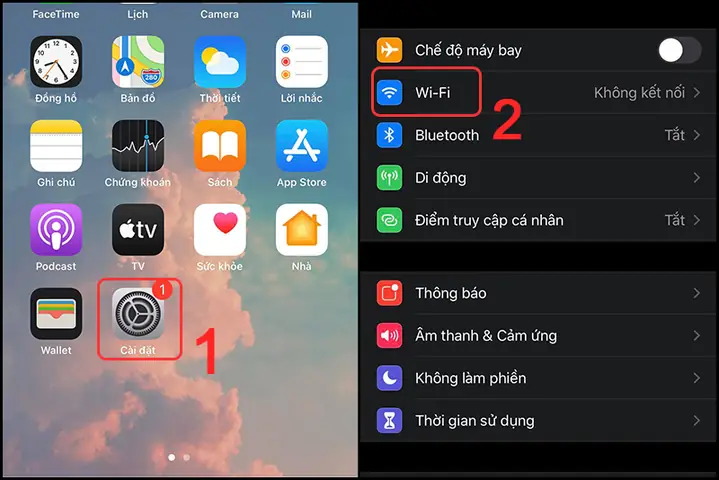
3.1 Bước 1: Truy cập Cài đặt (Settings)
- Mở Settings trên màn hình chính.
- Kéo xuống và chọn Wi‑Fi.
3.2 Bước 2: Kích hoạt “Wi‑Fi”
- Đảm bảo công tắc Wi‑Fi ở trạng thái ON (màu xanh). Khi bật, iPhone sẽ tự động quét các mạng Wi‑Fi xung quanh.
3.3 Bước 3: Bật “Auto‑Join” cho từng mạng
- Trong danh sách My Networks, tìm mạng Wi‑Fi bạn muốn tự động kết nối.
- Nhấn vào biểu tượng i (thông tin) bên cạnh tên mạng.
- Bật công tắc Auto‑Join. Khi bật, iPhone sẽ tự động kết nối vào mạng này mỗi khi bạn ở trong phạm vi.
3.4 Bước 4: Sử dụng tính năng “Wi‑Fi Assist” (Hỗ trợ Wi‑Fi)
- Trở lại Settings > Cellular (hoặc Mobile Data).
- Kéo xuống tới Wi‑Fi Assist và bật công tắc.
- Khi Wi‑Fi yếu và không đủ băng thông, iPhone sẽ tự động chuyển sang dữ liệu di động, và ngược lại khi Wi‑Fi mạnh.
3.5 Bước 5: Kích hoạt “Ask to Join Networks”
- Trong Settings > Wi‑Fi, bật Ask to Join Networks.
- Khi iPhone phát hiện mạng mới chưa lưu, nó sẽ hiển thị thông báo hỏi bạn có muốn kết nối hay không, giúp tránh việc vô tình kết nối vào mạng không an toàn.
4. Cấu hình nâng cao cho tính năng tự động bật Wi‑Fi
4.1 Tạo danh sách “Trusted Networks” (Mạng tin cậy)
- Mục đích: Đảm bảo iPhone chỉ tự động bật Wi‑Fi khi ở trong các mạng bạn tin cậy (như nhà, văn phòng).
- Cách thực hiện:
- Kết nối vào mạng Wi‑Fi mong muốn.
- Vào Settings > Wi‑Fi > i > Auto‑Join > Auto‑Join Hotspot (nếu có).
- Đánh dấu Auto‑Join và Auto‑Login (nếu mạng yêu cầu đăng nhập).
4.2 Sử dụng Shortcuts (Phím tắt) để bật/tắt Wi‑Fi nhanh
- Tạo Shortcut:
- Mở Shortcuts > Automation > Create Personal Automation.
- Chọn Wi‑Fi > When I Join a Network.
- Chọn mạng cụ thể và thêm hành động Set Wi‑Fi → On.
Lưu và bật Allow Running.
Lợi ích: Khi bạn vào nhà, iPhone sẽ tự động bật Wi‑Fi và kết nối mà không cần thao tác thủ công.
4.3 Sử dụng tính năng “Location-Based Wi‑Fi”
- Cách thiết lập:
- Vào Settings > Privacy & Security > Location Services.
- Bật Location Services, sau đó bật System Services > Wi‑Fi Networking.
- iPhone sẽ sử dụng dữ liệu vị trí để tự động bật Wi‑Fi khi bạn đến các địa điểm đã lưu (nhà, công ty).
4.4 Tối ưu hoá “Wi‑Fi Assist” cho các ứng dụng cụ thể
- Cách thực hiện:
- Vào Settings > Cellular > Cellular Data Options.
- Bật Low Data Mode cho các ứng dụng ít cần băng thông (như Email) để giảm việc chuyển sang dữ liệu di động khi Wi‑Fi yếu.
5. Những lưu ý quan trọng khi sử dụng tính năng tự động bật Wi‑Fi
5.1 Bảo mật mạng Wi‑Fi
- Mật khẩu mạnh: Đảm bảo mật khẩu Wi‑Fi ít nhất 12 ký tự, bao gồm chữ hoa, chữ thường, số và ký tự đặc biệt.
- Mã hóa WPA3: Nếu router hỗ trợ, bật WPA3 để tăng cường bảo mật.
- Ẩn SSID: Không nên để mạng Wi‑Fi hiển thị công khai nếu không cần; tuy nhiên, để iPhone tự động kết nối, bạn phải biết SSID và mật khẩu.
5.2 Tránh “Wi‑Fi Hacking”
- Sử dụng VPN: Khi kết nối vào mạng công cộng (café, sân bay), bật VPN để mã hoá dữ liệu.
- Kiểm tra chứng chỉ SSL: Đối với các trang web quan trọng (banking, email), hãy chắc chắn rằng kết nối HTTPS được bật.
5.3 Quản lý “Auto‑Join” cho mạng không tin cậy
- Xóa mạng không dùng: Vào Settings > Wi‑Fi > i > Forget This Network để xóa các mạng không còn sử dụng.
- Tắt “Auto‑Join” cho các mạng công cộng nếu không muốn iPhone tự động kết nối.
5.4 Tác động đến pin
Có thể bạn quan tâm: Iphone Ko Tải Được App: Nguyên Nhân, Giải Pháp Và Những Lưu Ý Quan Trọng
- Kiểm tra pin usage: Vào Settings > Battery để xem mức tiêu thụ pin của Wi‑Fi. Nếu mức tiêu thụ quá cao, có thể do Wi‑Fi đang cố gắng kết nối vào mạng yếu.
- Bật “Low Power Mode” khi pin dưới 20% để giảm hoạt động background, bao gồm việc tìm kiếm Wi‑Fi.
5.5 Cập nhật iOS thường xuyên
- Lý do: Các bản cập nhật iOS thường chứa các cải tiến về quản lý Wi‑Fi, bảo mật và tối ưu hoá năng lượng.
- Cách cập nhật: Vào Settings > General > Software Update và tải bản cập nhật mới nhất.
6. So sánh tính năng tự động bật Wi‑Fi trên iPhone với các hệ thống khác
| Tiêu chí | iPhone (iOS) | Android (Google) | Windows Phone (cũ) |
|---|---|---|---|
| Auto‑Join mặc định | Có, nhưng cần bật cho từng mạng | Có, thường bật tự động cho mạng đã lưu | Không phổ biến |
| Wi‑Fi Assist | Có (iOS 9+) | Có (Smart Network Switch) | Không |
| Location‑Based Wi‑Fi | Có (Location Services) | Có (Google Location Services) | Không |
| Quản lý mạng 5GHz/2.4GHz | Tự động chuyển | Thông thường tự động, có tùy chọn 5GHz ưu tiên | Không |
| Bảo mật WPA3 | Hỗ trợ từ iOS 15 | Hỗ trợ tùy thiết bị | Không |
| Tích hợp Shortcuts | Có (Shortcuts) | Có (Tasker) | Không |
Kết luận: iPhone cung cấp một hệ sinh thái tích hợp mạnh mẽ cho tính năng tự động bật Wi‑Fi, đặc biệt qua việc kết hợp Location Services, Shortcuts, và Wi‑Fi Assist, giúp người dùng có trải nghiệm liền mạch hơn so với nhiều nền tảng khác.
7. Các câu hỏi thường gặp (FAQ)
7.1 iPhone có tự động bật Wi‑Fi khi tôi vào nhà không?
Có, nếu bạn đã bật Location Services, Wi‑Fi và đã lưu mạng nhà trong danh sách Auto‑Join, iPhone sẽ tự động bật và kết nối khi bạn tới vị trí nhà (độ chính xác tùy vào GPS và cài đặt).
7.2 Tại sao iPhone vẫn sử dụng dữ liệu di động dù đã bật Wi‑Fi?
- Wi‑Fi Assist có thể chuyển sang dữ liệu di động khi tín hiệu Wi‑Fi yếu.
- Mạng Wi‑Fi không có internet (router chưa kết nối ISP). Kiểm tra bằng cách mở trình duyệt.
- Auto‑Join chưa bật cho mạng đó.
7.3 Có cách nào để iPhone chỉ bật Wi‑Fi vào giờ làm việc không?
Có, sử dụng Shortcuts Automation:
1. Tạo automation “Time of Day” (ví dụ 8:00 – 18:00).
2. Thêm hành động “Set Wi‑Fi” → “On”.
3. Tạo automation “Time of Day” khác (18:00 – 8:00) để tắt Wi‑Fi.
7.4 Khi nào nên tắt “Wi‑Fi Assist”?
Khi bạn muốn kiểm soát hoàn toàn việc sử dụng dữ liệu di động và tránh việc iPhone tự động chuyển sang dữ liệu di động khi Wi‑Fi yếu. Đặc biệt hữu ích nếu bạn có gói dữ liệu giới hạn.
7.5 iPhone có thể tự động chuyển từ 2.4GHz sang 5GHz?
iOS tự động lựa chọn băng tần tốt nhất dựa trên độ mạnh và tải mạng. Người dùng không thể chọn thủ công, nhưng bạn có thể tách SSID (đặt tên khác nhau cho 2.4GHz và 5GHz) để ưu tiên mạng 5GHz.
8. Hướng dẫn chi tiết: Thiết lập “Wi‑Fi Auto‑Join” cho các môi trường khác nhau
8.1 Tại nhà
- Kết nối vào mạng Wi‑Fi của nhà.
- Bật Auto‑Join và Ask to Join Networks để iPhone không tự động kết nối vào mạng lân cận không mong muốn.
- Kích hoạt Location‑Based Wi‑Fi để iPhone tự bật khi bạn về nhà.
8.2 Tại văn phòng
- Sử dụng VPN: Vì mạng công ty thường có các tài nguyên nội bộ cần bảo mật.
- Tạo Shortcut “Office Wi‑Fi” để bật Wi‑Fi và VPN đồng thời khi bạn vào địa chỉ IP văn phòng.
8.3 Khi đi du lịch
- Tắt Auto‑Join cho các mạng công cộng nếu không muốn tự động kết nối.
- Bật Ask to Join Networks để nhận cảnh báo khi có mạng mới.
- Sử dụng VPN để bảo mật dữ liệu khi kết nối vào Wi‑Fi khách sạn, quán cà phê.
9. Các vấn đề thường gặp và cách khắc phục
| Vấn đề | Nguyên nhân | Cách khắc phục |
|---|---|---|
| iPhone không tự động bật Wi‑Fi khi ở nhà | Location Services tắt hoặc Auto‑Join chưa bật | Bật Location Services > System Services > Wi‑Fi Networking; bật Auto‑Join cho mạng nhà |
| Wi‑Fi đứng, không có internet | Router không kết nối ISP hoặc DNS lỗi | Khởi động lại router; kiểm tra cài đặt DNS (sử dụng 1.1.1.1 hoặc 8.8.8.8) |
| Pin giảm nhanh khi Wi‑Fi bật | Wi‑Fi cố gắng kết nối mạng yếu | Tắt Wi‑Fi Assist hoặc thiết lập Low Data Mode cho các app |
| iPhone vẫn dùng dữ liệu di động khi Wi‑Fi mạnh | Wi‑Fi Assist đang hoạt động | Tắt Wi‑Fi Assist trong Cellular Settings |
| Không thể lưu mật khẩu Wi‑Fi | iPhone bị giới hạn quyền (MDM) | Kiểm tra cài đặt Mobile Device Management hoặc liên hệ quản trị IT |
10. Kết luận
Việc tự động bật Wi‑Fi trên iPhone không chỉ là một tính năng tiện lợi mà còn là công cụ mạnh mẽ giúp bạn tối ưu hoá trải nghiệm internet, tiết kiệm dữ liệu di động, bảo vệ pin và nâng cao bảo mật. Nhờ các công cụ như Auto‑Join, Wi‑Fi Assist, Location‑Based Wi‑Fi và Shortcuts, người dùng iPhone có thể tùy chỉnh hoàn toàn cách thiết bị tương tác với mạng không dây, từ việc tự động bật khi về nhà, đến việc quản lý kết nối khi di chuyển.
Hãy thực hiện các bước thiết lập trong bài viết, chú ý đến các lưu ý bảo mật và tối ưu hoá năng lượng, để iPhone của bạn luôn sẵn sàng kết nối nhanh chóng và an toàn. Nếu gặp bất kỳ vấn đề nào, hãy tham khảo phần “Các vấn đề thường gặp” hoặc liên hệ với bộ phận hỗ trợ của Apple để được trợ giúp nhanh chóng.
Chúc bạn có một trải nghiệm iPhone mượt mà, luôn luôn được kết nối Wi‑Fi một cách thông minh và an toàn!