Có thể bạn quan tâm: Iphone Font Download For Android: Hướng Dẫn Chi Tiết Tải Và Cài Đặt Font Iphone Trên Thiết Bị Android
Mở đầu
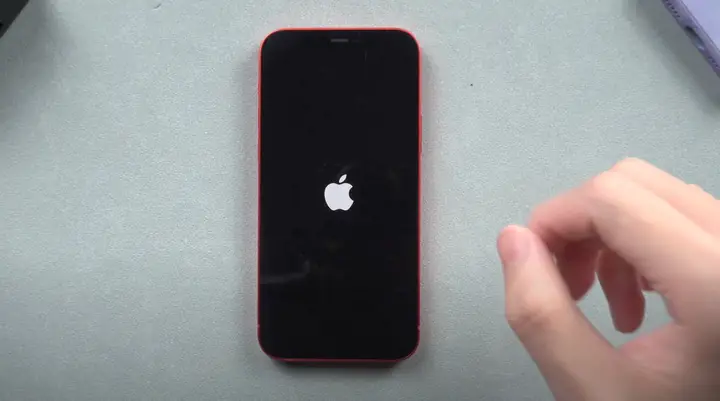
Trong thời đại smartphone trở thành “cánh tay” không thể thiếu của mỗi người, iPhone luôn được người dùng đánh giá cao về thiết kế sang trọng, hệ thống phần mềm mượt mà và độ bảo mật cao. Tuy nhiên, không phải lúc nào trải nghiệm cũng hoàn hảo. Một trong những vấn đề mà người dùng iPhone thường gặp nhất là điện thoại bị “đơ” khi chỉ hiển thị logo Apple. Khi gặp phải hiện tượng này, người dùng thường cảm thấy hoang mang, lo lắng vì không biết liệu có nên mang máy đi sửa, tự mình khắc phục hay thậm chí là thay mới. Bài viết dưới đây sẽ cung cấp cho bạn một cái nhìn toàn diện về vấn đề này: từ các nguyên nhân phổ biến, các bước khắc phục chi tiết, đến cách phòng ngừa để tránh tái diễn.
Có thể bạn quan tâm: Iphone Fix Store Near Me: Tìm Địa Chỉ Uy Tín Để Sửa Điện Thoại Apple Gần Bạn
1. Hiểu đúng về hiện tượng “iPhone frozen on Apple logo”
1.1. Logo Apple xuất hiện khi nào?
Logo Apple là biểu tượng khởi động của iOS. Khi bạn bật máy, hệ thống sẽ thực hiện một loạt kiểm tra phần cứng và phần mềm trước khi đưa giao diện người dùng (Home screen) lên. Nếu quá trình này bị gián đoạn, máy sẽ dừng lại ở màn hình logo.
1.2. “Đơ” có nghĩa là gì?
Khi chúng ta nói iPhone “đơ” ở logo Apple, thực chất là hệ điều hành không thể hoàn thành quá trình khởi động. Điều này có thể do:
- Lỗi phần mềm (hệ thống iOS bị hỏng, cập nhật không thành công, ứng dụng gây xung đột…)
- Lỗi phần cứng (đĩa NAND, bo mạch logic, pin, hoặc các linh kiện khác gặp trục trặc)
- Sự cố do người dùng (đặt mật khẩu sai quá nhiều lần, jailbreak không ổn định…)
Có thể bạn quan tâm: Iphone File Manager Cho Pc: Hướng Dẫn Toàn Diện, So Sánh Các Phần Mềm Và Cách Sử Dụng Hiệu Quả
2. Nguyên nhân gây iPhone bị đơ ở logo Apple
2.1. Lỗi phần mềm
| Nguyên nhân | Mô tả chi tiết |
|---|---|
| Cập nhật iOS không hoàn chỉnh | Khi quá trình tải hoặc cài đặt iOS bị mất kết nối, dữ liệu hệ thống có thể bị hỏng, dẫn đến không thể khởi động. |
| Jailbreak không ổn định | Các tweak hoặc theme không tương thích với phiên bản iOS hiện tại có thể làm hệ thống “crash” ngay khi khởi động. |
| Ứng dụng gây xung đột | Ứng dụng có quyền truy cập sâu vào hệ thống (ví dụ: VPN, quản lý tệp) nếu bị lỗi có thể làm iOS không thể chạy. |
| Lỗi file hệ thống | Các file quan trọng như kernelcache, dyld, hoặc các file cấu hình bị mất hoặc hỏng. |
| Mã hóa dữ liệu bị lỗi | Khi iPhone được mã hoá (Find My iPhone, Activation Lock) và quá trình khôi phục bị gián đoạn. |
2.2. Lỗi phần cứng
| Linh kiện | Triệu chứng liên quan |
|---|---|
| Bo mạch logic (Logic Board) | Nếu chip xử lý (CPU) hay các thành phần quan trọng bị hỏng, iPhone sẽ không thể khởi động được. |
| Bộ nhớ NAND (Flash storage) | Lỗi đọc/ghi dữ liệu khiến iOS không thể truy cập hệ thống tập tin. |
| Pin yếu hoặc hỏng | Khi nguồn cung cấp không ổn định, máy có thể dừng lại ngay khi khởi động. |
| Cảm biến Nút Home (đối với iPhone cũ) | Nếu nút Home bị kẹt, máy sẽ nghĩ bạn đang thực hiện chế độ khôi phục hoặc DFU. |
| Cổng Lightning/USB bị hỏng | Khi cắm sạc hoặc kết nối máy tính, nếu cổng có vấn đề, iPhone có thể không nhận nguồn đúng cách. |
2.3. Các yếu tố ngoại vi
- Mất điện trong quá trình cập nhật: Khi iPhone đang tải hoặc cài đặt iOS và nguồn điện bị cắt, dữ liệu hệ thống có thể bị hỏng.
- Thời tiết ẩm ướt hoặc nước: Nếu nước thấm vào bên trong, một số linh kiện có thể bị ngắn mạch, gây hiện tượng “đơ”.
- Sốc điện: Khi cắm sạc không đúng chuẩn, quá áp hoặc quá dòng có thể làm hỏng bo mạch.
3. Các bước chuẩn bị trước khi khắc phục
Trước khi thực hiện bất kỳ thao tác nào, người dùng nên:
- Kiểm tra nguồn điện: Đảm bảo iPhone được sạc ít nhất 30 phút bằng cáp và sạc chính hãng.
- Kiểm tra cáp và sạc: Thử dùng cáp Lightning khác, cổng sạc khác (USB trên máy tính hoặc ổ cắm khác).
- Sao lưu dữ liệu: Nếu có thể, hãy kết nối iPhone với máy tính và sử dụng iTunes (hoặc Finder trên macOS Catalina trở lên) để sao lưu. Nếu không thể khởi động, có thể bỏ qua bước này nhưng sẽ mất dữ liệu.
- Xác định phiên bản iOS hiện tại: Nếu bạn nhớ được phiên bản iOS đang chạy, sẽ giúp chọn đúng file firmware khi khôi phục.
4. Cách khắc phục iPhone bị đơ khi đến logo Apple
4.1. Phương pháp 1: Buộc khởi động lại (Force Restart)
Mục đích: Đôi khi chỉ cần khởi động lại để iPhone thoát khỏi trạng thái “đơ”. Đây là bước đầu tiên và đơn giản nhất.
| Model iPhone | Cách thực hiện |
|---|---|
| iPhone 8, X, 11, 12, 13, 14 (và các model mới) | Nhấn nhanh nút Tăng âm lượng → Nhấn nhanh nút Giảm âm lượng → Nhấn và giữ nút Side (nút nguồn) cho đến khi logo Apple xuất hiện lại (khoảng 10-15 giây). |
| iPhone 7, 7 Plus | Nhấn và giữ đồng thời nút Side và nút Giảm âm lượng trong khoảng 10 giây cho tới khi logo Apple xuất hiện. |
| iPhone 6s, 6s Plus, SE (1st gen) và các model cũ hơn | Nhấn và giữ đồng thời nút Home và nút Side (hoặc nút trên) trong khoảng 10 giây cho tới khi logo Apple xuất hiện. |
Lưu ý: Buộc khởi động lại không xóa dữ liệu, chỉ đơn giản là “reset” trạng thái phần mềm tạm thời.
4.2. Phương pháp 2: Vào chế độ Recovery và khôi phục bằng iTunes/Finder
Nếu buộc khởi động lại không giải quyết được vấn đề, hãy thử Recovery Mode.
Bước 1: Kết nối iPhone với máy tính
- Sử dụng cáp Lightning chính hãng.
- Mở iTunes (Windows hoặc macOS Mojave trở về trước) hoặc Finder (macOS Catalina trở lên).
Bước 2: Đưa iPhone vào chế độ Recovery
| Model iPhone | Thao tác |
|---|---|
| iPhone 8 trở lên | Nhấn nhanh nút Tăng âm lượng → Nhấn nhanh nút Giảm âm lượng → Nhấn và giữ nút Side cho tới khi màn hình hiển thị chế độ Recovery (có biểu tượng cáp và logo iTunes/Finder). |
| iPhone 7/7 Plus | Nhấn và giữ đồng thời nút Side và nút Giảm âm lượng cho tới khi xuất hiện màn hình Recovery. |
| iPhone 6s và cũ hơn | Nhấn và giữ đồng thời nút Home và nút Side (hoặc nút trên) cho tới khi xuất hiện màn hình Recovery. |
Bước 3: Chọn “Restore” hoặc “Update”
- Update (Cập nhật): iTunes/Finder sẽ tải về và cài đặt phiên bản iOS mới nhất mà không xóa dữ liệu. Hãy thử cách này trước.
- Restore (Khôi phục): Nếu “Update” không thành công, chọn “Restore”. Quá trình này sẽ xóa toàn bộ dữ liệu và cài lại iOS sạch.
Cảnh báo: Khi chọn “Restore”, dữ liệu không được sao lưu sẽ bị mất vĩnh viễn. Đảm bảo bạn đã sao lưu trước khi thực hiện.
Bước 4: Đợi quá trình hoàn tất
- Quá trình tải firmware có thể mất 10-30 phút, tùy vào tốc độ internet và máy tính.
- Khi quá trình hoàn tất, iPhone sẽ khởi động lại và hiển thị màn hình “Hello”.
4.3. Phương pháp 3: Sử dụng chế độ DFU (Device Firmware Update)
Chế độ DFU cho phép iPhone vào trạng thái “tạm ngưng” toàn bộ phần mềm, chỉ giao tiếp với iTunes/Finder để cài lại firmware. Đây là giải pháp mạnh mẽ nhất khi Recovery không giúp gì.
Có thể bạn quan tâm: Cách Chuyển Tin Nhắn Sms Từ Iphone Sang Email: Hướng Dẫn Chi Tiết Và Các Phương Pháp Hiệu Quả
Bước thực hiện:
- Kết nối iPhone với máy tính và mở iTunes/Finder.
- Đưa iPhone vào chế độ DFU (các bước khác nhau tùy model):
| Model | Thao tác |
|---|---|
| iPhone 8 trở lên | Nhấn nhanh nút Tăng âm lượng → Nhấn nhanh nút Giảm âm lượng → Nhấn và giữ nút Side trong 5 giây → Giữ nút Side và đồng thời nhấn nút Giảm âm lượng trong 10 giây → Nhả nút Side, tiếp tục giữ nút Giảm âm lượng cho tới khi iTunes/Finder thông báo “iPhone đang trong chế độ khôi phục”. |
| iPhone 7/7 Plus | Nhấn và giữ nút Side và nút Giảm âm lượng trong 8 giây → Nhả nút Side, tiếp tục giữ nút Giảm âm lượng cho tới khi iTunes/Finder hiển thị thông báo. |
| iPhone 6s và cũ hơn | Nhấn và giữ đồng thời nút Home và nút Side trong 10 giây → Nhả nút Side, tiếp tục giữ nút Home cho tới khi iTunes/Finder hiển thị thông báo. |
- Khi iTunes/Finder phát hiện iPhone trong chế độ DFU, chọn “Restore” để cài lại firmware.
Lưu ý: Chế độ DFU sẽ xóa toàn bộ dữ liệu, vì vậy việc sao lưu trước khi thực hiện là rất quan trọng.
4.4. Phương pháp 4: Kiểm tra phần cứng (Khi phần mềm không phải là nguyên nhân)
Nếu cả ba phương pháp trên đều không giải quyết được vấn đề, khả năng cao là lỗi phần cứng.
4.4.1. Kiểm tra pin và nguồn
- Thử sạc bằng sạc nhanh (18W hoặc hơn) và cáp mới.
- Đặt iPhone trên bàn sạc không dây (nếu hỗ trợ) để loại trừ vấn đề cổng Lightning.
4
.4.2. Kiểm tra nút Home (đối với iPhone cũ)
- Nếu nút Home kẹt, iPhone có thể nhận tín hiệu “khôi phục”. Thử bôi trơn nhẹ hoặc đưa vào chế độ DFU.
4.4.3. Đưa máy tới trung tâm bảo hành
- Khi nghi ngờ bo mạch logic hoặc NAND bị hỏng, nên mang máy tới điểm dịch vụ Apple chính hãng hoặc đối tác uy tín để kiểm tra. Một số lỗi phần cứng có thể sửa chữa bằng thay thế linh kiện (pin, bo mạch, bộ nhớ).
5. Khi nào nên mang iPhone đi sửa?
| Trường hợp | Lý do |
|---|---|
| Không thể vào chế độ Recovery hoặc DFU | Máy không phản hồi bất kỳ nút nào, có thể bo mạch logic hỏng. |
| iPhone rung hoặc phát ra tiếng kêu lạ khi cắm sạc | Dấu hiệu ngắn mạch hoặc vấn đề nguồn. |
| Nhiệt độ quá cao | Khi máy quá nóng, phần cứng có thể bảo vệ bằng cách tạm dừng khởi động. |
| Màn hình đen hoặc dấu hiệu của nước | Có thể có ẩm ướt, cần xử lý nhanh để tránh hỏng nặng hơn. |
| Apple ID bị khóa hoặc Activation Lock | Khi thiết bị bị khóa, phần mềm không thể khởi động mà không có thông tin đăng nhập. |
6. Cách phòng ngừa để tránh iPhone “đơ” ở logo Apple
- Cập nhật iOS thường xuyên: Apple luôn phát hành bản vá bảo mật và sửa lỗi. Đừng trì hoãn cập nhật.
- Sử dụng sạc và cáp chính hãng: Tránh sạc nhanh không chuẩn, cáp không đạt chuẩn có thể gây nhiễu điện.
- Tránh jailbreak: Nếu không có kinh nghiệm, việc jailbreak sẽ làm tăng nguy cơ xung đột phần mềm.
- Không cài đặt ứng dụng từ nguồn không rõ: Các ứng dụng không qua App Store có thể chứa mã độc.
- Sao lưu định kỳ: Dùng iCloud hoặc iTunes/Finder để sao lưu ít nhất một lần mỗi tuần.
- Bảo quản iPhone tránh ẩm ướt và va đập mạnh: Sử dụng ốp lưng và kính cường lực chất lượng.
- Kiểm tra pin: Khi pin giảm nhanh hoặc có hiện tượng sạc không ổn định, hãy thay pin sớm.
- Không tắt nguồn khi đang cập nhật: Đảm bảo máy luôn được sạc đầy và có kết nối internet ổn định trong quá trình cập nhật.
7. Những câu hỏi thường gặp (FAQ)
7.1. iPhone có thể “đơ” ở logo Apple vì tôi nhập sai mật khẩu quá nhiều lần?
Không. Khi nhập sai mật khẩu quá nhiều lần, iPhone sẽ khóa (tạm thời hoặc vĩnh viễn) và yêu cầu nhập mã PIN hoặc kết nối với iTunes để khôi phục. Tuy nhiên, màn hình sẽ hiển thị thông báo khóa, không phải logo Apple.
7.2. Tôi có thể khôi phục dữ liệu sau khi thực hiện “Restore” không?
Nếu bạn đã sao lưu dữ liệu lên iCloud hoặc iTunes trước khi khôi phục, có thể khôi phục lại bằng cách chọn “Restore from backup”. Nếu không sao lưu, dữ liệu sẽ bị mất vĩnh viễn.
7.3. Khi đưa iPhone vào chế độ DFU, tôi vẫn thấy logo Apple, có phải tôi làm sai?
Có thể bạn chưa thực hiện đúng thời gian nhấn giữ các nút. Hãy thực hiện lại, chú ý nhả nút Side sau 5 giây nhưng tiếp tục giữ nút Giảm âm lượng (hoặc Home) cho tới khi iTunes/Finder nhận diện. Màn hình sẽ đen hoàn toàn, không có logo Apple.
7.4. Tôi có thể sửa lỗi bằng phần mềm bên thứ ba không?
Có một số công cụ như Tenorshare ReiBoot, Dr.Fone – Repair, nhưng chúng thường thực hiện các bước tương tự như Recovery/DFU. Nếu không có vấn đề phần mềm nghiêm trọng, các công cụ này có thể giúp, nhưng không thay thế được việc khôi phục bằng iTunes/Finder và có rủi ro bảo mật. Hãy luôn tải phần mềm từ nguồn chính thống.
7.5. iPhone của tôi vẫn ở chế độ “đang khôi phục” sau khi đã hoàn thành “Restore”. Tôi nên làm gì?
Thử khởi động lại máy (force restart). Nếu vẫn không ra, đưa máy vào chế độ DFU và thực hiện restore một lần nữa. Nếu vẫn không thành công, có khả năng bo mạch logic hoặc bộ nhớ NAND đã bị hỏng.
8. Kết luận
Hiện tượng iPhone đơ khi chỉ hiển thị logo Apple có thể xuất phát từ lỗi phần mềm (cập nhật không thành công, jailbreak, file hệ thống hỏng) hoặc lỗi phần cứng (bo mạch, pin, bộ nhớ). Đối với hầu hết người dùng, bước đầu tiên là thực hiện buộc khởi động lại và khôi phục qua chế độ Recovery. Nếu những cách này không giải quyết, chế độ DFU sẽ giúp cài lại firmware sạch và thường khắc phục được mọi lỗi phần mềm.
Trong trường hợp phần cứng bị hỏng, việc đưa máy tới trung tâm bảo hành Apple hoặc đối tác uy tín là lựa chọn an toàn nhất. Đồng thời, phòng ngừa bằng cách cập nhật phần mềm thường xuyên, sử dụng phụ kiện chính hãng và sao lưu dữ liệu định kỳ sẽ giảm thiểu rủi ro gặp phải hiện tượng “đơ” trong tương lai.
Hy vọng qua bài viết này, bạn đã nắm được toàn bộ quy trình khắc phục và những lưu ý quan trọng để giải quyết nhanh chóng khi iPhone của mình gặp phải lỗi “đơ ở logo Apple”. Chúc bạn luôn có một chiếc iPhone hoạt động ổn định, mượt mà và bền bỉ!