Trong thời đại công nghệ số ngày nay, iPhone đã trở thành một trong những thiết bị di động phổ biến nhất trên thế giới. Với khả năng tích hợp nhiều tính năng thông minh, iPhone không chỉ giúp chúng ta liên lạc qua tin nhắn, cuộc gọi mà còn cho phép đồng bộ dữ liệu, chia sẻ nội dung và thậm chí là tự động chuyển tiếp tin nhắn SMS sang email. Việc này đặc biệt hữu ích trong nhiều tình huống: bạn muốn lưu trữ các tin nhắn quan trọng, muốn chia sẻ nội dung tin nhắn với người không dùng iPhone, hoặc đơn giản là muốn có một bản sao lưu dự phòng trên hộp thư điện tử.
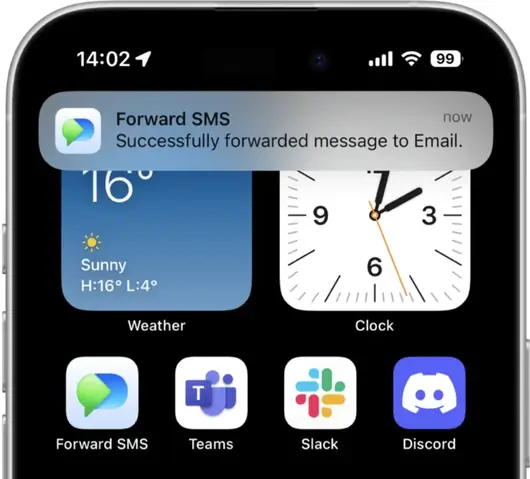
Bài viết dưới đây sẽ cung cấp cho bạn một hướng dẫn chi tiết, đầy đủ và dễ hiểu về cách forward SMS from iPhone to email (chuyển tiếp tin nhắn SMS từ iPhone sang email). Chúng tôi sẽ khám phá các phương pháp chính, từ cách sử dụng tính năng tích hợp sẵn trên iPhone, đến việc sử dụng các ứng dụng của bên thứ ba, và cuối cùng là một số mẹo bảo mật và tối ưu hoá quy trình. Hy vọng sau khi đọc xong, bạn sẽ có thể thực hiện việc này một cách nhanh chóng và an toàn.
Có thể bạn quan tâm: Iphone Fix Store Near Me: Tìm Địa Chỉ Uy Tín Để Sửa Điện Thoại Apple Gần Bạn
1. Tại sao lại cần chuyển tin nhắn SMS sang email?
1.1. Lưu trữ lâu dài và dễ tìm kiếm
Tin nhắn SMS trên iPhone thường chỉ tồn tại trong một khoảng thời gian nhất định và có thể bị xóa khi bộ nhớ đầy. Khi chuyển chúng sang email, bạn sẽ có một bản sao lưu trên máy chủ email, giúp giảm thiểu nguy cơ mất dữ liệu và cho phép tìm kiếm nhanh chóng bằng công cụ tìm kiếm của email (ví dụ: Gmail, Outlook).
1.2. Chia sẻ nội dung với người không dùng iPhone
Không phải ai cũng có iPhone, và một số người có thể không muốn cài đặt các ứng dụng nhắn tin riêng. Gửi nội dung tin nhắn qua email giúp bạn chia sẻ thông tin một cách đơn giản, không cần người nhận phải có thiết bị hay ứng dụng đặc biệt.
1.3. Đảm bảo an toàn và bảo mật
Một số tin nhắn chứa thông tin quan trọng (mã OTP, thông tin tài chính, hợp đồng…) khi được lưu trữ trong email, bạn có thể bảo vệ chúng bằng mật khẩu, xác thực hai yếu tố (2FA) và các biện pháp bảo mật khác mà dịch vụ email cung cấp.
1.4. Tích hợp với các công cụ quản lý công việc
Nếu bạn là người làm việc tự do, doanh nhân hoặc quản lý dự án, việc nhận các tin nhắn quan trọng vào hộp thư điện tử sẽ giúp bạn tích hợp chúng vào các công cụ quản lý công việc (Asana, Trello, Notion…) một cách dễ dàng hơn.
Có thể bạn quan tâm: Iphone File Manager Cho Pc: Hướng Dẫn Toàn Diện, So Sánh Các Phần Mềm Và Cách Sử Dụng Hiệu Quả
2. Các phương pháp chuyển SMS từ iPhone sang email
2.1. Sử dụng tính năng “Forward” tích hợp trên iPhone
2.1.1. Các bước thực hiện
- Mở ứng dụng Tin nhắn (Messages) trên iPhone của bạn.
- Tìm tin nhắn mà bạn muốn chuyển tiếp. Nhấn và giữ (long press) vào tin nhắn cần chuyển.
- Khi một menu hiện ra, chọn “More…” (Thêm).
- Đánh dấu vào ô chọn bên cạnh tin nhắn (bạn có thể chọn nhiều tin nhắn cùng lúc).
- Nhấn vào icon mũi tên (⤴️) ở góc dưới bên trái của màn hình.
- Một cửa sổ mới sẽ hiện ra, trong đó có trường “To:”. Nhập địa chỉ email của bạn (hoặc người nhận).
- Nhấn Send (Gửi). Tin nhắn sẽ được chuyển thành một email, với nội dung hiển thị dưới dạng văn bản.
2.1.2. Lưu ý quan trọng
- Định dạng: Khi gửi qua email, tin nhắn sẽ xuất hiện dưới dạng văn bản thuần (plain text). Các hình ảnh, video hoặc tập tin đính kèm sẽ không được chuyển tự động; bạn cần gửi chúng riêng biệt.
- Giới hạn ký tự: iPhone không có giới hạn ký tự khi chuyển, nhưng nếu tin nhắn quá dài, email có thể bị cắt ngắn. Đối với các tin nhắn dài, hãy chia thành nhiều phần hoặc sao chép toàn bộ nội dung và dán vào email mới.
- Tốc độ: Phương pháp này nhanh, nhưng yêu cầu bạn thao tác thủ công mỗi khi muốn chuyển tin.
2.2. Tự động chuyển tiếp bằng Shortcut (Phím tắt) của iOS
iOS cung cấp một công cụ mạnh mẽ mang tên Shortcuts (Phím tắt), cho phép người dùng tạo các quy trình tự động. Bạn có thể thiết lập một phím tắt để chuyển tin nhắn mới sang email một cách tự động hoặc khi kích hoạt bằng một hành động cụ thể.
2.2.1. Cài đặt và tạo Shortcut
- Mở ứng dụng Shortcuts (nếu chưa có, tải từ App Store).
- Chọn “Automation” (Tự động) ở dưới cùng màn hình.
- Nhấn “Create Personal Automation” (Tạo tự động cá nhân).
- Chọn “Message” (Tin nhắn) → “Received Message” (Tin nhắn nhận được).
- Cấu hình điều kiện: Bạn có thể chọn chuyển tất cả tin nhắn hoặc chỉ khi tin nhắn đến từ một số cụ thể, hoặc chứa từ khóa đặc biệt.
- Nhấn Next (Tiếp).
- Thêm hành động: “Send Email” (Gửi email).
- Recipient (Người nhận): nhập địa chỉ email của bạn.
- Subject (Tiêu đề): có thể để là “SMS from {Sender}”.
- Message (Nội dung): chèn “Message” (tin nhắn) từ danh sách biến.
- Nhấn Next, sau đó tắt “Ask Before Running” nếu muốn tự động mà không cần xác nhận.
- Nhấn Done để lưu automation.
2.2.2. Hoạt động và ưu điểm
- Tự động: Mỗi khi có tin nhắn mới thỏa mãn điều kiện, hệ thống sẽ tự động gửi email.
- Tùy chỉnh: Bạn có thể thiết lập lọc theo số, nội dung, hoặc thời gian.
- Không cần phần mềm bên thứ ba: Hoàn toàn dựa trên tính năng gốc của iOS.
2.2.3. Hạn chế
- Không hỗ trợ đính kèm (hình ảnh, video). Chỉ chuyển nội dung văn bản.
- Yêu cầu iOS 13 trở lên và iPhone chạy iOS mới nhất để có đầy đủ tính năng Shortcut.
2.3. Sử dụng các ứng dụng của bên thứ ba
Nếu bạn muốn một giải pháp toàn diện hơn, có thể tự động đồng bộ toàn bộ tin nhắn (bao gồm cả MMS, hình ảnh, video) sang email, hãy cân nhắc các ứng dụng sau:
| Ứng dụng | Tính năng chính | Giá (tính đến 2026) | Đánh giá bảo mật |
|---|---|---|---|
| SMS Export | Xuất tin nhắn dưới dạng PDF, CSV, hoặc gửi trực tiếp qua email | $4.99 (một lần) | Mã hoá dữ liệu trong quá trình xuất |
| iMazing | Đồng bộ toàn bộ tin nhắn, backup, xuất dưới dạng PDF/HTML, gửi email | $44.99/năm (phiên bản đầy đủ) | Mã hoá end-to-end khi backup |
| MySMS | Đồng bộ tin nhắn với máy tính, cho phép gửi email từ web | Miễn phí (có quảng cáo) / $9.99 nâng cấp | Đăng nhập qua tài khoản Google/Facebook, bảo mật chuẩn |
| Pushbullet (kết hợp với Android) | Chuyển tin nhắn sang máy tính, sau đó gửi email | Miễn phí / $4.99 nâng cấp | Mã hoá TLS |
2.3.1. Hướng dẫn sử dụng SMS Export (ví dụ)
- Tải và cài đặt ứng dụng SMS Export từ App Store.
- Mở ứng dụng, cấp quyền truy cập tin nhắn (điều này yêu cầu bạn cho phép trong Settings → Privacy → Messages).
- Chọn “Export” → “Select Messages” và đánh dấu các tin nhắn muốn xuất.
- Chọn định dạng xuất: PDF, CSV hoặc TXT.
- Khi xuất xong, ứng dụng sẽ cung cấp tùy chọn “Share” → “Mail”. Chọn email của bạn và gửi.
- Bạn có thể lưu mẫu export và tự động chạy qua Shortcuts nếu muốn.
2.3.2. Ưu điểm của ứng dụng bên thứ ba
- Hỗ trợ đa dạng định dạng: PDF, CSV, HTML, cho phép lưu trữ có cấu trúc.
- Đồng bộ toàn bộ hội thoại: Bao gồm cả hình ảnh, video, âm thanh.
- Tự động hoá: Một số ứng dụng cho phép lên lịch export định kỳ và gửi email tự động.
2.3.3. Nhược điểm
- Chi phí: Một số ứng dụng có phí hoặc yêu cầu mua bản full.
- Quyền riêng tư: Cần tin tưởng nhà phát triển vì họ sẽ truy cập vào tin nhắn cá nhân của bạn.
- Yêu cầu iTunes hoặc Mac: Một số phần mềm như iMazing cần kết nối máy tính để thực hiện xuất.
2.4. Sử dụng iCloud và Apple Mail
Nếu bạn đã bật iMessage và đồng bộ tin nhắn qua iCloud, có một cách gián tiếp để truy cập tin nhắn trên máy Mac và sau đó gửi email.
2.4.1. Các bước thực hiện
- Bật iCloud Messages trên iPhone: Settings → Apple ID → iCloud → Messages (bật).
- Đăng nhập cùng Apple ID trên Mac và bật Messages → Preferences → iMessage → Enable Messages in iCloud.
- Mở Messages trên Mac, chọn hội thoại mong muốn, nhấn Command + A để chọn toàn bộ, sau đó Right-click → Forward → Mail.
- Tin nhắn sẽ được đính kèm dưới dạng văn bản trong email mới của Apple Mail (hoặc bất kỳ client email nào bạn dùng).
2.4.2. Lợi ích
- Không cần tải thêm ứng dụng.
- Lưu trữ trên iCloud giúp đồng bộ tự động và giảm rủi ro mất dữ liệu.
2.4.3. Hạn chế
- Cần có Mac để thực hiện.
- Chỉ chuyển được tin nhắn văn bản, không tự động gửi email từ iPhone.
Có thể bạn quan tâm: Iphone Face Recognition Không Hoạt Động: Nguyên Nhân, Giải Pháp Và Cách Khắc Phục Chi Tiết
3. Các lưu ý bảo mật khi chuyển SMS sang email
3.1. Bảo vệ nội dung nhạy cảm
- Mã hoá email: Sử dụng dịch vụ email hỗ trợ TLS (hầu hết đều có) và bật S/MIME hoặc PGP nếu cần bảo mật cao.
- Xác thực hai yếu tố (2FA) cho tài khoản email để ngăn chặn truy cập trái phép.
3.2. Kiểm soát quyền truy cập ứng dụng
Có thể bạn quan tâm: Iphone Font Download For Android: Hướng Dẫn Chi Tiết Tải Và Cài Đặt Font Iphone Trên Thiết Bị Android
- Khi cấp quyền cho các ứng dụng bên thứ ba, kiểm tra Settings → Privacy → Messages để xem ứng dụng nào đã có quyền truy cập.
- Gỡ bỏ quyền nếu không còn sử dụng.
3.3. Lưu trữ và xóa email
- Đặt rule (quy tắc) trong email để tự động đưa các tin nhắn đã gửi vào thư mục riêng, và xóa chúng sau một thời gian nhất định nếu không cần thiết.
- Đối với email chứa thông tin tài chính, hãy đánh dấu chúng là “confidential” và đặt mật khẩu cho thư mục.
3.4. Đối phó với spam và phishing
- Khi nhận email chứa tin nhắn SMS, không nhấp vào link không rõ nguồn gốc.
- Sử dụng bộ lọc spam của email để tránh các email giả mạo.
4. Tổng hợp các kịch bản sử dụng thực tế
4.1. Lưu trữ mã OTP và thông tin đăng nhập tạm thời
Bạn nhận mã OTP qua SMS, muốn lưu trữ tạm thời để không phải quay lại tin nhắn. Tạo một Shortcut tự động gửi mọi tin nhắn có chứa “OTP” tới email cá nhân, sau đó xóa tin nhắn trên iPhone.
4.2. Ghi lại lịch sử giao dịch ngân hàng
Nhiều ngân hàng gửi thông báo giao dịch qua SMS. Sử dụng iMazing để xuất toàn bộ tin nhắn thành PDF và gửi email hàng tuần cho kế toán.
4.3. Chia sẻ thông tin đặt hàng với đồng nghiệp
Khi nhận tin nhắn đặt hàng từ khách hàng, bạn có thể nhanh chóng forward tin nhắn qua email tới bộ phận kho, giúp họ cập nhật thông tin ngay mà không cần mở iPhone.
4.4. Tạo bản sao lưu cho dự án nghiên cứu
Trong dự án nghiên cứu, bạn nhận các tin nhắn công việc quan trọng. Thiết lập Automation trong Shortcuts để tự động gửi chúng tới email dự án, đồng thời lưu trữ trong Google Drive.
5. FAQ – Các câu hỏi thường gặp
Q1: Có thể chuyển tin nhắn MMS (hình ảnh, video) sang email không?
A: Với tính năng “Forward” mặc định, chỉ nội dung văn bản được chuyển. Đối với MMS, bạn cần lưu ảnh/video vào Photos, sau đó đính kèm vào email thủ công hoặc dùng ứng dụng bên thứ ba như iMazing để xuất toàn bộ tin nhắn kèm đính kèm.
Q2: Shortcut có hoạt động khi iPhone ở chế độ “Do Not Disturb” (Không làm phiền)?
A: Có, automation vẫn chạy nếu bạn không bật “Ask Before Running”. Tuy nhiên, nếu điện thoại ở chế độ “Low Power Mode”, một số automation có thể bị tạm dừng.
Q3: Có giới hạn số lượng email gửi trong một ngày không?
A: Giới hạn phụ thuộc vào nhà cung cấp email (Gmail, Outlook…). Gmail hạn chế 500 email gửi mỗi ngày cho tài khoản cá nhân. Nếu bạn gửi quá nhiều, có thể bị tạm ngưng tài khoản.
Q4: Sử dụng iCloud để đồng bộ tin nhắn có ảnh hưởng tới dung lượng iCloud không?
A: Có. Tin nhắn, đặc biệt là MMS, chiếm dung lượng iCloud. Bạn có thể kiểm tra trong Settings → Apple ID → iCloud → Manage Storage.
Q5: Có cách nào để tự động xóa tin nhắn sau khi đã gửi email không?
A: Không có tính năng tự động xóa tin nhắn trong iOS. Bạn có thể tạo Shortcut để delete tin nhắn sau khi gửi, nhưng cần bật “Allow Untrusted Shortcuts” và có thể gặp hạn chế về quyền truy cập.
6. Kết luận
Việc chuyển SMS từ iPhone sang email không chỉ là một tính năng tiện lợi mà còn là một công cụ mạnh mẽ giúp bạn bảo vệ, lưu trữ và chia sẻ thông tin một cách an toàn. Từ cách forward thủ công nhanh chóng, đến Automation bằng Shortcuts, cho tới việc sử dụng các ứng dụng chuyên dụng như SMS Export hoặc iMazing, mỗi phương pháp đều có ưu và nhược điểm riêng, phù hợp với nhu cầu và mức độ chuyên môn của người dùng.
Đối với người dùng chỉ cần chuyển một vài tin nhắn quan trọng, cách forward trực tiếp trong ứng dụng Messages là đủ. Nếu bạn cần tự động hoá và lưu trữ hàng ngày, hãy cân nhắc thiết lập Automation trong Shortcuts hoặc đầu tư vào một giải pháp chuyên biệt như iMazing. Đồng thời, đừng quên bảo mật dữ liệu bằng cách sử dụng email có mã hoá, bật 2FA và kiểm soát quyền truy cập ứng dụng.
Hy vọng qua bài viết này, bạn đã nắm được toàn bộ quy trình và có thể áp dụng ngay cho công việc và cuộc sống của mình. Chúc bạn thành công trong việc quản lý tin nhắn và email một cách thông minh, an toàn!