Có thể bạn quan tâm: Iphone Face Id Ngừng Hoạt Động: Nguyên Nhân, Giải Pháp Và Cách Khắc Phục Chi Tiết
Mở Đầu: Tại Sao Bạn Cần Một iPhone File Manager cho PC?
Khi sở hữu một chiếc iPhone, hầu hết người dùng thường nghĩ rằng việc quản lý dữ liệu chỉ có thể thực hiện trực tiếp trên thiết bị hoặc thông qua iCloud. Tuy nhiên, trong thực tế, việc chuyển, sao lưu, hoặc chỉnh sửa file giữa iPhone và máy tính Windows (PC) lại gặp không ít khó khăn nếu không có một công cụ “iPhone file manager” thích hợp.
Những Giới Hạn Khi Dùng iTunes và iCloud
- iTunes: Dù là công cụ chính thức của Apple, iTunes chỉ cho phép truy cập hạn chế vào hệ thống file, chủ yếu là ảnh, video, âm nhạc và backup. Bạn không thể duyệt, sao chép hoặc xóa các file trong các thư mục ứng dụng của bên thứ ba.
- iCloud Drive: Đối với người dùng iCloud, việc đồng bộ file chỉ giới hạn trong không gian lưu trữ đám mây. Khi không có kết nối internet hoặc dung lượng iCloud hết, việc truy cập file trên PC trở nên khó khăn.
- Công cụ mặc định Windows: Windows Explorer không nhận diện iPhone như một ổ đĩa USB thông thường, khiến việc kéo thả file trở nên không khả thi.
Lợi Ích Khi Sử Dụng iPhone File Manager cho PC
- Truy cập đầy đủ hệ thống file: Cho phép duyệt, sao chép, di chuyển, xóa và đổi tên file trong mọi thư mục, kể cả các thư mục ẩn của ứng dụng.
- Quản lý đa dạng loại file: Không chỉ ảnh, video mà còn tài liệu PDF, file âm thanh, dữ liệu ứng dụng, backup, log, v.v.
- Sao lưu và khôi phục nhanh: Tạo backup toàn bộ dữ liệu hoặc chỉ một phần, phục hồi dễ dàng khi cần.
- Tiết kiệm thời gian: Thao tác kéo thả, batch rename, batch transfer giúp giảm thời gian quản lý hàng trăm MB/GB dữ liệu.
- Bảo mật: Một số phần mềm hỗ trợ mã hoá file, bảo vệ dữ liệu nhạy cảm khi truyền qua cáp USB.
Với những ưu điểm trên, việc chọn một iPhone file manager phù hợp cho PC sẽ giúp bạn khai thác tối đa tiềm năng của thiết bị iOS, đồng thời tối ưu hoá quy trình làm việc hàng ngày.
Có thể bạn quan tâm: Iphone Face Id Không Hoạt Động: Nguyên Nhân, Cách Khắc Phục Và Bảo Vệ An Ninh
1. Các Tiêu Chí Đánh Giá iPhone File Manager cho PC
Trước khi đi vào chi tiết từng phần mềm, chúng ta cần xác định các tiêu chí quan trọng để lựa chọn công cụ phù hợp:
| Tiêu chí | Mô tả | Tầm quan trọng |
|---|---|---|
| Khả năng truy cập toàn bộ file | Có thể duyệt mọi thư mục, bao gồm thư mục ứng dụng của bên thứ ba. | ★★★★★ |
| Giao diện người dùng (UI/UX) | Thân thiện, dễ sử dụng, hỗ trợ drag‑and‑drop. | ★★★★ |
| Tính năng backup & restore | Hỗ trợ sao lưu toàn bộ hoặc một phần, phục hồi nhanh chóng. | ★★★★ |
| Hỗ trợ đa dạng loại file | Ảnh, video, tài liệu, âm thanh, file nén, v.v. | ★★★ |
| Tốc độ truyền dữ liệu | Sử dụng công nghệ tối ưu để giảm thời gian transfer. | ★★★ |
| Bảo mật & quyền riêng tư | Mã hoá, không thu thập dữ liệu người dùng. | ★★★★ |
| Giá cả & mô hình bản quyền | Miễn phí, trả phí một lần, hoặc thuê bao. | ★★ |
| Hỗ trợ hệ điều hành | Windows 7/8/10/11 (64‑bit) và tương thích với các phiên bản iOS mới nhất. | ★★★ |
| Cập nhật & hỗ trợ kỹ thuật | Cập nhật thường xuyên, hỗ trợ khách hàng nhanh chóng. | ★★★★ |
Sau khi nắm vững các tiêu chí, chúng ta sẽ xem xét những phần mềm iPhone file manager phổ biến nhất trên thị trường.
Có thể bạn quan tâm: Iphone Dưỡng Còn Bảo Hành: Hướng Dẫn Chi Tiết Để Bảo Vệ Thiết Bị Của Bạn
2. Top 7 iPhone File Manager cho PC Được Đánh Giá Cao Nhất
2.1 iMazing
iMazing (trước đây là DiskAid) là một trong những phần mềm quản lý iPhone mạnh mẽ và được ưa chuộng nhất. Nó không chỉ cho phép truy cập file mà còn hỗ trợ backup, chuyển tin nhắn, và quản lý ứng dụng.
Tính năng nổi bật:
– Truy cập đầy đủ hệ thống file, bao gồm thư mục ứng dụng.
– Backup và restore linh hoạt (toàn bộ hoặc từng phần).
– Quản lý tin nhắn, lịch sử cuộc gọi, và dữ liệu WhatsApp.
– Hỗ trợ transfer dữ liệu không giới hạn giữa iPhone và PC.
– Giao diện trực quan, hỗ trợ drag‑and‑drop.
Ưu điểm: Độ ổn định cao, hỗ trợ nhiều phiên bản iOS, cập nhật thường xuyên.
Nhược điểm: Phần mềm trả phí (gói Personal $44.99/năm hoặc Lifetime $149.99).
Đánh giá tổng thể: ★★★★★
2.2 AnyTrans
AnyTrans của iMobie là một giải pháp toàn diện cho việc chuyển và quản lý dữ liệu iPhone. Nó hỗ trợ đa nền tảng (Windows, macOS) và có giao diện thân thiện.
Tính năng nổi bật:
– Truy cập file hệ thống, cho phép copy, paste, delete.
– Quản lý media (ảnh, video, nhạc) và tài liệu.
– Chuyển dữ liệu giữa iPhone, iPad, Android, và PC.
– Backup và restore nhanh chóng.
– Tích hợp công cụ “Phone Manager” để quản lý ứng dụng và dữ liệu.
Ưu điểm: Giao diện dễ dùng, hỗ trợ đa nền tảng, giá thành hợp lý.
Nhược điểm: Một số tính năng nâng cao chỉ có trong phiên bản Pro (giá khoảng $39.95/năm).
Đánh giá tổng thể: ★★★★☆
2.3 iExplorer
iExplorer là một công cụ lâu đời, cho phép duyệt và truyền file giữa iPhone và PC một cách nhanh chóng.
Tính năng nổi bật:
– Duyệt hệ thống file, truy cập thư mục ứng dụng.
– Quản lý tin nhắn, voicemail, và các file âm thanh.
– Backup và restore dữ liệu.
– Hỗ trợ kéo thả và batch transfer.
Ưu điểm: Giao diện đơn giản, tốc độ truyền nhanh.
Nhược điểm: Phiên bản miễn phí giới hạn tính năng, phiên bản trả phí (Standard $29.95, Pro $39.95).
Đánh giá tổng thể: ★★★★☆
2.4 iFunBox
iFunBox là một phần mềm miễn phí, nhẹ, cho phép truy cập sâu vào file hệ thống iOS mà không cần jailbreak.
Tính năng nổi bật:
– Truy cập toàn bộ file, bao gồm thư mục ứng dụng.
– Quản lý file, di chuyển, sao chép, xóa.
– Hỗ trợ cài đặt và gỡ bỏ ứng dụng (sao chép .ipa).
– Giao diện đơn giản, không quảng cáo.
Ưu điểm: Hoàn toàn miễn phí, nhẹ, không yêu cầu jailbreak.
Nhược điểm: Giao diện hơi lạc hậu, không hỗ trợ backup/restore toàn diện.
Đánh giá tổng thể: ★★★☆☆
2.5 CopyTrans
CopyTrans là bộ công cụ đa chức năng, trong đó CopyTrans Manager cho phép quản lý file và media trên iPhone.
Tính năng nổi bật:
– Quản lý âm nhạc, video, ảnh, danh bạ, tin nhắn.
– Backup và restore dữ liệu.
– Hỗ trợ chuyển file giữa iPhone và PC nhanh chóng.
– Giao diện thân thiện, hỗ trợ drag‑and‑drop.
Ưu điểm: Gói phần mềm đa chức năng, giá hợp lý (từ $19.95).
Nhược điểm: Không hỗ trợ truy cập sâu vào thư mục hệ thống ứng dụng.
Đánh giá tổng thể: ★★★★☆
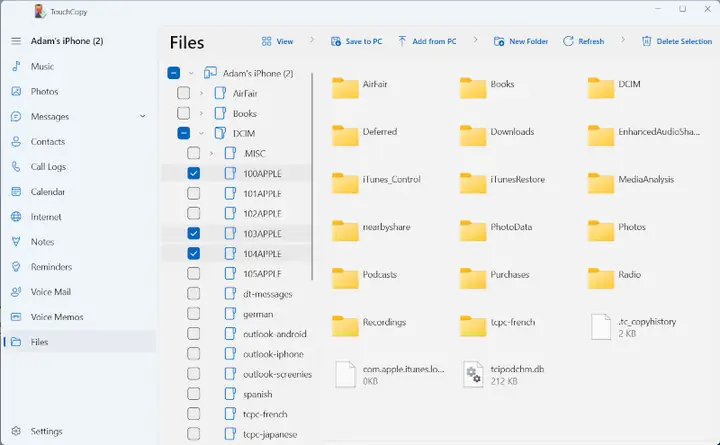
2.6 3uTools
3uTools là công cụ “all‑in‑one” dành cho người dùng iOS, nổi tiếng với tính năng quản lý file và flash firmware.
Có thể bạn quan tâm: Iphone Face Recognition Không Hoạt Động: Nguyên Nhân, Giải Pháp Và Cách Khắc Phục Chi Tiết
Tính năng nổi bật:
– Truy cập file hệ thống, quản lý ứng dụng, ảnh, video.
– Flash firmware, jailbreak (nếu có).
– Quản lý tin nhắn, danh bạ, lịch.
– Backup và restore nhanh.
Ưu điểm: Tính năng phong phú, miễn phí, hỗ trợ đa dạng thiết bị iOS.
Nhược điểm: Giao diện phức tạp, có quảng cáo, đôi khi gây lỗi khi cập nhật iOS mới.
Đánh giá tổng thể: ★★★★☆
2.7 SynciOS
SynciOS tập trung vào việc đồng bộ dữ liệu giữa iPhone và PC, đồng thời cung cấp tính năng quản lý file.
Tính năng nổi bật:
– Đồng bộ ảnh, video, nhạc, danh bạ, tin nhắn.
– Truy cập và quản lý file hệ thống.
– Backup và restore dữ liệu.
– Giao diện hiện đại, hỗ trợ đa ngôn ngữ.
Ưu điểm: Tốc độ đồng bộ nhanh, giao diện hiện đại.
Nhược điểm: Phiên bản miễn phí có giới hạn kích thước file, phiên bản trả phí (Pro $19.99/năm).
Đánh giá tổng thể: ★★★★☆
3. So Sánh Chi Tiết Các Phần Mềm
| Phần mềm | Truy cập toàn bộ file | Backup/Restore | Giao diện | Giá | Đánh giá tổng |
|---|---|---|---|---|---|
| iMazing | ✔︎ (đầy đủ) | ✔︎ (linh hoạt) | ★★★★★ | $44.99/năm | ★★★★★ |
| AnyTrans | ✔︎ (đầy đủ) | ✔︎ (nhanh) | ★★★★ | $39.95/năm | ★★★★☆ |
| iExplorer | ✔︎ (đầy đủ) | ✔︎ (cơ bản) | ★★★★ | $29.95/ $39.95 | ★★★★☆ |
| iFunBox | ✔︎ (đầy đủ) | ✖︎ | ★★ | Miễn phí | ★★★☆☆ |
| CopyTrans | ✖︎ (hạn chế) | ✔︎ (cơ bản) | ★★★★ | $19.95 | ★★★★☆ |
| 3uTools | ✔︎ (đầy đủ) | ✔︎ (cơ bản) | ★★ | Miễn phí | ★★★★ |
| SynciOS | ✔︎ (đầy đủ) | ✔︎ (cơ bản) | ★★★★ | $19.99/năm | ★★★★☆ |
Kết luận nhanh: Nếu bạn cần một công cụ chuyên nghiệp, ổn định và sẵn sàng trả phí, iMazing là lựa chọn hàng đầu. Đối với người dùng muốn phần mềm miễn phí nhưng vẫn có khả năng truy cập file đầy đủ, iFunBox và 3uTools là giải pháp tốt. AnyTrans và CopyTrans phù hợp với người dùng muốn giao diện hiện đại và tính năng đa dạng nhưng không quá cầu kỳ.
4. Hướng Dẫn Cài Đặt và Sử Dụng iMazing – Phần Mềm Đánh Giá Cao Nhất
4.1 Yêu Cầu Hệ Thống
| Yêu cầu | Chi tiết |
|---|---|
| Hệ điều hành | Windows 10/11 (64‑bit) |
| Bộ nhớ RAM | Tối thiểu 4 GB (đề nghị 8 GB) |
| Dung lượng ổ cứng | 200 MB cho phần mềm + không gian lưu trữ cho backup |
| Cổng USB | USB 2.0/3.0 (cable chính hãng) |
| iOS | iOS 12 trở lên (được cập nhật thường xuyên) |
4.2 Bước 1: Tải và Cài Đặt
- Truy cập trang chính thức của iMazing: https://imazing.com.
- Nhấn “Download for Windows”, file .exe sẽ được tải về.
- Mở file cài đặt, chọn “Next” và chấp nhận các điều khoản.
- Chọn thư mục cài đặt (mặc định: C:\Program Files\iMazing) và nhấn “Install”.
- Khi quá trình hoàn tất, khởi động iMazing.
4.3 Bước 2: Kết Nối iPhone với PC
- Dùng cáp Lightning chính hãng, kết nối iPhone vào cổng USB.
- Mở iPhone, cho phép “Trust This Computer” khi được hỏi.
- iMazing sẽ tự động phát hiện thiết bị, hiển thị tên và phiên bản iOS trên giao diện chính.
4.4 Bước 3: Truy Cập Hệ Thống File
- Trong giao diện bên trái, chọn “File System”.
- Một cây thư mục sẽ xuất hiện, cho phép bạn duyệt Root → Applications, Media, Documents, ….
- Để sao chép file, chỉ cần kéo thả từ cửa sổ iMazing sang thư mục trên PC hoặc ngược lại.
- Đối với các file trong ứng dụng (ví dụ: tài liệu PDF trong một app đọc sách), vào Applications → Tên Ứng Dụng → Documents để truy cập.
4.5 Bước 4: Backup và Restore
Backup Toàn Bộ
- Chọn thiết bị ở thanh trên cùng.
- Nhấn nút “Backup” > “Back Up Now”.
- Chọn “Encrypt backup” nếu muốn bảo mật bằng mật khẩu.
- Đợi quá trình sao lưu hoàn tất (thời gian tùy thuộc vào dung lượng dữ liệu).
Backup Một Phần (Selective Backup)
- Vào “File System”, chọn các thư mục hoặc file muốn sao lưu.
- Nhấn chuột phải → “Export to folder” và chọn đường dẫn trên PC.
- Đối với backup tin nhắn, ảnh, video, chọn các mục tương ứng trong menu chính (Messages, Photos, Videos) và thực hiện export.
Restore
- Đối với backup toàn bộ: Nhấn “Restore Backup”, chọn file backup muốn phục hồi, xác nhận và chờ quá trình hoàn thành.
- Đối với restore một phần: Dùng “Import” để kéo file từ PC vào thư mục tương ứng trên iPhone.
4.6 Bước 5: Quản Lý Tin Nhắn và Dữ Liệu Ứng Dụng
- Tin nhắn: Chọn “Messages”, bạn có thể export tin nhắn dưới dạng PDF, CSV hoặc Text.
- WhatsApp: Trong mục “WhatsApp”, chọn “Export Chat” để lưu trữ toàn bộ cuộc trò chuyện.
- Âm thanh & Voicemail: Chọn “Voicemail” để xuất file âm thanh.
4.7 Mẹo Nhanh Khi Sử Dụng iMazing
| Mẹo | Hướng Dẫn |
|---|---|
| Batch Rename | Chọn nhiều file → Nhấn chuột phải → “Rename” để đặt tên theo mẫu. |
| Sync Media | Sử dụng tính năng “Sync” để đồng bộ ảnh, video, nhạc từ PC sang iPhone một cách tự động. |
| Kiểm Tra Ổ Cứng Ảo | Khi backup, iMazing tạo một ổ ảo ảo (.imazing) giúp bạn duyệt nội dung backup như một ổ đĩa thực. |
| Giữ Dữ Liệu Đám Mây | Kết hợp iMazing với iCloud để tự động sao lưu lên đám mây, giảm rủi ro mất dữ liệu. |
5. Các Lưu Ý Bảo Mật Khi Sử Dụng iPhone File Manager
- Không sử dụng phần mềm không rõ nguồn: Các phần mềm không chính thức có thể chứa mã độc, đánh cắp dữ liệu cá nhân.
- Mã hoá backup: Khi thực hiện backup, luôn bật tùy chọn “Encrypt backup” để bảo vệ dữ liệu bằng mật khẩu mạnh.
- Cập nhật thường xuyên: Đảm bảo phần mềm và iOS luôn ở phiên bản mới nhất để tránh lỗ hổng bảo mật.
- Kiểm tra quyền truy cập: Khi cấp quyền “Trust This Computer”, hãy chắc chắn máy tính là của bạn hoặc đáng tin cậy.
- Xóa dữ liệu rác: Sau khi chuyển file, nếu không cần nữa, hãy xóa sạch dữ liệu trên iPhone và PC để tránh rò rỉ thông tin.
6. Câu Hỏi Thường Gặp (FAQ)
6.1 Tôi có thể sử dụng iPhone File Manager trên Mac không?
Có, hầu hết các phần mềm như iMazing, AnyTrans, iExplorer đều có phiên bản cho macOS. Giao diện và tính năng cơ bản sẽ tương tự.
6.2 Liệu có cần jailbreak để truy cập toàn bộ file?
Không. Các phần mềm như iMazing, iExplorer, iFunBox cho phép truy cập hầu hết các thư mục mà không cần jailbreak. Tuy nhiên, một số thư mục hệ thống sâu hơn (ví dụ: /private) vẫn được bảo vệ và chỉ có thể truy cập khi thiết bị đã jailbreak.
6.3 Khi chuyển file lớn (từ 5GB trở lên) có bị chậm không?
Tốc độ truyền phụ thuộc vào chất lượng cáp USB, chuẩn USB (USB 2.0 vs 3.0) và tốc độ đọc/ghi của ổ cứng PC. Sử dụng cáp Lightning chính hãng và cổng USB 3.0 sẽ giúp giảm thời gian transfer đáng kể.
6.4 Tôi có thể sao lưu dữ liệu WhatsApp mà không mất tin nhắn không?
Có. iMazing và AnyTrans đều hỗ trợ backup và export toàn bộ tin nhắn WhatsApp dưới dạng .zip hoặc .txt, giữ nguyên nội dung, ngày giờ và hình ảnh đính kèm.
6.5 Phần mềm miễn phí có giới hạn gì không?
- iFunBox: Không có giới hạn về kích thước file, nhưng không hỗ trợ backup/restore toàn diện.
- 3uTools: Miễn phí, nhưng có quảng cáo và đôi khi gặp lỗi khi iOS mới ra mắt.
- iExplorer (Free): Giới hạn số file có thể export mỗi lần.
7. Kết Luận: Lựa Chọn iPhone File Manager Phù Hợp Cho Bạn
Việc quản lý file trên iPhone từ PC không còn là một thách thức lớn nữa khi có sẵn những công cụ mạnh mẽ như iMazing, AnyTrans, iExplorer, và iFunBox. Tùy vào nhu cầu và ngân sách, bạn có thể:
- Chọn iMazing nếu muốn một giải pháp toàn diện, ổn định và sẵn sàng đầu tư.
- Chọn AnyTrans hoặc CopyTrans nếu muốn giao diện hiện đại, tính năng đa dạng và chi phí hợp lý.
- Chọn iFunBox hoặc 3uTools nếu muốn miễn phí, nhẹ và vẫn có khả năng truy cập hệ thống file.
- Chọn SynciOS nếu ưu tiên đồng bộ nhanh chóng và giao diện hiện đại.
Cuối cùng, hãy luôn nhớ bảo mật dữ liệu, sao lưu định kỳ và cập nhật phần mềm để tận hưởng trải nghiệm mượt mà nhất khi làm việc với iPhone và PC.
Chúc bạn thành công trong việc quản lý dữ liệu iPhone một cách hiệu quả và an toàn!