Có thể bạn quan tâm: Iphone Dưỡng Còn Bảo Hành: Hướng Dẫn Chi Tiết Để Bảo Vệ Thiết Bị Của Bạn
1. Giới thiệu tổng quan về Face ID
Face ID là công nghệ nhận diện khuôn mặt được Apple giới thiệu lần đầu vào năm 2026 trên iPhone X, sau đó được tích hợp trên hầu hết các mẫu iPhone cao cấp như iPhone XS, XR, 11, 12, 13, 14 và các phiên bản Pro. So với Touch ID, Face ID mang lại nhiều ưu điểm:
- Tốc độ: Mở khóa trong vòng 0,2 giây.
- Bảo mật: Độ chính xác lên tới 1/1.000.000, khó bị giả mạo.
- Tiện lợi: Không cần chạm vào nút Home, chỉ cần nhìn vào màn hình.
Tuy nhiên, như mọi công nghệ, Face ID cũng có thể gặp sự cố, trong đó “iPhone Face ID stopped working” (Face ID ngừng hoạt động) là vấn đề thường gặp nhất. Bài viết dưới đây sẽ phân tích chi tiết các nguyên nhân gây ra sự cố, cách chẩn đoán và đưa ra các giải pháp khắc phục từ đơn giản đến nâng cao, giúp bạn nhanh chóng khôi phục lại tính năng nhận diện khuôn mặt trên iPhone.
Có thể bạn quan tâm: Iphone Dính Icloud Là Sao? – Nguyên Nhân, Hậu Quả Và Cách Khắc Phục Toàn Diện
2. Các nguyên nhân phổ biến khiến Face ID ngừng hoạt động
2.1. Vấn đề phần cứng
| Nguyên nhân | Mô tả chi tiết |
|---|---|
| Cảm biến TrueDepth bị hỏng | Bộ cảm biến bao gồm 30.000 điểm hồng ngoại, dot projector và camera hồng ngoại. Nếu bất kỳ thành phần nào bị hỏng (do rơi, va đập, nước), Face ID sẽ không hoạt động. |
| Màn hình bị nứt hoặc cong | Khi màn hình bị cong, góc nhìn của cảm biến thay đổi, gây lỗi nhận diện. |
| Cổng Lightning hoặc phần mềm liên quan bị lỗi | Một số lỗi phần mềm có thể làm cho iPhone không gửi dữ liệu từ cảm biến đến chip xử lý. |
| Pin yếu hoặc quá nhiệt | Khi pin giảm mạnh (<5 %) hoặc iPhone quá nóng (>45 °C), hệ thống sẽ tạm thời vô hiệu hoá Face ID để bảo vệ phần cứng. |
2.2. Vấn đề phần mềm
| Nguyên nhân | Mô tả |
|---|---|
| iOS không cập nhật | Phiên bản cũ có thể chứa bug ảnh hưởng đến Face ID. |
| Cài đặt sai | Tắt “Face ID & Passcode” hoặc không bật “iPhone Unlock”. |
| Xung đột ứng dụng | Một số ứng dụng bảo mật hoặc bộ lọc camera có thể can thiệp vào dữ liệu cảm biến. |
| Reset cài đặt | Khi người dùng thực hiện “Reset All Settings”, các cấu hình Face ID có thể bị xóa. |
2.3. Yếu tố môi trường và thói quen sử dụng
- Ánh sáng mạnh hoặc ánh sáng yếu: Dù Face ID hoạt động tốt trong đa dạng điều kiện ánh sáng, ánh sáng cực mạnh (ánh sáng mặt trời trực tiếp) hoặc quá tối (đèn ngủ) có thể làm giảm độ chính xác.
- Mặt nạ, khẩu trang, kính: Khi sử dụng khẩu trang, kính mờ, kính râm không có công nghệ lọc hồng ngoại, Face ID có thể không nhận diện được.
- Thay đổi ngoại hình: Cắt tóc, mọc râu, thay đổi màu da, sưng tấy do bệnh lý có thể làm hệ thống “quên” khuôn mặt đã lưu.
- Độ ẩm và bụi bẩn: Bụi bẩn, mồ hôi, dầu trên cảm biến hoặc trên màn hình làm giảm khả năng quét điểm hồng ngoại.
Có thể bạn quan tâm: Iphone Dual Sim Vs Esim: So Sánh Chi Tiết, Ưu Nhược Điểm Và Cách Chọn Lựa Phù Hợp
3. Cách chẩn đoán sự cố Face ID
3.1. Kiểm tra nhanh (5‑10 phút)
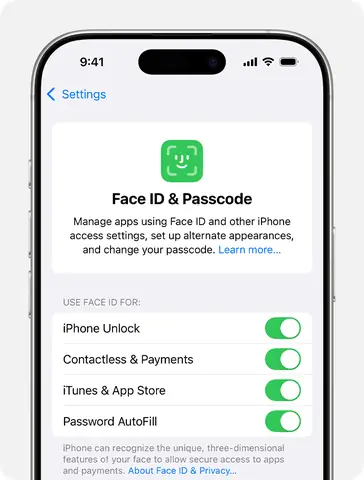
- Kiểm tra trạng thái Face ID trong Settings
Vào Cài đặt > Face ID & Mật mã. Nếu mục này hiển thị “Face ID không hoạt động” hoặc “Cảm biến không phản hồi”, có khả năng là lỗi phần cứng.
Thử mở khóa bằng mật khẩu
Nếu mật khẩu vẫn hoạt động, chứng tỏ iPhone không gặp vấn đề nghiêm trọng về phần mềm.
Kiểm tra cảm biến
Nhìn vào phần trên màn hình (điểm hồng ngoại). Nếu có vết trầy xước, bám bụi, hãy dùng vải mềm (microfiber) lau sạch.
Kiểm tra môi trường
- Di chuyển sang nơi ánh sáng vừa phải, tắt đèn flash, không mang khẩu trang/kính râm và thử lại.
3.2. Kiểm tra sâu hơn (15‑30 phút)
- Cập nhật iOS
Vào Cài đặt > Cài đặt chung > Cập nhật phần mềm. Nếu có bản cập nhật mới, tải và cài đặt.
Reset Face ID
Cài đặt > Face ID & Mật mã > Xóa Face ID → Sau đó thiết lập lại bằng cách “Thiết lập Face ID”.
Kiểm tra các cài đặt bảo mật
Đảm bảo “iPhone Unlock”, “iTunes & App Store”, “Apple Pay” đều được bật.
Kiểm tra chế độ “Attention Aware Features”
Tắt hoặc bật lại để xem có ảnh hưởng không.
Xem nhật ký lỗi
- Kết nối iPhone với Mac, mở Xcode → Devices and Simulators → Chọn iPhone → Nhấn “View Device Logs”. Tìm các log có từ khóa “FaceID” để xác định lỗi phần mềm.
3.3. Khi nào nên mang đến trung tâm bảo hành
- Không có phản hồi: Khi chạm vào phần cảm biến không có bất kỳ dấu hiệu nào (đèn hồng ngoại không sáng, không có âm thanh “ping” khi quét).
- Lỗi phần cứng rõ ràng: Màn hình nứt, cảm biến bám bụi dày đặc, hoặc iPhone đã bị ngâm nước.
- Thử mọi cách mà vẫn không khắc phục: Sau khi đã reset, cập nhật iOS, và xóa lại Face ID.
4. Hướng dẫn khắc phục chi tiết từng nguyên nhân
4.1. Giải pháp phần mềm
Có thể bạn quan tâm: Iphone Face Id Không Hoạt Động: Nguyên Nhân, Cách Khắc Phục Và Bảo Vệ An Ninh
4.1.1. Cập nhật iOS lên phiên bản mới nhất
- Kiểm tra dung lượng: Đảm bảo ít nhất 2 GB dung lượng trống.
- Kết nối Wi‑Fi ổn định: Để tránh gián đoạn tải.
- Sao lưu dữ liệu: Dùng iCloud hoặc iTunes để sao lưu trước khi cập nhật.
- Thực hiện cập nhật: Cài đặt > Cài đặt chung > Cập nhật phần mềm → Tải xuống và Cài đặt.
Lưu ý: Một số bản iOS cũ có lỗi “Face ID sensor not detected”. Nhiều người dùng báo cáo vấn đề đã được khắc phục từ iOS 15.4 trở lên.
4.1.2. Reset cài đặt mạng và toàn bộ cài đặt
- Reset mạng: Cài đặt > Cài đặt chung > Reset > Đặt lại Cài đặt Mạng.
- Reset toàn bộ cài đặt: Cài đặt > Cài đặt chung > Reset > Đặt lại Tất cả Cài đặt. (Không xóa dữ liệu, chỉ xóa cấu hình).
Sau khi reset, thiết lập lại Face ID.
4.1.3. Xóa và thiết lập lại Face ID
- Cài đặt > Face ID & Mật mã > Xóa Face ID.
- Thiết lập lại: Chọn “Thiết lập Face ID”, di chuyển đầu sao cho mặt bạn nằm trong khung, thực hiện các bước quét (2 lần).
- Kích hoạt các tùy chọn: “iPhone Unlock”, “iTunes & App Store”, “Apple Pay”.
4.1.4. Kiểm tra và tắt các ứng dụng can thiệp
- Ứng dụng bảo mật: Một số VPN, phần mềm quản lý thiết bị (MDM) có thể tắt Face ID. Vô hiệu hoá hoặc gỡ cài đặt để kiểm tra.
- Ứng dụng camera: Nếu bạn dùng các ứng dụng chỉnh sửa camera có filter hồng ngoại, tạm thời tắt chúng.
4.1.5. Khôi phục iPhone (Recovery Mode)
Nếu mọi biện pháp trên không hiệu quả, thực hiện khôi phục iPhone:
- Kết nối iPhone với Mac/PC.
- Mở iTunes (hoặc Finder trên macOS Catalina trở lên).
- Vào chế độ Recovery:
- iPhone 8 trở lên: Nhấn nhanh nút Tăng âm lượng → Nhấn nhanh nút Giảm âm lượng → Nhấn và giữ nút Power cho tới khi xuất hiện màn hình “Connect to iTunes”.
- Chọn “Restore”: Tải lại firmware mới và cài đặt sạch.
Lưu ý: Khôi phục sẽ xóa toàn bộ dữ liệu, vì vậy hãy sao lưu trước.
4.2. Giải pháp phần cứng
4.2.1. Vệ sinh cảm biến TrueDepth
- Dụng cụ cần: Khăn microfiber sạch, dung dịch cồn isopropyl 70 % (được pha loãng).
- Cách thực hiện:
- Tắt iPhone.
- Dùng khăn microfiber nhẹ nhàng lau vùng cảm biến (trên màn hình, phía trên).
- Nếu có vết bám dính, dùng một chút cồn isopropyl lên khăn và lau nhẹ.
- Đợi khô 1‑2 phút rồi bật lại iPhone.
4.2.2. Kiểm tra phần cứng bằng công cụ Apple Diagnostics
- Tắt iPhone.
- Nhấn và giữ nút Power cùng nút Volume Down cho tới khi xuất hiện màn hình “Loading startup options”.
- Chọn “Diagnostics” và làm theo hướng dẫn.
- Nếu có lỗi liên quan tới “Face ID sensor”, hệ thống sẽ hiển thị mã lỗi (ví dụ: “Error 0x1A”).
4.2.3. Thay thế màn hình hoặc mô-đun TrueDepth
Nếu cảm biến bị hỏng do rơi hoặc nước, cần thay thế:
- Mua phụ tùng chính hãng: Để tránh vấn đề bảo mật và độ chính xác.
- Đến trung tâm Apple hoặc đại lý ủy quyền: Đảm bảo bảo hành và không gây hỏng hóc thêm.
- Chi phí: Thay màn hình iPhone X/XS/11/12/13/14 Pro Max thường từ 8‑12 USD (phụ tùng) + phí dịch vụ 80‑150 USD tùy quốc gia.
4.2.4. Kiểm tra pin và nhiệt độ
- Kiểm tra mức pin: Vào Cài đặt > Pin > Tình trạng pin. Nếu pin dưới 80 % và giảm nhanh, có thể gây lỗi phần cứng.
- Giải pháp: Sạc đầy và để iPhone ở môi trường mát (không dưới 0 °C hoặc trên 45 °C). Nếu nhiệt độ cao liên tục, hãy kiểm tra chế độ nền (App chạy ngầm) và tắt các ứng dụng tiêu tốn năng lượng.
4.3. Các lưu ý khi sử dụng Face ID trong môi trường đặc biệt
| Môi trường | Vấn đề | Giải pháp |
|---|---|---|
| Ánh sáng mặt trời mạnh | Hồng ngoại bị phản xạ mạnh, giảm độ chính xác. | Đeo kính có lớp phủ hồng ngoại hoặc di chuyển sang nơi tối hơn. |
| Sử dụng khẩu trang | Khẩu trang che mũi và miệng, làm giảm điểm quét. | Cài đặt “Face ID with a mask” (iOS 15.4 trở lên) cho phép mở khóa bằng mắt. |
| Mặc kính mờ | Kính không truyền hồng ngoại. | Thay kính mờ bằng kính trong suốt hoặc bật “Attention Aware Features” OFF. |
| Mồ hôi / nước mưa | Bụi bẩn và nước gây mờ cảm biến. | Lau khô cảm biến và màn hình ngay lập tức. |
5. Khi nào nên chuyển sang phương pháp xác thực khác
Nếu bạn đã thử tất cả các giải pháp trên mà Face ID vẫn không hoạt động, hoặc bạn thường xuyên gặp khó khăn (ví dụ: làm việc trong môi trường tối hoặc đeo khẩu trang liên tục), hãy xem xét các tùy chọn sau:
- Sử dụng Mật khẩu: Đảm bảo mật khẩu ít nhất 6 ký tự và bật tính năng “Require Passcode Immediately”.
- Sử dụng Touch ID (nếu có): Trên iPhone SE (2026) hoặc iPad có Touch ID, bạn có thể chuyển sang công nghệ này.
- Sử dụng Apple Watch để mở khóa iPhone: Trong Cài đặt > Face ID & Mật khẩu bật “Unlock with Apple Watch”. Khi Apple Watch đang đeo, iPhone sẽ mở khóa tự động.
6. Bảo trì định kỳ để tránh Face ID gặp sự cố
| Thời gian | Hành động |
|---|---|
| Hàng ngày | Lau sạch màn hình và cảm biến bằng khăn microfiber. |
| Hàng tuần | Kiểm tra cập nhật iOS và cài đặt mới. |
| Hàng tháng | Kiểm tra tình trạng pin và nhiệt độ hoạt động. |
| Mỗi 6 tháng | Đưa iPhone tới trung tâm bảo hành để kiểm tra phần cứng (đặc biệt nếu có va đập). |
| Khi thay đổi ngoại hình | Thiết lập lại Face ID để hệ thống cập nhật dữ liệu mới. |
7. Câu hỏi thường gặp (FAQ)
Q1: Face ID không hoạt động sau khi cập nhật iOS mới?
A: Thường là do lỗi phần mềm tạm thời. Thực hiện reset Face ID, sau đó khởi động lại thiết bị. Nếu vẫn không được, cập nhật lại iOS hoặc thực hiện khôi phục (Recovery Mode).
Q2: Tôi có thể dùng Face ID khi đeo khẩu trang?
A: Từ iOS 15.4, Apple hỗ trợ “Face ID with a mask”. Hệ thống sẽ nhận diện mắt và các đặc điểm khác của khuôn mặt. Đảm bảo bật tùy chọn trong Cài đặt > Face ID & Mật mã > Face ID with a mask.
Q3: Khi nào cần thay màn hình iPhone vì Face ID?
A: Khi cảm biến TrueDepth không phản hồi dù đã thử mọi cách phần mềm, hoặc khi màn hình bị nứt, cong làm thay đổi góc quét. Thay màn hình tại trung tâm ủy quyền là giải pháp an toàn.
Q4: Face ID có thể bị hack không?
A: Rất khó. Apple khẳng định Face ID không thể bị mở bằng ảnh 2D, video hoặc mặt nạ thường. Tuy nhiên, các công cụ 3D chuyên nghiệp có thể tạo mô hình khuôn mặt, nhưng chi phí rất cao và không thực tế.
Q5: Tôi có thể tắt hoàn toàn Face ID?
A: Có. Vào Cài đặt > Face ID & Mật mã, tắt “iPhone Unlock” và các tùy chọn khác. Khi đó, iPhone sẽ yêu cầu mật khẩu cho mọi hành động.
8. Kết luận
“iPhone Face ID stopped working” không phải là một vấn đề không thể giải quyết. Thông qua việc phân loại nguyên nhân (phần cứng, phần mềm, môi trường) và thực hiện các bước chẩn đoán từ nhanh tới sâu, người dùng có thể tự khắc phục hầu hết các trường hợp. Khi gặp lỗi phần cứng nghiêm trọng, việc đến trung tâm bảo hành Apple hoặc đại lý ủy quyền là cách an toàn nhất để tránh làm hỏng thiết bị hơn.
Cuối cùng, để duy trì độ ổn định của Face ID, bảo dưỡng định kỳ, cập nhật iOS thường xuyên và tránh các tác động vật lý (rơi, va đập, nước) là những thói quen cần thiết. Hy vọng với những hướng dẫn chi tiết trên, bạn sẽ nhanh chóng khôi phục lại tính năng mở khóa bằng khuôn mặt, tận hưởng trải nghiệm an toàn và tiện lợi mà Apple mang lại.
Nếu bạn vẫn gặp khó khăn sau khi thực hiện tất cả các bước, đừng ngần ngại liên hệ bộ phận hỗ trợ khách hàng của Apple hoặc đến Apple Store gần nhất để được kiểm tra chi tiết.