- 1. Giới thiệu chung về tính năng Vuốt Đa Nhiệm
- 2. Lịch sử và sự phát triển của Vuốt Đa Nhiệm trên iPhone
- 2.1. Giai đoạn đầu (iOS 4 – iOS 6)
- 2.2. Sự xuất hiện của Vuốt Đa Nhiệm (iOS 7 – iOS 9)
- 2.3. Đột phá với iPhone X và các thiết bị không nút Home (iOS 11 – iOS 13)
- 2.4. Tối ưu hoá và tùy chỉnh (iOS 14 – iOS 17)
- 3. Các cử chỉ Vuốt Đa Nhiệm cơ bản
- 4. Cách bật và tùy chỉnh Vuốt Đa Nhiệm trong Settings
- 4.1. Truy cập mục Settings
- 4.2. Cấu hình Touch > Gestures
- 4.3. Tùy chỉnh Control Center và Notification Center
- 4.4. Quản lý App Switcher
- 4.5. Tối ưu hoá với “Reduce Motion”
- 5. Hướng dẫn chi tiết từng cử chỉ
- 5.1. Mở App Switcher (Vuốt lên)
- 5.2. Đóng ứng dụng trong App Switcher
- 5.3. Mở Control Center
- 5.4. Mở Notification Center
- 5.5. Quay lại Home Screen nhanh
- 5.6. Sử dụng Back Tap (đánh lưng)
- 6. So sánh Vuốt Đa Nhiệm trên iPhone và Android
- 7. Mẹo và thủ thuật nâng cao
- 7.1. Sử dụng “Slide Over” và “Split View” (dành cho iPad, nhưng có áp dụng trên iPhone khi dùng Stage Manager iOS 16+)
- 7.2. Tạo Shortcut nhanh cho các cử chỉ
- 7.3. Tối ưu pin khi sử dụng đa nhiệm
- 7.4. Khi nào nên tắt đa nhiệm?
- 7.5. Khắc phục lỗi “App Switcher không hiện”
- 8. Các vấn đề thường gặp và cách giải quyết
- 9. Tương lai của Vuốt Đa Nhiệm trên iPhone
- 10. Kết luận
Có thể bạn quan tâm: Viền Iphone X Bị Xước: Nguyên Nhân, Hậu Quả Và Cách Khắc Phục Hiệu Quả
1. Giới thiệu chung về tính năng Vuốt Đa Nhiệm
Trong thời đại smartphone trở thành công cụ không thể thiếu trong cuộc sống, việc tối ưu hoá cách chúng ta tương tác với thiết bị là điều vô cùng quan trọng. Apple, với triết lý thiết kế “đơn giản nhưng mạnh mẽ”, đã liên tục cải tiến giao diện người dùng trên iPhone, trong đó tính năng Vuốt Đa Nhiệm (Multitasking Gesture) là một trong những cải tiến đáng chú ý nhất.
Vuốt đa nhiệm không chỉ giúp người dùng chuyển đổi nhanh chóng giữa các ứng dụng đang mở mà còn cho phép thực hiện các thao tác như truy cập Trung tâm Điều khiển, Trung tâm Thông báo, hoặc quay lại màn hình chính chỉ bằng một vài cử chỉ ngón tay. Đối với người dùng mới, việc làm quen với các cử chỉ này có thể hơi khó khăn, nhưng sau khi thành thạo, bạn sẽ nhận ra rằng chúng thực sự tiết kiệm thời gian và nâng cao hiệu suất làm việc trên iPhone.
Bài viết dưới đây sẽ cung cấp một hướng dẫn chi tiết về cách sử dụng Vuốt Đa Nhiệm trên các phiên bản iPhone khác nhau, bao gồm:
- Các cử chỉ cơ bản và nâng cao.
- Cài đặt và tùy chỉnh trong Settings.
- Các mẹo và thủ thuật để tăng tốc độ làm việc.
- So sánh Vuốt Đa Nhiệm trên iPhone với các hệ điều hành Android.
- Những lỗi thường gặp và cách khắc phục.
Hy vọng sau khi đọc xong, bạn sẽ thấu hiểu sâu sắc về tính năng này và áp dụng chúng một cách linh hoạt trong cuộc sống hằng ngày.
Có thể bạn quan tâm: Visual Studio Code Trên Iphone: Cách Tối Ưu Hóa, Cài Đặt Và Sử Dụng Cho Lập Trình Di Động
2. Lịch sử và sự phát triển của Vuốt Đa Nhiệm trên iPhone
2.1. Giai đoạn đầu (iOS 4 – iOS 6)
iOS 4 (2026): Apple lần đầu tiên giới thiệu tính năng đa nhiệm thực sự cho iPhone, cho phép các ứng dụng chạy nền và chuyển đổi nhanh qua nút Home. Tuy chưa có cử chỉ vuốt, người dùng vẫn phải nhấn nút Home để mở App Switcher.
iOS 6 (2026): Bắt đầu xuất hiện cử chỉ “Double‑Tap Home” (nhấn nhanh hai lần nút Home) để mở App Switcher, tạo nền tảng cho việc điều hướng đa nhiệm.
2.2. Sự xuất hiện của Vuốt Đa Nhiệm (iOS 7 – iOS 9)
iOS 7 (2026): Apple thay đổi giao diện hoàn toàn, giới thiệu cử chỉ vuốt lên từ dưới màn hình để truy cập Control Center, vuốt xuống để mở Notification Center và vuốt trái/phải để chuyển đổi ứng dụng (trong App Switcher). Đây là bước đầu tiên của “vuốt đa nhiệm” trên iPhone.
iOS 9 (2026): Cải tiến App Switcher, cho phép vuốt sang trái hoặc phải để di chuyển giữa các ứng dụng mở, đồng thời hỗ trợ vuốt lên để đóng ứng dụng.
2.3. Đột phá với iPhone X và các thiết bị không nút Home (iOS 11 – iOS 13)
- iPhone X (2026): Bước ngoặt lớn khi Apple loại bỏ nút Home, thay vào đó là cử chỉ toàn màn hình. Các thao tác đa nhiệm trở nên mượt mà hơn:
- Vuốt lên từ dưới cùng để mở App Switcher.
- Vuốt sang trái/phải trên thanh App Switcher để chuyển đổi.
- Vuốt lên và giữ để mở Control Center.
Vuốt xuống từ góc trên bên phải để mở Notification Center.
iOS 13 (2026): Thêm tùy chọn “Tap to Wake” và cải thiện tốc độ phản hồi của các cử chỉ.
2.4. Tối ưu hoá và tùy chỉnh (iOS 14 – iOS 17)
- iOS 14 (2026): Thêm tính năng App Library, cho phép người dùng truy cập nhanh vào các ứng dụng mà không cần mở App Switcher.
- iOS 15 (2026): Cải thiện Focus Mode, cho phép người dùng tùy chỉnh thông báo trong các cử chỉ vuốt.
- iOS 16 (2026): Cho phép tùy chỉnh Cài đặt cho các cử chỉ đa nhiệm trong Settings > Accessibility > Touch > Gestures.
- iOS 17 (2026): Tích hợp Live Activities và Dynamic Island (trên iPhone 14 Pro) cho phép người dùng tương tác ngay trên thanh trạng thái mà không cần rời khỏi ứng dụng hiện tại.
Có thể bạn quan tâm: Bút Cảm Ứng Cho Iphone: Hướng Dẫn Chọn Mua, Sử Dụng Và Tối Ưu Trải Nghiệm
3. Các cử chỉ Vuốt Đa Nhiệm cơ bản
Dưới đây là bảng tổng hợp các cử chỉ quan trọng trên iPhone không có nút Home (iPhone X trở lên). Đối với iPhone có nút Home (iPhone 8 và trước), một số cử chỉ sẽ được thay thế bằng các nút vật lý.
| Cử chỉ | Mô tả | Phiên bản iOS áp dụng | Lưu ý |
|---|---|---|---|
| Vuốt lên từ dưới cùng | Mở App Switcher (điều hướng đa nhiệm) | iOS 11+ | Đặt ngón tay ở dưới cùng màn hình, vuốt lên nhanh |
| Vuốt trái/phải trong App Switcher | Chuyển đổi nhanh giữa các ứng dụng đang mở | iOS 11+ | Khi ở trạng thái App Switcher, di chuyển ngón tay sang trái/phải |
| Vuốt lên và giữ | Mở Control Center | iOS 11+ | Khi vuốt lên, giữ lại một chút để mở Control Center |
| Vuốt xuống từ góc trên bên phải | Mở Notification Center | iOS 11+ | Đối với iPhone có nút Home, vuốt xuống từ trên cùng |
| Vuốt lên và thả nhanh | Đóng ứng dụng hiện tại trong App Switcher | iOS 11+ | Khi trong App Switcher, vuốt lên ứng dụng cần đóng |
| Nháy hai lần (Double‑Tap) | Mở App Switcher trên iPhone có nút Home | iOS 7–10 | Cần nhấn nhanh hai lần nút Home |
| Vuốt lên từ dưới cùng và dừng lại ở giữa | Trở về Home Screen nhanh (đối với iPhone không nút Home) | iOS 12+ | Khi ở bất kỳ ứng dụng nào, vuốt lên và dừng ở giữa màn hình |
| Vuốt trái/phải trên thanh trạng thái | Quay lại/tiến tới màn hình trước trong Safari | iOS 13+ | Chỉ hoạt động trong Safari |
4. Cách bật và tùy chỉnh Vuốt Đa Nhiệm trong Settings
4.1. Truy cập mục Settings
- Mở Settings trên iPhone.
- Chọn Accessibility (Trợ năng) – đây là nơi chứa hầu hết các tùy chỉnh cử chỉ.
4.2. Cấu hình Touch > Gestures
- Touch → Gestures → AssistiveTouch: Nếu bạn gặp khó khăn trong việc thực hiện các cử chỉ, bật AssistiveTouch để tạo các nút ảo trên màn hình.
- Touch → Back Tap: Cho phép bạn đánh mạnh vào lưng điện thoại (double hoặc triple tap) để thực hiện hành động như mở Control Center, mở App Switcher, hoặc thực hiện một shortcut.
4.3. Tùy chỉnh Control Center và Notification Center
- Settings → Control Center: Bật hoặc tắt Access Within Apps để cho phép mở Control Center trong khi đang dùng ứng dụng.
- Settings → Notifications: Tùy chỉnh cách hiển thị thông báo khi vuốt xuống để mở Notification Center.
4.4. Quản lý App Switcher
- Settings → Home Screen & Dock → Multitasking (đối với iPad, nhưng trên iPhone cũng có một số tùy chọn tương tự): Bạn có thể quyết định xem các ứng dụng có hiển thị trong App Switcher hay không.
4.5. Tối ưu hoá với “Reduce Motion”
- Settings → Accessibility → Motion → Reduce Motion: Nếu bạn cảm thấy các cử chỉ chuyển động chậm, bật Reduce Motion để giảm hiệu ứng chuyển động, giúp phản hồi nhanh hơn.
5. Hướng dẫn chi tiết từng cử chỉ
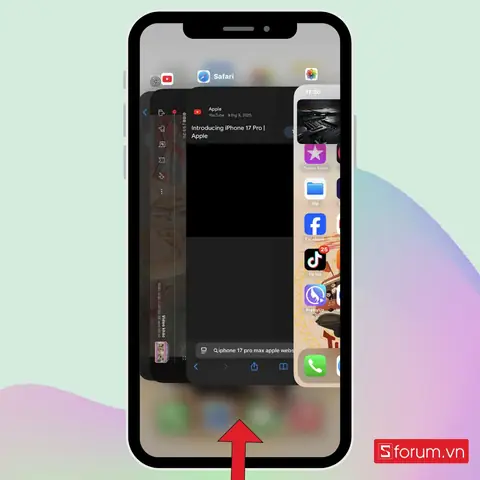
5.1. Mở App Switcher (Vuốt lên)
Bước 1: Đặt ngón tay ở dưới cùng màn hình (khoảng 1‑2 cm từ viền dưới).
Bước 2: Vuốt lên nhanh và liền mạch, dừng lại khi thấy các cửa sổ ứng dụng hiện ra.
Mẹo: Nếu bạn muốn mở App Library (iOS 14+), tiếp tục vuốt lên một lần nữa sau khi đã hiển thị App Switcher.
Có thể bạn quan tâm: Voice To Text Trên Iphone: Hướng Dẫn Sử Dụng Notes Đánh Giá, Mẹo Tối Ưu Và Những Lưu Ý Quan Trọng
5.2. Đóng ứng dụng trong App Switcher
Bước 1: Khi đã ở trong App Switcher, di chuyển ngón tay lên trên ứng dụng muốn đóng.
Bước 2: Nhả tay khi ứng dụng “bị kéo lên” ra khỏi màn hình.
Mẹo: Bạn có thể đóng nhiều ứng dụng cùng lúc bằng cách vuốt lên nhanh và giữ lại một chút, sau đó kéo các ứng dụng lên cùng lúc.
5.3. Mở Control Center
Bước 1: Đặt ngón tay ở góc dưới bên phải (đối với iPhone X trở lên).
Bước 2: Vuốt lên nhanh và dừng lại ở giữa màn hình.
Mẹo: Nếu Control Center không mở trong khi đang dùng ứng dụng, kiểm tra cài đặt Access Within Apps trong Settings > Control Center.
5.4. Mở Notification Center
Bước 1: Đặt ngón tay ở góc trên bên phải.
Bước 2: Vuốt xuống nhanh.
Mẹo: Đối với iPhone có nút Home, bạn có thể vuốt xuống từ bất kỳ vị trí nào ở phía trên màn hình.
5.5. Quay lại Home Screen nhanh
Bước 1: Khi ở bất kỳ ứng dụng nào, vuốt lên từ dưới cùng và dừng lại ở giữa màn hình (không cần vuốt lên quá nhanh).
Bước 2: Màn hình Home sẽ xuất hiện ngay lập tức.
Mẹo: Thực hành một vài lần để cảm nhận độ “độ dài” phù hợp của cử chỉ.
5.6. Sử dụng Back Tap (đánh lưng)
Cài đặt: Settings → Accessibility → Touch → Back Tap.
– Double Tap: Chọn “App Switcher” để mở nhanh.
– Triple Tap: Chọn “Control Center” hoặc “Home”.
Mẹo: Đánh mạnh vừa phải, tránh gây hư hỏng phần lưng thiết bị.
6. So sánh Vuốt Đa Nhiệm trên iPhone và Android
| Tiêu chí | iPhone (iOS) | Android (đa phần) |
|---|---|---|
| Cách mở đa nhiệm | Vuốt lên, App Switcher, Back Tap | Nút Recent Apps (nút vuông) hoặc Vuốt lên (tùy OEM) |
| Tùy chỉnh cử chỉ | Hạn chế (chỉ có Back Tap, AssistiveTouch) | Rất đa dạng (có thể thay đổi toàn bộ cử chỉ qua Settings hoặc các launcher) |
| Mức độ mượt mà | Thông thường rất mượt do tối ưu phần cứng‑phần mềm | Độ mượt phụ thuộc vào ROM và phần cứng |
| Độ ổn định | Rất cao, ít lỗi | Đôi khi gặp lỗi “App not responding” khi chuyển đổi nhanh |
| Tích hợp với hệ sinh thái | Tích hợp sâu với iCloud, Handoff, AirDrop | Tích hợp với Google services, Chrome, Android Auto |
Mặc dù Android cho phép tùy biến hơn, iPhone vẫn giữ ưu thế về độ mượt và tính ổn định trong việc xử lý đa nhiệm.
7. Mẹo và thủ thuật nâng cao
7.1. Sử dụng “Slide Over” và “Split View” (dành cho iPad, nhưng có áp dụng trên iPhone khi dùng Stage Manager iOS 16+)
- Slide Over: Kéo một ứng dụng từ App Switcher vào cạnh màn hình để mở dưới dạng cửa sổ nổi.
- Split View: Đối với iPhone 14 Pro Max (iOS 16+), có thể kéo một ứng dụng sang một bên, mở Stage Manager để làm việc đa nhiệm thực sự.
7.2. Tạo Shortcut nhanh cho các cử chỉ
- Sử dụng Shortcuts app để tạo lệnh “Mở Control Center” và gán vào Back Tap hoặc AssistiveTouch.
- Automation: Thiết lập tự động mở Do Not Disturb khi bạn vuốt lên từ góc trên bên trái (cần jailbreak hoặc sử dụng app thứ ba).
7.3. Tối ưu pin khi sử dụng đa nhiệm
- Tắt Background App Refresh cho các ứng dụng không cần thiết: Settings → General → Background App Refresh.
- Giảm Motion: Giúp giảm tiêu thụ năng lượng khi thực hiện các cử chỉ mượt mà.
7.4. Khi nào nên tắt đa nhiệm?
- Khi bạn gặp hiện tượng lag sau khi mở quá nhiều ứng dụng, hãy tắt App Switcher trong Settings > Home Screen & Dock > Multitasking (đối với iPad, nhưng trên iPhone có thể sử dụng Guided Access để khóa một ứng dụng duy nhất).
7.5. Khắc phục lỗi “App Switcher không hiện”
- Khởi động lại iPhone: Nhấn và giữ nút Power + nút Volume Down (iPhone X trở lên) cho tới khi xuất hiện logo Apple.
- Kiểm tra cập nhật iOS: Settings → General → Software Update.
- Reset Settings: Settings → General → Transfer or Reset iPhone → Reset → Reset All Settings (không xóa dữ liệu).
8. Các vấn đề thường gặp và cách giải quyết
| Vấn đề | Nguyên nhân khả dĩ | Giải pháp |
|---|---|---|
| App Switcher không mở khi vuốt lên | Reduce Motion bật, hoặc Access Within Apps bị tắt. | Vào Settings → Accessibility → Motion → Tắt Reduce Motion. |
| Control Center không mở trong ứng dụng | Cài đặt Access Within Apps tắt. | Settings → Control Center → Bật Access Within Apps. |
| Back Tap không phản hồi | Độ nhạy cảm ứng lưng thấp, hoặc phần mềm lỗi. | Vào Settings → Accessibility → Touch → Back Tap → Tăng độ nhạy hoặc khởi động lại. |
| Ứng dụng đóng khi vuốt lên trong App Switcher | Vuốt quá mạnh, dẫn tới “Swipe to close”. | Thực hiện cử chỉ nhẹ hơn, hoặc tắt “Close App” trong AssistiveTouch. |
| Pin nhanh hết khi sử dụng đa nhiệm liên tục | Nhiều ứng dụng chạy nền. | Tắt Background App Refresh, giảm độ sáng màn hình, bật Low Power Mode. |
9. Tương lai của Vuốt Đa Nhiệm trên iPhone
Apple luôn không ngừng cải tiến giao diện người dùng. Dưới đây là một số dự đoán dựa trên xu hướng hiện tại:
- Dynamic Gestures: Cử chỉ tự động thay đổi dựa trên ngữ cảnh (ví dụ: vuốt lên trong khi xem video sẽ mở Picture‑in‑Picture).
- Hỗ trợ đa ngón tay: Khi dùng Apple Pencil hoặc bàn phím ngoài, có thể thực hiện các cử chỉ đa nhiệm bằng hai ngón.
- Tích hợp AI: Hệ thống sẽ dự đoán ứng dụng mà người dùng muốn mở dựa trên thói quen và tự động đưa vào App Switcher.
- Mở rộng Back Tap: Cho phép gán tới các hành động tùy chỉnh trong Shortcuts, như gửi tin nhắn nhanh, bật chế độ Focus.
10. Kết luận
Vuốt đa nhiệm cho iPhone không chỉ là một tính năng “đẹp mắt” mà còn là công cụ tăng năng suất thực sự. Khi nắm vững các cử chỉ cơ bản và nâng cao, bạn sẽ:
- Tiết kiệm thời gian bằng việc chuyển đổi giữa các ứng dụng chỉ trong một vài giây.
- Giảm tải cho mắt vì không cần mở quá nhiều cửa sổ hay quay lại màn hình chính.
- Tối ưu hoá pin và hiệu năng bằng cách quản lý ứng dụng nền một cách thông minh.
Hãy dành thời gian luyện tập các cử chỉ, tùy chỉnh trong Settings sao cho phù hợp với thói quen cá nhân, và đừng ngại thử các thủ thuật nâng cao như Back Tap hay Shortcuts để tạo ra một môi trường làm việc liền mạch hơn. Khi đã thành thạo, bạn sẽ cảm nhận được sự khác biệt rõ rệt – iPhone không còn chỉ là một chiếc điện thoại, mà trở thành một trợ lý đa nhiệm đáng tin cậy trong từng khoảnh khắc của cuộc sống.
Chúc bạn thành công trong việc khai thác tối đa sức mạnh của Vuốt Đa Nhiệm trên iPhone! 🚀
