- 1. Tổng Quan Về Voice to Text trên iPhone
- 1.1. Công nghệ nhận dạng giọng nói của Apple
- 1.2. Vì sao nên dùng Notes cho voice to text?
- 2. Cách Kích Hoạt và Sử Dụng Voice to Text trong Notes
- 2.1. Kiểm tra và bật tính năng Dictation
- 2.2. Bắt đầu ghi chú bằng giọng nói
- 2.3. Thêm dấu câu và định dạng nhanh
- 2.4. Sử dụng các tính năng nâng cao
- 3. So Sánh Voice to Text trong Notes với Các Ứng Dụng Bên Thứ Ba
- 4. Mẹo Tối Ưu Để Nhận Dạng Giọng Nói Chính Xác
- 4.1. Tối ưu môi trường thu âm
- 4.2. Điều chỉnh tốc độ và ngữ điệu
- 4.3. Đào tạo từ điển cá nhân
- 4.4. Sử dụng lệnh ngôn ngữ tự nhiên
- 5. Các Trường Hợp Sử Dụng Thực Tiễn
- 5.1. Ghi chú trong cuộc họp
- 5.2. Học tập và ghi chú bài giảng
- 5.3. Ghi lại ý tưởng sáng tạo
- 5.4. Quản lý danh sách công việc hàng ngày
- 6. Giải Đáp Các Câu Hỏi Thường Gặp (FAQ)
- 6.1. Tại sao dictation không hoạt động trên iPhone của tôi?
- 6.2. Làm sao để sử dụng dictation offline cho tiếng Việt?
- 6.3. Có cách nào để chuyển đổi ghi chú đã dictation thành dạng PDF không?
- 6.4. Làm sao để chỉnh sửa lỗi chính tả sau khi dictation?
- 6.5. Có thể sử dụng voice to text trong Notes trên iPad hoặc Mac không?
- 7. Các Lưu Ý Về Bảo Mật và Quyền Riêng Tư
- 8. Kết Luận
Trong thời đại công nghệ số, việc chuyển đổi giọng nói thành văn bản (voice to text) đã trở thành một trong những tính năng thiết yếu giúp tăng năng suất làm việc, giảm thiểu thời gian gõ phím và hỗ trợ người dùng trong nhiều tình huống khác nhau. Đối với người dùng iPhone, ứng dụng Notes (Ghi chú) không chỉ là một công cụ ghi chép đơn thuần mà còn là một nền tảng mạnh mẽ để tận dụng công nghệ nhận dạng giọng nói của Apple. Bài viết này sẽ cung cấp cho bạn một hướng dẫn chi tiết, đầy đủ và sâu sắc về cách sử dụng voice to text trên iPhone thông qua ứng dụng Notes, bao gồm:
- Cách kích hoạt và sử dụng tính năng dictation (đánh vần bằng giọng nói) trong Notes
- So sánh voice to text trên iPhone với các ứng dụng bên thứ ba
- Mẹo tối ưu để nhận dạng chính xác, nhanh chóng
- Các trường hợp sử dụng thực tiễn trong công việc, học tập và đời sống
- Giải đáp các câu hỏi thường gặp và khắc phục sự cố
Bài viết sẽ được chia thành các phần rõ ràng, mỗi phần tập trung vào một khía cạnh cụ thể, giúp bạn nắm bắt toàn bộ tiềm năng của voice to text trên iPhone và ứng dụng Notes. Hãy cùng khám phá!
Có thể bạn quan tâm: Visual Studio Code Trên Iphone: Cách Tối Ưu Hóa, Cài Đặt Và Sử Dụng Cho Lập Trình Di Động
1. Tổng Quan Về Voice to Text trên iPhone
1.1. Công nghệ nhận dạng giọng nói của Apple
Apple đã tích hợp công nghệ Speech Recognition (Nhận dạng giọng nói) vào hệ điều hành iOS từ phiên bản iOS 10 trở đi. Công nghệ này dựa trên trí tuệ nhân tạo (AI) và học máy (machine learning) để chuyển đổi âm thanh thành văn bản một cách nhanh chóng và chính xác. Các ưu điểm nổi bật:
- Hỗ trợ đa ngôn ngữ: Hiện nay Apple hỗ trợ hơn 30 ngôn ngữ, trong đó có tiếng Việt, tiếng Anh, tiếng Trung, tiếng Tây Ban Nha, v.v.
- Xử lý offline: Từ iOS 13, một số ngôn ngữ (bao gồm tiếng Việt) có thể được xử lý offline, giúp giảm độ trễ và bảo vệ quyền riêng tư.
- Tích hợp sâu vào hệ thống: Tính năng dictation có thể được kích hoạt trong bất kỳ trường nhập liệu nào, bao gồm Notes, Messages, Mail, Safari, và thậm chí là các ứng dụng bên thứ ba.
1.2. Vì sao nên dùng Notes cho voice to text?
Mặc dù có nhiều ứng dụng ghi chú và chuyển giọng nói sang văn bản trên App Store (như Otter.ai, Google Keep, Evernote), Notes của Apple vẫn giữ vị trí ưu tiên vì:
- Đồng bộ hoá iCloud: Ghi chú của bạn tự động đồng bộ trên tất cả các thiết bị Apple (iPhone, iPad, Mac) mà không cần cài đặt thêm.
- Bảo mật và riêng tư: Dữ liệu được lưu trữ trong iCloud với mã hoá đầu cuối (end‑to‑end encryption) nếu bạn bật tính năng này.
- Tích hợp các tính năng mạnh mẽ: Checklist, hình ảnh, vẽ tay, bảng vẽ, và khả năng chia sẻ nhanh chóng.
- Không cần tải thêm ứng dụng: Đã được cài sẵn trên mọi iPhone, không tốn dung lượng lưu trữ.
Có thể bạn quan tâm: Bút Cảm Ứng Cho Iphone: Hướng Dẫn Chọn Mua, Sử Dụng Và Tối Ưu Trải Nghiệm
2. Cách Kích Hoạt và Sử Dụng Voice to Text trong Notes
2.1. Kiểm tra và bật tính năng Dictation
- Mở Cài đặt (Settings) → General → Keyboard.
- Bật “Enable Dictation” (hoặc “Kích hoạt Đánh vần”). Nếu bạn chưa bật, một thông báo sẽ hiển thị yêu cầu xác nhận.
- Đảm bảo “Allow Dictation” được bật cho ngôn ngữ bạn muốn sử dụng (tiếng Việt). Nếu muốn sử dụng offline, hãy vào Settings → General → Keyboard → Dictation Languages và tải ngôn ngữ cần thiết.
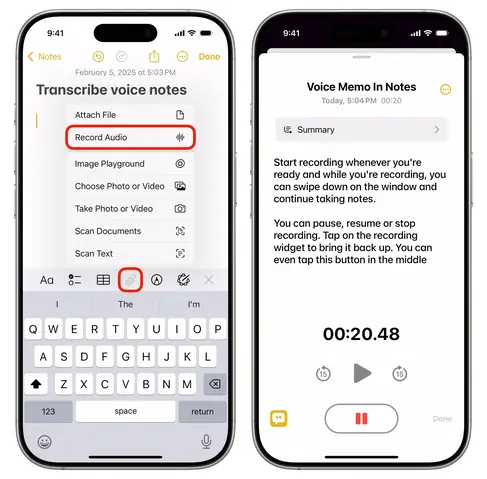
2.2. Bắt đầu ghi chú bằng giọng nói
- Mở ứng dụng Notes và tạo một ghi chú mới (biểu tượng hình bút +).
- Nhấn vào ô nhập văn bản để hiển thị bàn phím.
- Nhấn biểu tượng micro ở góc trái dưới (hoặc giữ phím micro trên bàn phím), sau đó bắt đầu nói.
- Khi hoàn thành, nhấn Done (hoặc giơ tay lên để dừng). Văn bản sẽ xuất hiện ngay lập tức.
Mẹo: Đối với iPhone X trở lên, bạn có thể sử dụng Siri để mở Notes và bắt đầu dictation bằng câu lệnh: “Hey Siri, mở Notes và ghi chú mới”.
2.3. Thêm dấu câu và định dạng nhanh
- Nói “dấu chấm”, “dấu phẩy”, “dấu hỏi” để chèn dấu câu.
- Để tạo dòng mới, nói “dòng mới” hoặc “xuống dòng”.
- Đối với đánh số, nói “đánh số một”, “đánh số hai”, … và tiếp tục.
- Nếu muốn đánh dấu (checkbox), nói “tạo mục checklist” và sau đó nói nội dung.
2.4. Sử dụng các tính năng nâng cao
| Tính năng | Lệnh giọng nói | Kết quả |
|---|---|---|
| Thêm tiêu đề | “tiêu đề: cuộc họp hôm nay” | Tự động tạo tiêu đề (đặt ở đầu ghi chú) |
| Thêm ảnh | “chèn ảnh” (sau đó chọn ảnh từ thư viện) | Mở giao diện chọn ảnh |
| Vẽ tay | “vẽ một hình tròn” (sau khi chuyển sang chế độ vẽ) | Mở công cụ vẽ và thực hiện |
| Ghi chú nhanh | “ghi chú nhanh: mua sữa” | Tạo ghi chú mới với nội dung đã nói |
Có thể bạn quan tâm: Không Xem Được Youtube Trên Iphone: Nguyên Nhân, Giải Pháp Và Cách Khắc Phục
3. So Sánh Voice to Text trong Notes với Các Ứng Dụng Bên Thứ Ba
| Tiêu chí | Apple Notes (Dictation) | Otter.ai | Google Keep | Microsoft OneNote |
|---|---|---|---|---|
| Độ chính xác | Rất tốt, đặc biệt với tiếng Việt | Tốt, nhưng phụ thuộc vào kết nối internet | Tốt, nhưng đôi khi sai lệch với tiếng Việt | Tốt, tích hợp Azure Speech |
| Độ trễ | Thấp (offline) | Trung bình (online) | Thấp (online) | Trung bình |
| Bảo mật | iCloud encryption | Lưu trữ cloud, có tùy chọn bảo mật | Lưu trữ Google Drive (bảo mật tiêu chuẩn) | Lưu trữ OneDrive (bảo mật doanh nghiệp) |
| Tính năng bổ sung | Checklist, vẽ, chèn ảnh, đồng bộ iCloud | Chuyển đổi audio thành text, phân đoạn, tag | Ghi chú nhanh, nhắc nhở, tích hợp Google Assistant | Tổ chức đa cấp, tích hợp Office |
| Chi phí | Miễn phí (iOS) | Gói miễn phí giới hạn, trả phí cho premium | Miễn phí | Miễn phí (có gói doanh nghiệp) |
Kết luận: Nếu mục tiêu của bạn là đơn giản, nhanh chóng và bảo mật, Apple Notes là lựa chọn tối ưu. Nếu cần phân tích nội dung sâu, đánh dấu thời gian, hoặc đồng bộ đa nền tảng, Otter.ai và OneNote có thể phù hợp hơn.
4. Mẹo Tối Ưu Để Nhận Dạng Giọng Nói Chính Xác
4.1. Tối ưu môi trường thu âm
- Giảm tiếng ồn nền: Đóng cửa sổ, tắt máy lạnh, hoặc di chuyển tới nơi yên tĩnh.
- Đặt iPhone gần miệng: Khoảng 15‑20 cm, tránh che miệng bằng tay.
- Sử dụng tai nghe có micro: Tai nghe AirPods Pro hoặc các tai nghe có micro chất lượng giúp lọc tiếng ồn tốt hơn.
4.2. Điều chỉnh tốc độ và ngữ điệu
- Nói rõ ràng, không quá nhanh. Tốc độ 130‑150 từ/phút là lý tưởng.
- Tránh nói lắp hoặc giọng điệu dao động quá lớn.
4.3. Đào tạo từ điển cá nhân
Có thể bạn quan tâm: Viền Iphone X Bị Xước: Nguyên Nhân, Hậu Quả Và Cách Khắc Phục Hiệu Quả
Apple cho phép người dùng thêm từ mới vào từ điển cá nhân:
- Settings → General → Keyboard → Text Replacement.
- Nhấn “+”, nhập từ gốc (ví dụ: “khôngkhoan”) và định dạng (ví dụ: “không khoan”).
Khi dictation nhận ra từ không chuẩn, bạn có thể sửa bằng tay sau đó sử dụng tính năng “Learn from this” (học từ này) để cải thiện trong lần sau.
4.4. Sử dụng lệnh ngôn ngữ tự nhiên
Apple hỗ trợ lệnh ngôn ngữ tự nhiên (natural language commands). Ví dụ:
- “Thêm mục mua sắm: bánh mì, trứng, sữa.”
- “Tạo danh sách công việc cho ngày mai.”
- “Đánh dấu hoàn thành mục 3.”
Việc nói một câu hoàn chỉnh giúp hệ thống hiểu ngữ cảnh và giảm lỗi.
5. Các Trường Hợp Sử Dụng Thực Tiễn
5.1. Ghi chú trong cuộc họp
- Bước 1: Mở Notes, tạo ghi chú mới.
- Bước 2: Nhấn micro và bắt đầu dictation.
- Bước 3: Khi có quyết định quan trọng, nói “đánh dấu” để tạo checkbox.
- Bước 4: Sau cuộc họp, đồng bộ lên iCloud và chia sẻ với đồng nghiệp qua Mail hoặc Messages.
5.2. Học tập và ghi chú bài giảng
- Khi giảng viên nói, dùng tai nghe AirPods để dictation trực tiếp vào Notes.
- Sử dụng lệnh “đánh số” để tạo mục danh sách các điểm chính.
- Sau khi dừng, có thể đánh dấu các mục cần ôn lại và chia sẻ với nhóm học.
5.3. Ghi lại ý tưởng sáng tạo
- Khi đang đi bộ hoặc lái xe (đảm bảo an toàn), kích hoạt Siri: “Hey Siri, mở Notes và ghi chú mới.”
- Nói ý tưởng, ví dụ: “Ý tưởng quảng cáo cho sản phẩm X: video ngắn, âm nhạc tươi sáng, màu sắc pastel.”
- Siri sẽ ghi lại và lưu trong Notes, bạn có thể mở lại sau khi dừng lại.
5.4. Quản lý danh sách công việc hàng ngày
- Tạo checklist nhanh: “Tạo danh sách công việc: gửi email cho khách hàng, cập nhật báo cáo, gọi nhà cung cấp.”
- Khi hoàn thành, nói “đánh dấu hoàn thành mục 1” để tự động đánh dấu.
6. Giải Đáp Các Câu Hỏi Thường Gặp (FAQ)
6.1. Tại sao dictation không hoạt động trên iPhone của tôi?
- Kiểm tra kết nối internet (đối với ngôn ngữ chưa hỗ trợ offline).
- Đảm bảo Enable Dictation đã bật trong Settings → Keyboard.
- Kiểm tra cập nhật iOS: phiên bản cũ có thể không hỗ trợ một số tính năng mới.
- Đặt lại cài đặt bàn phím: Settings → General → Reset → Reset Keyboard Dictionary.
6.2. Làm sao để sử dụng dictation offline cho tiếng Việt?
- Vào Settings → General → Keyboard → Dictation Languages.
- Tải gói Vietnamese (Offline) nếu có.
- Sau khi tải, bạn có thể dictation mà không cần internet.
6.3. Có cách nào để chuyển đổi ghi chú đã dictation thành dạng PDF không?
- Mở ghi chú, nhấn Share (biểu tượng hình vuông có mũi tên lên).
- Chọn Print, sau đó pinch (phóng to) để chuyển sang dạng PDF.
- Lưu lại vào Files, hoặc gửi qua email.
6.4. Làm sao để chỉnh sửa lỗi chính tả sau khi dictation?
- Nhấn và giữ vào từ sai, sau đó chọn Sửa.
- Hoặc sử dụng Tap to Edit (chạm để chỉnh sửa) và gõ lại.
- Đối với lỗi thường xuyên, thêm từ vào Text Replacement như đã mô tả ở mục 4.3.
6.5. Có thể sử dụng voice to text trong Notes trên iPad hoặc Mac không?
- iPad: Tương tự iPhone, bật Dictation trong Settings → Keyboard.
- Mac: Sử dụng Control + Command + Space để mở biểu tượng dictation (hoặc vào Edit → Start Dictation).
- Đảm bảo mic đang hoạt động và ngôn ngữ được chọn đúng.
7. Các Lưu Ý Về Bảo Mật và Quyền Riêng Tư
- Dữ liệu đám mây: Khi bạn bật iCloud cho Notes, mọi ghi chú (cùng với nội dung dictation) sẽ được lưu trên máy chủ Apple. Apple sử dụng mã hoá đầu cuối nếu bạn bật iCloud Keychain và Two‑Factor Authentication (2FA).
- Xử lý offline: Đối với thông tin nhạy cảm, hãy ưu tiên điều chỉnh ngôn ngữ offline để không gửi âm thanh lên server.
- Quyền truy cập micro: Kiểm tra Settings → Privacy → Microphone để chắc chắn chỉ các ứng dụng cần thiết mới được phép truy cập.
- Xóa lịch sử dictation: Vào Settings → General → Keyboard → Delete Dictation History để xoá toàn bộ dữ liệu nhận dạng đã lưu trên thiết bị.
8. Kết Luận
Voice to text trên iPhone, đặc biệt khi kết hợp với ứng dụng Notes, mang lại một công cụ mạnh mẽ, linh hoạt và an toàn cho mọi nhu cầu ghi chú – từ công việc chuyên môn, học tập đến quản lý cá nhân. Bằng cách:
- Kích hoạt và tối ưu cấu hình dictation,
- Áp dụng các mẹo nói và môi trường thu âm,
- Sử dụng lệnh ngôn ngữ tự nhiên,
- Lợi dụng các tính năng bổ trợ của Notes (checklist, hình ảnh, vẽ tay),
bạn sẽ đạt được tốc độ ghi chú nhanh hơn, độ chính xác cao hơn và khả năng quản lý thông tin hiệu quả hơn. Hơn nữa, so sánh với các ứng dụng bên thứ ba, Notes vẫn giữ ưu thế về đồng bộ iCloud, bảo mật và tích hợp hệ thống.
Hãy bắt đầu thử nghiệm ngay hôm nay: bật dictation, mở Notes, và để giọng nói của bạn trở thành những dòng văn bản hữu ích. Khi đã thành thạo, bạn sẽ nhận ra rằng công việc hàng ngày sẽ trở nên nhẹ nhàng hơn, thời gian dành cho gõ phím sẽ giảm đáng kể, và ý tưởng sáng tạo sẽ không còn bị “bắt kẹt” trong đầu nữa.
Chúc bạn thành công và tận hưởng trải nghiệm voice to text trên iPhone một cách trọn vẹn!
