- Mở Đầu
- 1. Tại Sao Nên Sử Dụng Bút Cảm Ứng Cho iPhone?
- 1.1. Độ Chính Xác và Tốc Độ
- 1.2. Giảm Mệt Mỏi Khi Sử Dụng
- 1.3. Hỗ Trợ Nhiều Ứng Dụng Sáng Tạo
- 1.4. Tăng Năng Suất Làm Việc
- 2. Các Loại Bút Cảm ứng Phổ Biến Cho iPhone
- 2.1. Bút Không Cần Nguồn (Passive Stylus)
- 2.2. Bút Cảm Ứng Thông Minh (Active Stylus)
- 2.3. Bút Đa Năng (Hybrid Stylus)
- 3. Tiêu Chí Chọn Mua Bút Cảm Ứng Cho iPhone
- 3.1. Độ Nhạy Cảm Ứng (Touch Sensitivity)
- 3.2. Độ Chính Xác và Độ Mỏng Của Đầu Bút
- 3.3. Tính Năng Nút Bấm
- 3.4. Thời Lượng Pin và Cách Sạc
- 3.5. Độ Tương Thích
- 3.6. Giá Cả
- 4. Hướng Dẫn Sử Dụng Bút Cảm Ứng Trên iPhone
- 4.1. Cài Đặt và Kết Nối
- 4.2. Cài Đặt Ứng Dụng Hỗ Trợ
- 4.3. Tùy Chỉnh Nút Bấm
- 4.4. Kỹ Thuật Vẽ và Viết
- 4.5. Bảo Quản và Vệ Sinh
- 5. So Sánh Các Mẫu Bút Cảm Ứng Phổ Biến
- 6. Các Ứng Dụng Thực Tế Của Bút Cảm Ứng Trên iPhone
- 6.1. Học Tập và Ghi Chú
- 6.2. Thiết Kế Đồ Họa
- 6.3. Ký Tài Liệu và Hợp Đồng
- 6.4. Sáng Tạo Nội Dung Trên Mạng Xã Hội
- 7. Mẹo Tối Ưu Trải Nghiệm Khi Dùng Bút Cảm Ứng
- 8. Những Sai Lầm Thường Gặp Khi Dùng Bút Cảm Ứng
- 9. Kết Luận
Có thể bạn quan tâm: Instagram Video Downloader App Cho Iphone: Hướng Dẫn Chi Tiết, Đánh Giá Các Ứng Dụng Hàng Đầu Và Cách Sử Dụng An Toàn
Mở Đầu
Trong thời đại công nghệ số, iPhone đã trở thành một trong những thiết bị di động phổ biến nhất trên thế giới. Với màn hình cảm ứng siêu mỏng, độ phân giải cao và khả năng phản hồi nhanh, iPhone không chỉ là công cụ liên lạc mà còn là một “bảng vẽ” đa năng cho công việc, học tập và giải trí. Tuy nhiên, để khai thác tối đa tiềm năng này, việc sử dụng bút cảm ứng (stylus) cho iPhone đang ngày càng được nhiều người quan tâm. Bài viết dưới đây sẽ cung cấp cho bạn một hướng dẫn chi tiết, từ cách chọn mua bút cảm ứng phù hợp, cách sử dụng hiệu quả, đến các mẹo tối ưu trải nghiệm, giúp bạn biến chiếc iPhone thành một công cụ sáng tạo mạnh mẽ.
Có thể bạn quan tâm: Video Not Autoplaying On Iphone: Nguyên Nhân, Giải Pháp Và Các Thủ Thuật Để Khắc Phục
1. Tại Sao Nên Sử Dụng Bút Cảm Ứng Cho iPhone?
1.1. Độ Chính Xác và Tốc Độ
So với việc dùng ngón tay, bút cảm ứng mang lại độ chính xác cao hơn rất nhiều, đặc biệt khi thực hiện các thao tác như vẽ, viết, chỉnh sửa hình ảnh hoặc thiết kế. Đầu bút mảnh, ngòi bút mỏng cho phép người dùng tạo ra các đường nét tinh tế, chi tiết mà ngón tay không thể đạt được.
1.2. Giảm Mệt Mỏi Khi Sử Dụng
Việc kéo dài thời gian chạm vào màn hình bằng ngón tay có thể gây mỏi tay, đặc biệt đối với những người làm việc lâu trên thiết bị. Bút cảm ứng giúp giảm áp lực lên ngón tay và cổ tay, đồng thời cải thiện tư thế khi làm việc.
1.3. Hỗ Trợ Nhiều Ứng Dụng Sáng Tạo
Các ứng dụng như Procreate, Adobe Fresco, Notability, GoodNotes, và các phần mềm thiết kế đồ họa đều hỗ trợ bút cảm ứng. Khi kết hợp với bút, người dùng có thể:
- Vẽ tranh kỹ thuật số: Tạo các bản vẽ, phác thảo, minh hoạ.
- Ghi chú tay: Viết nhanh, phác thảo ý tưởng trong các buổi họp hoặc lớp học.
- Chỉnh sửa ảnh: Dùng bút để cắt, vẽ, tô màu, chỉnh sửa chi tiết.
- Ký tài liệu: Ký hợp đồng, tài liệu pháp lý một cách nhanh chóng và an toàn.
1.4. Tăng Năng Suất Làm Việc
Với bút cảm ứng, người dùng có thể thực hiện các thao tác nhanh hơn, giảm thời gian chỉnh sửa và tăng độ chính xác, từ đó nâng cao năng suất công việc.
Có thể bạn quan tâm: Vibrate In Silent Mode Iphone: Hướng Dẫn Chi Tiết Để Tối Ưu Hoá Trải Nghiệm Khi Chế Độ Im Lặng
2. Các Loại Bút Cảm ứng Phổ Biến Cho iPhone
2.1. Bút Không Cần Nguồn (Passive Stylus)
- Đặc điểm: Không có pin, không có nút bấm, thường được làm bằng nhựa hoặc kim loại.
- Ưu điểm: Giá thành rẻ, không lo hết pin, dễ sử dụng.
- Nhược điểm: Không hỗ trợ cảm ứng lực (pressure sensitivity), không có tính năng đa điểm.
Ví dụ:
- Adonit Mark: Thiết kế mỏng, đầu bút mảnh, phù hợp cho việc viết và vẽ cơ bản.
- Wacom Bamboo Sketch: Dù có nút, nhưng vẫn không cần pin, thích hợp cho người mới bắt đầu.
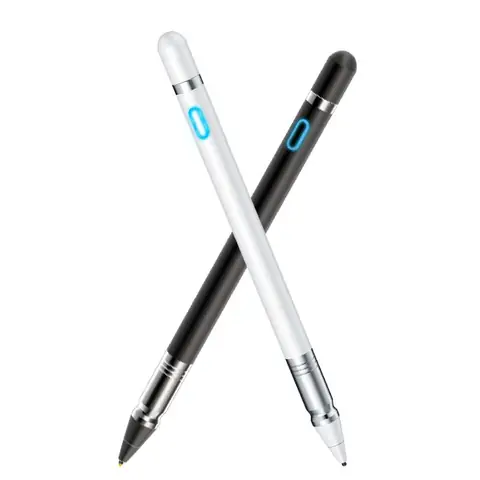
2.2. Bút Cảm Ứng Thông Minh (Active Stylus)
- Đặc điểm: Có pin, hỗ trợ cảm ứng lực, góc nghiêng (tilt), nút bấm tùy chỉnh.
- Ưu điểm: Độ nhạy cao, hỗ trợ các tính năng nâng cao trong các ứng dụng chuyên nghiệp.
- Nhược điểm: Giá cao hơn, cần sạc pin, có thể gặp vấn đề tương thích.
Ví dụ:
- Apple Pencil (2nd Generation): Mặc dù được thiết kế cho iPad, một số người dùng vẫn dùng cho iPhone (cần adapter). Hỗ trợ cảm ứng lực, độ trễ thấp.
- Adonit Note-M: Có nút bấm, hỗ trợ cảm ứng lực, pin sạc được, thiết kế gọn gàng.
- Wacom Bamboo Fineline: Hỗ trợ cảm ứng lực, thời lượng pin dài, phù hợp cho ghi chú và vẽ.
2.3. Bút Đa Năng (Hybrid Stylus)
- Đặc điểm: Kết hợp các tính năng của bút passive và active, có thể có pin nhưng cũng có thể hoạt động mà không cần.
- Ưu điểm: Linh hoạt, giá cả trung bình.
- Nhược điểm: Có thể không tối ưu cho một số tính năng chuyên sâu.
Ví dụ:
- Zagg Pro Stylus: Có đầu bút quay 360°, nút bấm tùy chỉnh, hỗ trợ cảm ứng lực vừa phải.
- Meko Universal Stylus: Đầu bút thay đổi được, phù hợp cho cả viết và vẽ.
3. Tiêu Chí Chọn Mua Bút Cảm Ứng Cho iPhone
3.1. Độ Nhạy Cảm Ứng (Touch Sensitivity)
Kiểm tra xem bút có hỗ trợ cảm ứng lực (pressure sensitivity) hay không. Đối với các ứng dụng vẽ và thiết kế, mức độ này rất quan trọng. Các bút cao cấp thường hỗ trợ từ 1024 tới 4096 mức nhạy.
3.2. Độ Chính Xác và Độ Mỏng Của Đầu Bút
- Đầu bút mảnh: Thích hợp cho việc viết và vẽ chi tiết.
- Đầu bút tròn: Thích hợp cho việc tô màu, tạo đường nét mượt.
3.3. Tính Năng Nút Bấm
Nhiều bút có nút bấm để thực hiện các lệnh nhanh (undo, redo, chuyển đổi công cụ). Đối với người dùng chuyên nghiệp, việc tùy chỉnh nút bấm là một lợi thế lớn.
3.4. Thời Lượng Pin và Cách Sạc
- Pin sạc: Thông thường 2–4 giờ sử dụng liên tục, sạc qua USB-C hoặc Lightning.
- Pin thay thế: Một số bút có pin đồng hồ (AAA) thay thế được.
3.5. Độ Tương Thích
Kiểm tra xem bút có tương thích 100% với iPhone hay không. Một số bút chỉ hỗ trợ iPad, nhưng vẫn hoạt động trên iPhone với một số hạn chế. Đọc đánh giá và xem xét danh sách thiết bị hỗ trợ trên trang web của nhà sản xuất.
3.6. Giá Cả
Có thể bạn quan tâm: Không Xem Được Youtube Trên Iphone: Nguyên Nhân, Giải Pháp Và Cách Khắc Phục
- Budget (< $20): Thích hợp cho người dùng mới, nhu cầu cơ bản.
- Mid-range ($20–$80): Cung cấp tính năng cảm ứng lực và nút bấm.
- Premium (> $80): Hỗ trợ đầy đủ cảm ứng lực, tilt, độ trễ thấp, thiết kế cao cấp.
4. Hướng Dẫn Sử Dụng Bút Cảm Ứng Trên iPhone
4.1. Cài Đặt và Kết Nối
- Kích hoạt Bluetooth (nếu bút yêu cầu kết nối không dây). Vào Cài đặt > Bluetooth và bật.
- Mở nắp bút (hoặc nhấn nút bật) để đưa vào chế độ ghép nối.
- Chọn tên bút trong danh sách thiết bị Bluetooth và chờ kết nối thành công.
- Kiểm tra pin: Đối với bút có pin, kiểm tra mức pin trong phần Cài đặt > Pin hoặc qua ứng dụng kèm theo.
4.2. Cài Đặt Ứng Dụng Hỗ Trợ
- Procreate Pocket: Ứng dụng vẽ chuyên nghiệp, hỗ trợ cảm ứng lực và tilt.
- GoodNotes: Ghi chú và viết tay, hỗ trợ ký tên và nhận dạng chữ viết.
- Notability: Ghi chú đa phương tiện, cho phép chèn âm thanh và hình ảnh.
- Adobe Fresco: Dành cho các nhà thiết kế đồ họa, hỗ trợ brush đa dạng.
4.3. Tùy Chỉnh Nút Bấm
- Vào Cài đặt > Trợ năng > Touch (hoặc Cài đặt > Bàn phím > Bút cảm ứng tùy iOS).
- Chọn Cấu hình nút bấm để gán các lệnh: Undo, Redo, Chuyển công cụ, Xóa.
- Lưu lại và thử nghiệm trong ứng dụng.
4.4. Kỹ Thuật Vẽ và Viết
4.4.1. Vẽ Đường Nét Mượt
- Giữ bút ở góc 45° so với màn hình để tạo độ mượt.
- Sử dụng lực nhẹ để tạo đường mỏng, tăng lực để tạo nét dày (nếu bút hỗ trợ cảm ứng lực).
4.4.2. Viết Tay
- Chọn công cụ “Pen” trong ứng dụng ghi chú.
- Đặt độ dày bút phù hợp (thường 1–2pt cho viết chữ).
- Thực hành viết từng chữ, chú ý vào tốc độ và độ mượt.
4.4.3. Sử Dụng Tilt (Góc Nghiêng)
- Khi bút hỗ trợ tilt, điều chỉnh góc để tạo hiệu ứng bút lông hoặc bút màu.
- Thực hành bằng cách vẽ các đường thẳng và thay đổi góc nghiêng để cảm nhận sự khác biệt.
4.5. Bảo Quản và Vệ Sinh
- Làm sạch đầu bút bằng khăn mềm, không dùng dung dịch cồn mạnh.
- Bảo quản trong hộp hoặc ốp bảo vệ để tránh trầy xước.
- Sạc pin đầy đủ trước khi sử dụng dài giờ để tránh mất dữ liệu.
5. So Sánh Các Mẫu Bút Cảm Ứng Phổ Biến
| Tên Bút | Loại | Cảm Ứng Lực | Tilt | Nút Bấm | Thời Lượng Pin | Giá (USD) | Đánh Giá Tổng |
|---|---|---|---|---|---|---|---|
| Apple Pencil (2nd Gen) | Active | 4096 mức | Có | 2 nút (Double‑tap) | 12 giờ (sạc không dây) | 129 | 9.5/10 |
| Adonit Note‑M | Active | 2048 mức | Không | 1 nút (công cụ) | 8 giờ (USB‑C) | 69 | 8.8/10 |
| Wacom Bamboo Fineline | Active | 1024 mức | Có | 2 nút | 10 giờ (Lightning) | 79 | 8.5/10 |
| Adonit Mark | Passive | Không | Không | Không | Không cần | 15 | 7.5/10 |
| Zagg Pro Stylus | Hybrid | 1024 mức | Không | 2 nút | 5 giờ (USB‑C) | 49 | 8.0/10 |
| Meko Universal Stylus | Passive | Không | Không | 1 nút | Không cần | 12 | 7.0/10 |
Lưu ý: Bảng trên chỉ là tham khảo, giá có thể thay đổi tùy khu vực và thời điểm mua.
6. Các Ứng Dụng Thực Tế Của Bút Cảm Ứng Trên iPhone
6.1. Học Tập và Ghi Chú
Sinh viên có thể dùng bút cảm ứng để ghi chú nhanh trong lớp học, tạo bản đồ tư duy, hoặc làm bài tập toán với các công thức viết tay. Ứng dụng Notability cho phép chèn âm thanh, giúp ghi lại giảng viên.
6.2. Thiết Kế Đồ Họa
Nhà thiết kế đồ họa có thể tạo các bản phác thảo nhanh, chỉnh sửa ảnh, hoặc thiết kế UI/UX trực tiếp trên iPhone mà không cần máy tính bảng lớn. Adobe Fresco và Procreate Pocket cung cấp bộ brush đa dạng, hỗ trợ cảm ứng lực và tilt.
6.3. Ký Tài Liệu và Hợp Đồng
Doanh nhân và luật sư có thể ký tài liệu điện tử một cách nhanh chóng, an toàn. Bằng cách sử dụng Apple Pencil (hoặc bút tương thích), người dùng có thể tạo chữ ký số tương đương chữ ký tay.
6.4. Sáng Tạo Nội Dung Trên Mạng Xã Hội
Những người làm nội dung (content creator) có thể vẽ tranh minh hoạ, tạo meme, hoặc chỉnh sửa ảnh ngay trên iPhone để đăng lên Instagram, TikTok. Việc sử dụng bút giúp tăng tính sáng tạo và tốc độ sản xuất nội dung.
7. Mẹo Tối Ưu Trải Nghiệm Khi Dùng Bút Cảm Ứng
- Cập nhật iOS: Đảm bảo iPhone đang chạy phiên bản iOS mới nhất để tối ưu hoá độ trễ và tương thích.
- Sử dụng màn hình bảo vệ chất lượng: Màn hình cường lực PET hoặc Gorilla Glass có độ nhám phù hợp giúp bút trượt mượt hơn.
- Tối ưu cài đặt cảm ứng: Vào Cài đặt > Trợ năng > Touch và bật AssistiveTouch nếu cần.
- Giảm độ sáng màn hình: Độ sáng cao có thể gây phản chiếu, làm giảm độ chính xác của bút.
- Thường xuyên calibrate: Một số bút cho phép calibrate lại độ nhạy, thực hiện qua ứng dụng kèm theo.
- Sử dụng grip: Cầm bút như cầm bút viết truyền thống, tránh cầm quá chặt, giảm mỏi tay.
- Thử nghiệm brush: Trong các ứng dụng vẽ, thay đổi brush để tìm ra loại phù hợp nhất với phong cách của bạn.
8. Những Sai Lầm Thường Gặp Khi Dùng Bút Cảm Ứng
| Sai Lầm | Hậu Quả | Cách Khắc Phục |
|---|---|---|
| Cầm bút quá chặt | Mỏi tay, độ chính xác giảm | Thư giãn tay, dùng grip mềm |
| Không calibrate bút | Độ trễ, nét không đồng đều | Thực hiện calibrate qua app hãng |
| Dùng màn hình bảo vệ quá nhám | Độ trượt bút kém | Chọn màn hình bảo vệ mịn, chất lượng |
| Không cập nhật firmware | Bị lỗi kết nối Bluetooth | Kiểm tra và cập nhật firmware định kỳ |
| Sử dụng bút không tương thích | Không nhận cảm ứng lực, tilt | Kiểm tra danh sách tương thích trước mua |
| Không sạc pin đầy | Giảm thời lượng sử dụng, mất dữ liệu | Sạc đầy pin trước mỗi buổi làm việc dài |
9. Kết Luận
Bút cảm ứng cho iPhone không chỉ là một phụ kiện “đẹp mắt” mà còn là công cụ mạnh mẽ giúp nâng cao năng suất, sáng tạo và trải nghiệm người dùng. Khi lựa chọn bút, bạn cần cân nhắc các yếu tố như cảm ứng lực, độ chính xác, tính năng nút bấm, thời lượng pin và mức độ tương thích. Đối với người dùng chuyên nghiệp, đầu tư vào một chiếc bút active như Apple Pencil (qua adapter) hay Adonit Note‑M sẽ mang lại lợi ích tối đa. Đối với người dùng mới bắt đầu, các mẫu passive như Adonit Mark vẫn đáp ứng nhu cầu cơ bản với mức giá hợp lý.
Cuối cùng, hãy nhớ rằng bút cảm ứng chỉ thực sự phát huy sức mạnh khi bạn luyện tập và khám phá các tính năng trong các ứng dụng sáng tạo. Hãy dành thời gian để thử nghiệm, tinh chỉnh cài đặt và tìm ra phong cách làm việc phù hợp nhất. Khi đã làm chủ bút cảm ứng, chiếc iPhone của bạn sẽ trở thành một “bảng vẽ” đa năng, mở ra vô vàn cơ hội sáng tạo và làm việc hiệu quả hơn bao giờ hết.
Chúc bạn tìm được chiếc bút cảm ứng ưng ý và tận hưởng những giây phút sáng tạo trên iPhone!
