- Mục Lục
- 1. Tại Sao Cần Đồng Bộ Danh Bạ Outlook Với iPhone?
- 2. Chuẩn Bị Trước Khi Thực Hiện
- 3. Phương Pháp 1: Sử Dụng iCloud (Outlook → iCloud → iPhone)
- 3.1. Giới Thiệu
- 3.2. Các Bước Thực Hiện
- 3.3. Ưu & Nhược Điểm
- 4. Phương Pháp 2: Đồng Bộ Qua Google Contacts (Outlook → Google → iPhone)
- 4.1. Tại Sao Chọn Google Contacts?
- 4.2. Các Bước Thực Hiện
- 4.3. Ưu & Nhược Điểm
- 5. Phương Pháp 3: Sử Dụng Ứng Dụng Microsoft Outlook Trên iPhone
- 5.1. Cài Đặt Và Đăng Nhập
- 5.2. Kích Hoạt Danh Bạ Outlook Trên iPhone
- 5.3. Ưu & Nhược Điểm
- 6. Phương Pháp 4: Dùng Phần Mềm Bên Thứ Ba (CopyTrans, Syncios, v.v.)
- 6.1. Khi Nào Nên Sử Dụng Phần Mềm Bên Thứ Ba?
- 6.2. Các Phần Mềm Phổ Biến
- 6.3. Hướng Dẫn Sử Dụng CopyTrans Contacts (Ví Dụ)
- 6.4. Ưu & Nhược Điểm
- 7. Cách Kiểm Tra và Sửa Lỗi Thông Thường
- 7.1. Liên Hệ Không Xuất Hiện Hoặc Thiếu Thông Tin
- 7.2. Danh Bạ Dùng Đúng Nhưng Không Đồng Bộ Trên iPhone
- 7.3. Lỗi Khi Sử Dụng Phần Mềm Bên Thứ Ba
- 7.4. Duplicated Contacts (Liên Hệ Trùng Lặp)
- 8. Mẹo Bảo Mật Khi Đồng Bộ Danh Bạ
- 9. FAQ – Những Câu Hỏi Thường Gặp Khi Transfer Outlook Contacts to iPhone
- 10. Kết Luận Và Lời Khuyên Cuối Cùng
Trong thời đại số hiện nay, việc đồng bộ danh bạ giữa các thiết bị và nền tảng khác nhau là một nhu cầu thiết yếu. Nhiều người dùng vẫn còn sử dụng Microsoft Outlook làm công cụ quản lý email, lịch và danh bạ trên máy tính, trong khi iPhone lại là chiếc smartphone phổ biến nhất tại Việt Nam. Vì vậy, việc transfer Outlook contacts to iPhone (chuyển danh bạ Outlook sang iPhone) trở nên quan trọng để bạn có thể tiếp cận nhanh chóng các liên hệ ngay trên điện thoại mà không cần mở laptop hay máy tính để bàn.
Bài viết dưới đây sẽ cung cấp cho bạn hướng dẫn chi tiết, từng bước một để chuyển danh bạ Outlook sang iPhone một cách nhanh chóng, an toàn và không mất dữ liệu. Chúng tôi sẽ giới thiệu nhiều phương pháp khác nhau, từ cách sử dụng iCloud, Google Contacts, đến phần mềm của bên thứ ba, giúp bạn lựa chọn được giải pháp phù hợp nhất với nhu cầu và môi trường làm việc của mình.
Có thể bạn quan tâm: Cách Transfer Files Từ Iphone Sang Pc: Hướng Dẫn Chi Tiết, Nhanh Chóng Và An Toàn
Mục Lục
- Tại Sao Cần Đồng Bộ Danh Bạ Outlook Với iPhone?
- Chuẩn Bị Trước Khi Thực Hiện
- Phương Pháp 1: Sử Dụng iCloud (Outlook → iCloud → iPhone)
- Phương Pháp 2: Đồng Bộ Qua Google Contacts (Outlook → Google → iPhone)
- Phương Pháp 3: Sử Dụng Ứng Dụng Microsoft Outlook Trên iPhone
- Phương Pháp 4: Dùng Phần Mềm Bên Thứ Ba (CopyTrans, Syncios, v.v.)
- Cách Kiểm Tra và Sửa Lỗi Thông Thường
- Mẹo Bảo Mật Khi Đồng Bộ Danh Bạ
- FAQ – Những Câu Hỏi Thường Gặp Khi Transfer Outlook Contacts to iPhone
- Kết Luận Và Lời Khuyên Cuối Cùng
Có thể bạn quan tâm: Cách Transfer Contacts Iphone Without Icloud: Hướng Dẫn Chi Tiết Và Đầy Đủ
1. Tại Sao Cần Đồng Bộ Danh Bạ Outlook Với iPhone?
- Tiện lợi trong công việc: Khi bạn gặp khách hàng hoặc đối tác, chỉ cần mở danh bạ trên iPhone là có thể nhanh chóng gọi điện, gửi tin nhắn hoặc email mà không cần tra cứu trên máy tính.
- Đảm bảo dữ liệu luôn cập nhật: Mọi thay đổi bạn thực hiện trên Outlook (thêm, sửa, xoá liên hệ) sẽ tự động xuất hiện trên iPhone, giúp bạn luôn có thông tin mới nhất.
- Giảm rủi ro mất dữ liệu: Khi danh bạ được lưu trữ trên đám mây (iCloud, Google), bạn sẽ không lo mất dữ liệu nếu thiết bị bị hỏng hoặc mất.
- Tiết kiệm thời gian: Thay vì nhập tay từng liên hệ, việc đồng bộ tự động sẽ tiết kiệm hàng giờ đồng hồ công sức.
Có thể bạn quan tâm: Hướng Dẫn Chi Tiết Cách Kiểm Tra Serial Iphone Trên Trang Web: Từ Cơ Bản Đến Nâng Cao
2. Chuẩn Bị Trước Khi Thực Hiện
Trước khi bắt đầu quá trình transfer Outlook contacts to iPhone, bạn cần chuẩn bị một số yếu tố cơ bản sau:
| Yêu Cầu | Mô Tả | Lưu Ý |
|---|---|---|
| Phiên bản Outlook | Outlook 2026, 2026, Office 365 hoặc Outlook.com | Đảm bảo đã cài đặt và đăng nhập tài khoản Microsoft. |
| iPhone | iOS 12 trở lên (khuyến nghị iOS mới nhất) | Kiểm tra dung lượng lưu trữ còn lại. |
| Kết nối Internet | Wi‑Fi ổn định (tối thiểu 5 Mbps) | Đối với đồng bộ qua iCloud/Google, cần kết nối internet. |
| Tài khoản iCloud hoặc Google | Đã tạo và đăng nhập trên máy tính | Nếu chưa có, tạo ngay để thuận tiện cho việc đồng bộ. |
| Phần mềm bên thứ ba (nếu dùng) | CopyTrans, Syncios, dr.fone, v.v. | Tải phiên bản mới nhất từ website chính thức. |
| Sao lưu danh bạ hiện tại | Export danh bạ Outlook ra file .csv hoặc .vcf | Để phòng trường hợp có lỗi trong quá trình chuyển. |
Mẹo: Trước khi thực hiện bất kỳ thao tác nào, hãy sao lưu toàn bộ danh bạ Outlook của bạn. Bạn có thể thực hiện bằng cách vào File > Open & Export > Import/Export > Export to a file > Comma Separated Values (CSV).
3. Phương Pháp 1: Sử Dụng iCloud (Outlook → iCloud → iPhone)
3.1. Giới Thiệu
iCloud là dịch vụ lưu trữ đám mây của Apple, cho phép đồng bộ danh bạ, lịch, ảnh và nhiều dữ liệu khác giữa các thiết bị Apple. Khi bạn export danh bạ Outlook sang file .vcf rồi import vào iCloud, iPhone sẽ tự động tải về danh bạ này.
3.2. Các Bước Thực Hiện
Bước 1: Export Danh Bạ Từ Outlook Sang File VCF
- Mở Outlook trên máy tính.
- Vào File > Open & Export > Import/Export.
- Chọn Export to a file → Next.
- Chọn Comma Separated Values (CSV) → Next.
- Chọn thư mục Contacts (hoặc People) → Next.
- Chọn vị trí lưu file, đặt tên (ví dụ:
Outlook_Contacts.csv) → Finish. - Mở file CSV bằng Excel, chuyển đổi định dạng sang VCF (có thể dùng công cụ trực tuyến như csvtovcard.com hoặc CSV to VCF Converter).
Bước 2: Đăng Nhập iCloud Trên Máy Tính
- Truy cập https://www.icloud.com và đăng nhập bằng Apple ID.
- Chọn Contacts (Danh bạ).
Bước 3: Import File VCF Vào iCloud
- Nhấn vào biểu tượng bánh răng (Settings) ở góc dưới bên trái.
- Chọn Import vCard.
- Duyệt tới file
.vcfđã tạo ở Bước 1, chọn Open. - Đợi iCloud hoàn tất việc import (thời gian tùy thuộc vào số lượng liên hệ).
Bước 4: Đồng Bộ iPhone Với iCloud
- Trên iPhone, vào Settings > tên bạn > iCloud.
- Bật Contacts (nếu chưa bật).
- Đợi iPhone đồng bộ (thường chỉ vài giây đến vài phút). Kiểm tra ở Phone > Contacts để xác nhận danh bạ đã xuất hiện.
3.3. Ưu & Nhược Điểm
| Ưu điểm | Nhược điểm |
|---|---|
| Không cần cài đặt phần mềm bên thứ ba. | Cần chuyển đổi CSV → VCF (công đoạn tốn thời gian). |
| Dữ liệu được lưu trữ an toàn trên iCloud. | Giới hạn dung lượng iCloud miễn phí (5 GB). |
| Đồng bộ tự động, liên tục cập nhật. | Nếu không có Apple ID, phải tạo mới. |
4. Phương Pháp 2: Đồng Bộ Qua Google Contacts (Outlook → Google → iPhone)
4.1. Tại Sao Chọn Google Contacts?
Google Contacts là một dịch vụ mạnh mẽ, hỗ trợ đồng bộ đa nền tảng (Android, iOS, Web). Nếu bạn đã có tài khoản Gmail, việc sử dụng Google Contacts sẽ rất tiện lợi.
4.2. Các Bước Thực Hiện
Bước 1: Export Danh Bạ Outlook Sang CSV
Thực hiện tương tự Bước 1 trong phương pháp iCloud (export ra file CSV).
Bước 2: Import CSV Vào Google Contacts
- Truy cập https://contacts.google.com và đăng nhập bằng tài khoản Gmail.
- Ở thanh bên trái, nhấn Import.
- Chọn Select file và duyệt tới file CSV đã lưu → Import.
- Google sẽ tự động ánh xạ các trường (Tên, Email, Số điện thoại…). Bạn có thể chỉnh sửa nếu cần.
Bước 3: Kích Hoạt Đồng Bộ Google Contacts Trên iPhone
- Trên iPhone, vào Settings > Mail > Accounts > Add Account.
- Chọn Google, nhập email và mật khẩu.
- Bật Contacts (có thể tắt Mail và Calendar nếu không cần).
- Đợi iPhone đồng bộ. Tất cả liên hệ sẽ xuất hiện trong ứng dụng Contacts.
4.3. Ưu & Nhược Điểm
| Ưu điểm | Nhược điểm |
|---|---|
| Không giới hạn số lượng liên hệ (Google không có hạn chế thực tế). | Cần tài khoản Google, có thể gây rối nếu đã có danh bạ iCloud đồng thời. |
| Quản lý danh bạ qua web rất tiện. | Đôi khi trường dữ liệu không khớp hoàn hảo (ví dụ: trường “Company”). |
| Dễ dàng chuyển đổi sang Android nếu cần. | Yêu cầu bật đồng bộ Google trên iPhone, có thể làm chậm quá trình khởi động. |
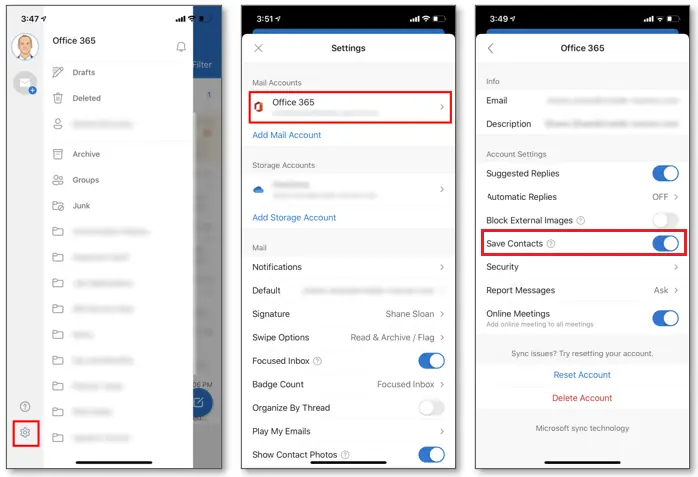
5. Phương Pháp 3: Sử Dụng Ứng Dụng Microsoft Outlook Trên iPhone
Nếu bạn không muốn di chuyển dữ liệu mà chỉ muốn truy cập danh bạ Outlook trực tiếp trên iPhone, cách đơn giản nhất là cài ứng dụng Outlook.
5.1. Cài Đặt Và Đăng Nhập
Có thể bạn quan tâm: Cách Transfer Photos From Android To Iphone: Hướng Dẫn Chi Tiết Từ A Đến Z
- Mở App Store, tìm “Microsoft Outlook”.
- Tải và cài đặt.
- Mở ứng dụng, đăng nhập bằng tài khoản Microsoft (Outlook.com, Office 365, Exchange).
5.2. Kích Hoạt Danh Bạ Outlook Trên iPhone
- Vào Settings > Outlook (hoặc Settings > Passwords & Accounts > Outlook).
- Bật Contacts.
- Khi bật, iPhone sẽ hỏi “Allow Outlook to access your contacts?” → chọn Allow.
- Danh bạ Outlook sẽ xuất hiện trong ứng dụng Contacts (đánh dấu bằng biểu tượng Outlook).
5.3. Ưu & Nhược Điểm
| Ưu điểm | Nhược điểm |
|---|---|
| Không cần chuyển đổi dữ liệu, đồng bộ thời gian thực. | Danh bạ chỉ có thể xem trong Outlook hoặc Contacts, không thực sự “nhúng” vào iCloud. |
| Hỗ trợ nhiều tính năng doanh nghiệp (cập nhật trạng thái, nhóm). | Yêu cầu kết nối internet liên tục để cập nhật. |
| Bảo mật cao, dữ liệu lưu trên máy chủ Microsoft. | Khi tắt Outlook, danh bạ sẽ không hiển thị. |
6. Phương Pháp 4: Dùng Phần Mềm Bên Thứ Ba (CopyTrans, Syncios, v.v.)
6.1. Khi Nào Nên Sử Dụng Phần Mềm Bên Thứ Ba?
- Khi bạn có hàng ngàn liên hệ và muốn tránh công đoạn chuyển đổi CSV → VCF.
- Khi muốn đồng bộ hai chiều (cập nhật trên iPhone sẽ phản ánh lại Outlook và ngược lại).
- Khi muốn sao lưu toàn bộ danh bạ cùng các hình ảnh, nhóm, ghi chú.
6.2. Các Phần Mềm Phổ Biến
| Phần Mềm | Hệ Điều Hành | Tính Năng Chính | Giá Bán |
|---|---|---|---|
| CopyTrans Contacts | Windows | Transfer, backup, edit, merge contacts | $19.95 (Trial miễn phí) |
| Syncios | Windows/macOS | Sync contacts, messages, files | $29.95 (Free version hạn chế) |
| dr.fone – Phone Manager | Windows/macOS | Two-way sync, backup, restore | $39.95/năm |
| iMazing | macOS | Advanced management, export vCard | $44.99 (Trial) |
6.3. Hướng Dẫn Sử Dụng CopyTrans Contacts (Ví Dụ)
Bước 1: Tải và Cài Đặt
- Truy cập https://www.copytrans.net/copytranscontacts/ và tải phiên bản mới nhất.
- Cài đặt trên máy Windows.
Bước 2: Kết Nối iPhone
- Dùng cáp Lightning, kết nối iPhone với máy tính.
- Mở CopyTrans Contacts, chờ phần mềm nhận diện thiết bị.
Bước 3: Nhập Danh Bạ Từ Outlook
- Trong giao diện, chọn Import contacts > Outlook.
- Chọn tài khoản Outlook bạn muốn đồng bộ.
- Chọn All contacts hoặc tùy chọn nhóm cụ thể → Import.
- Phần mềm sẽ hiển thị tiến trình và thông báo khi hoàn thành.
Bước 4: Kiểm Tra Trên iPhone
- Mở ứng dụng Contacts, bạn sẽ thấy danh bạ mới đã được thêm.
- Kiểm tra tính toàn vẹn (hình ảnh, email, ghi chú) để chắc chắn không có lỗi.
6.4. Ưu & Nhược Điểm
| Ưu điểm | Nhược điểm |
|---|---|
| Đồng bộ hai chiều, nhanh chóng, không cần chuyển đổi định dạng. | Cần mua bản quyền (đối với hầu hết phần mềm). |
| Hỗ trợ nhiều thiết bị (iPhone, iPad, iPod). | Yêu cầu máy tính Windows/macOS, không thể thực hiện trực tiếp trên iPhone. |
| Có tính năng sao lưu, phục hồi dữ liệu. | Một số phần mềm có thể gặp lỗi khi Outlook đang mở. |
7. Cách Kiểm Tra và Sửa Lỗi Thông Thường
7.1. Liên Hệ Không Xuất Hiện Hoặc Thiếu Thông Tin
- Nguyên nhân: Trường dữ liệu không khớp khi import (ví dụ: “Phone 1” vs “Mobile”).
- Cách khắc phục: Mở file CSV trong Excel, kiểm tra tiêu đề cột, đổi tên sao cho phù hợp với chuẩn VCF hoặc Google Contacts (Name, Email, Phone, etc.).
7.2. Danh Bạ Dùng Đúng Nhưng Không Đồng Bộ Trên iPhone
- Nguyên nhân: Đồng bộ iCloud hoặc Google chưa bật.
- Cách khắc phục: Vào Settings > Apple ID > iCloud (hoặc Settings > Mail > Accounts) và bật Contacts. Đăng xuất và đăng nhập lại nếu cần.
7.3. Lỗi Khi Sử Dụng Phần Mềm Bên Thứ Ba
- Nguyên nhân: Phiên bản Outlook không tương thích, hoặc iPhone đang ở chế độ “Trust this computer” chưa được chấp nhận.
- Cách khắc phục: Cập nhật Outlook và phần mềm bên thứ ba lên phiên bản mới nhất; khi kết nối iPhone, chọn Trust trên màn hình iPhone.
7.4. Duplicated Contacts (Liên Hệ Trùng Lặp)
- Nguyên nhân: Nhập danh bạ từ nhiều nguồn (iCloud + Google) dẫn đến trùng lặp.
- Cách khắc phục: Sử dụng tính năng Merge contacts trong iPhone (Settings > Contacts > Merge duplicates) hoặc phần mềm như Cleaner Pro.
8. Mẹo Bảo Mật Khi Đồng Bộ Danh Bạ
- Sử dụng xác thực hai yếu tố (2FA) cho tài khoản iCloud và Google để ngăn chặn truy cập trái phép.
- Mã hoá file CSV/VCF nếu bạn phải lưu trữ tạm thời trên máy tính hoặc đám mây.
- Kiểm tra quyền truy cập: Đảm bảo chỉ các ứng dụng đáng tin cậy mới có quyền truy cập danh bạ trên iPhone (Settings > Privacy > Contacts).
- Xóa dữ liệu tạm thời: Sau khi hoàn thành quá trình import, xóa file CSV/VCF khỏi máy tính hoặc chuyển sang thư mục an toàn.
9. FAQ – Những Câu Hỏi Thường Gặp Khi Transfer Outlook Contacts to iPhone
| Câu hỏi | Trả lời |
|---|---|
| Tôi có thể đồng bộ danh bạ Outlook mà không cần iCloud hay Google không? | Có, bằng cách sử dụng ứng dụng Outlook trên iPhone và bật quyền truy cập danh bạ. Tuy nhiên, danh bạ sẽ chỉ hiển thị khi Outlook đang hoạt động. |
| Có thể đồng bộ danh bạ chỉ một nhóm (ví dụ: “Khách hàng”) không? | Có. Khi export từ Outlook, bạn có thể chọn nhóm cụ thể, hoặc sau khi import vào iCloud/Google, lọc và tạo nhóm mới trên thiết bị. |
| Nếu tôi thay đổi số điện thoại trên iPhone, liệu sẽ tự động cập nhật trên Outlook? | Chỉ khi bạn sử dụng phần mềm đồng bộ hai chiều (như CopyTrans, iMazing) hoặc Outlook app với quyền “Contacts” được bật. Nếu chỉ đồng bộ một chiều (Outlook → iPhone), thay đổi trên iPhone sẽ không phản ánh lên Outlook. |
| Có giới hạn số lượng liên hệ mà iCloud hoặc Google Contacts có thể lưu không? | iCloud: giới hạn về dung lượng (5 GB miễn phí, bao gồm ảnh, tài liệu). Google Contacts: không có giới hạn thực tế, chỉ bị ảnh hưởng bởi dung lượng Gmail (15 GB chung). |
| Tôi có thể tự động đồng bộ mỗi khi có thay đổi trên Outlook? | Đối với iCloud và Google, quá trình đồng bộ là tự động khi bạn bật tính năng trên iPhone. Đối với các phần mềm bên thứ ba, cần thiết lập lịch đồng bộ (nhiều phần mềm hỗ trợ “auto-sync”). |
| Làm sao để chuyển danh bạ Outlook trên máy Mac sang iPhone? | Trên macOS, Outlook for Mac cũng hỗ trợ export sang CSV > VCF > iCloud, hoặc bạn có thể sử dụng Internet Accounts trong System Preferences để thêm tài khoản Outlook và bật đồng bộ danh bạ. |
10. Kết Luận Và Lời Khuyên Cuối Cùng
Việc transfer Outlook contacts to iPhone không còn là một thách thức lớn nữa khi bạn đã nắm vững các phương pháp trên. Tùy vào môi trường làm việc và sở thích cá nhân, bạn có thể chọn:
- iCloud nếu bạn muốn giữ mọi thứ trong hệ sinh thái Apple và không muốn phụ thuộc vào tài khoản Google.
- Google Contacts nếu bạn làm việc đa nền tảng (Windows + Android + iOS) và muốn một giải pháp trung gian mạnh mẽ.
- Ứng dụng Outlook nếu bạn chỉ cần truy cập nhanh và không muốn di chuyển dữ liệu.
- Phần mềm bên thứ ba nếu bạn cần đồng bộ hai chiều, sao lưu toàn bộ và xử lý hàng ngàn liên hệ một cách nhanh chóng.
Lưu ý quan trọng: Trước khi thực hiện bất kỳ bước nào, luôn sao lưu danh bạ hiện tại của bạn. Điều này giúp bạn tránh mất mát dữ liệu trong trường hợp có lỗi bất ngờ.
Cuối cùng, hãy dành chút thời gian để kiểm tra lại danh bạ sau khi đồng bộ, chỉnh sửa những lỗi nhỏ và xóa những bản ghi trùng lặp. Khi mọi thứ đã ổn, bạn sẽ cảm nhận được sự tiện lợi và hiệu quả trong công việc cũng như trong cuộc sống hằng ngày.
Chúc bạn thành công trong việc chuyển danh bạ Outlook sang iPhone và luôn giữ liên lạc suôn sẻ! 🚀
