- Mục Lục
- Tại sao việc chuyển ảnh lại quan trọng?
- Chuẩn bị trước khi chuyển ảnh
- Phương pháp 1: Sử dụng Google Photos
- 1.1 Tại sao chọn Google Photos?
- 1.2 Các bước thực hiện
- 1.3 Lưu ý quan trọng
- Phương pháp 2: Dùng ứng dụng Move to iOS
- 2.1 Giới thiệu nhanh
- 2.2 Khi nào nên dùng?
- 2.3 Các bước chi tiết
- 2.4 Những hạn chế cần lưu ý
- Phương pháp 3: Transfer qua máy tính (Windows & macOS)
- 3.1 Lý do chọn phương pháp này
- 3.2 Dùng Windows Explorer
- 3.3 Dùng macOS (Finder)
- 3.4 Mẹo tối ưu
- Phương pháp 4: Sử dụng iCloud.com và iTunes/Finder
- 4.1 Khi nào dùng iCloud?
- 4.2 Các bước chi tiết
- 4.3 Ưu điểm và nhược điểm
- Phương pháp 5: Ứng dụng bên thứ ba (ShareIt, Xender, Send Anywhere, etc.)
- 5.1 Tại sao nên cân nhắc?
- 5.2 Các ứng dụng phổ biến
- 5.3 Hướng dẫn sử dụng (ví dụ với ShareIt)
- 5.4 Lưu ý bảo mật
- Lưu ý khi chuyển ảnh có độ phân giải cao và video
- Câu hỏi thường gặp (FAQ)
- 1️⃣ Transfer photos from Android to iPhone có mất chất lượng không?
- 2️⃣ Tôi có bao nhiêu ảnh có thể chuyển trong một lần?
- 3️⃣ Có cần phải kích hoạt “USB debugging” trên Android không?
- 4️⃣ Làm sao để tránh tạo bản sao trùng lặp trên iPhone?
- 5️⃣ Có thể chuyển ảnh từ Android sang iPhone mà không dùng cáp hay internet?
- Kết luận và lời khuyên cuối cùng
Trong thời đại số hiện nay, việc di chuyển dữ liệu giữa các thiết bị di động là một nhu cầu thiết yếu. Đặc biệt, khi bạn nâng cấp từ một chiếc Android sang iPhone, việc transfer photos from Android to iPhone (chuyển ảnh từ Android sang iPhone) thường là một trong những thách thức lớn nhất. Bài viết dưới đây sẽ cung cấp cho bạn một hướng dẫn chi tiết, đầy đủ các phương pháp khác nhau, giúp bạn sao lưu, chuyển và đồng bộ ảnh một cách nhanh chóng, an toàn và không mất dữ liệu.
Có thể bạn quan tâm: Cách Transfer Contacts Iphone Without Icloud: Hướng Dẫn Chi Tiết Và Đầy Đủ
Mục Lục
- Tại sao việc chuyển ảnh lại quan trọng?
- Chuẩn bị trước khi chuyển ảnh
- Phương pháp 1: Sử dụng Google Photos
- Phương pháp 2: Dùng ứng dụng Move to iOS
- Phương pháp 3: Transfer qua máy tính (Windows & macOS)
- Phương pháp 4: Sử dụng iCloud.com và iTunes/Finder
- Phương pháp 5: Ứng dụng bên thứ ba (ShareIt, Xender, etc.)
- Lưu ý khi chuyển ảnh có độ phân giải cao và video
- Câu hỏi thường gặp (FAQ)
- Kết luận và lời khuyên cuối cùng
Có thể bạn quan tâm: Hướng Dẫn Chi Tiết Cách Kiểm Tra Serial Iphone Trên Trang Web: Từ Cơ Bản Đến Nâng Cao
Tại sao việc chuyển ảnh lại quan trọng?
- Kỷ niệm không thể thay thế: Ảnh lưu giữ những khoảnh khắc đáng nhớ trong cuộc sống – từ kỳ nghỉ, lễ hội, đến những ngày bình thường. Việc mất ảnh đồng nghĩa với mất đi một phần ký ức.
- Giá trị cá nhân và công việc: Nhiều người sử dụng ảnh cho công việc sáng tạo, marketing, hoặc làm tài liệu tham khảo. Mất ảnh có thể ảnh hưởng tới công việc.
- Tiện lợi khi đồng bộ: Khi ảnh đã được đồng bộ trên các thiết bị Apple, bạn có thể truy cập chúng bất kỳ lúc nào, bất kỳ nơi nào thông qua iCloud.
Vì vậy, transfer photos from Android to iPhone không chỉ là một thao tác kỹ thuật, mà còn là bảo vệ giá trị tinh thần và công việc của bạn.
Có thể bạn quan tâm: Tải Nhạc Soundcloud Cho Iphone: Hướng Dẫn Chi Tiết Từ A Đến Z
Chuẩn bị trước khi chuyển ảnh
Trước khi bắt tay vào bất kỳ phương pháp nào, hãy chắc chắn rằng bạn đã thực hiện các bước chuẩn bị sau:
| Bước | Nội dung | Mục đích |
|---|---|---|
| 1 | Sao lưu dữ liệu trên Android | Đảm bảo nếu có lỗi xảy ra, bạn vẫn có bản sao lưu an toàn. |
| 2 | Cập nhật hệ điều hành | Android 8.0 trở lên và iOS 12 trở lên để tương thích tốt với các công cụ chuyển. |
| 3 | Kiểm tra dung lượng lưu trữ | Đảm bảo iPhone có đủ không gian trống để chứa toàn bộ ảnh từ Android. |
| 4 | Kết nối Wi‑Fi ổn định | Hầu hết các phương pháp (Google Photos, Move to iOS, ShareIt…) yêu cầu kết nối internet hoặc mạng nội bộ. |
| 5 | Cài đặt tài khoản Apple ID | Bạn sẽ cần đăng nhập iCloud để đồng bộ ảnh sau khi chuyển. |
| 6 | Đánh dấu/loại bỏ ảnh trùng lặp | Giúp giảm thời gian chuyển và tối ưu không gian lưu trữ. |
Phương pháp 1: Sử dụng Google Photos
1.1 Tại sao chọn Google Photos?
- Đồng bộ tự động: Khi bật tính năng sao lưu, mọi ảnh trên Android sẽ được tải lên đám mây mà không cần thao tác thủ công.
- Khả năng lưu trữ lớn: Gói miễn phí 15 GB (được chia sẻ với Gmail, Google Drive) và các gói trả phí có dung lượng không giới hạn.
- Khả năng truy cập đa nền tảng: Ảnh có thể xem trên iPhone, Android, máy tính, và thậm chí trên trình duyệt web.
1.2 Các bước thực hiện
| Bước | Thao tác chi tiết |
|---|---|
| Bước 1 | Cài đặt Google Photos trên Android (nếu chưa có) từ Google Play Store. |
| Bước 2 | Mở ứng dụng, đăng nhập bằng tài khoản Google mà bạn sẽ dùng trên iPhone. |
| Bước 3 | Vào Settings → Backup & sync và bật Backup & sync. Chọn chất lượng tải lên: • High quality (miễn phí không giới hạn, ảnh được nén nhẹ) • Original (đòi hỏi dung lượng trong tài khoản Google). |
| Bước 4 | Đợi quá trình sao lưu hoàn tất. Đối với hàng nghìn ảnh, có thể mất vài giờ tùy tốc độ internet. |
| Bước 5 | Trên iPhone, cài đặt Google Photos từ App Store. |
| Bước 6 | Đăng nhập bằng cùng một tài khoản Google đã dùng trên Android. |
| Bước 7 | Đợi đồng bộ. Khi quá trình hoàn tất, bạn sẽ thấy toàn bộ ảnh của Android xuất hiện trên iPhone. |
| Bước 8 | (Tùy chọn) Lưu ảnh vào Photos của iPhone: Vào ảnh → Chọn ảnh → Nhấn biểu tượng chia sẻ → Save to device. Điều này sẽ sao chép ảnh từ Google Photos vào thư viện iOS. |
1.3 Lưu ý quan trọng
- Bảo mật: Google Photos đã được mã hoá khi truyền tải, nhưng nếu bạn lo ngại về quyền riêng tư, hãy xem xét các tùy chọn lưu trữ khác (iCloud, OneDrive, v.v.).
- Giới hạn dung lượng: Nếu bạn sử dụng chế độ Original và tài khoản Google đã đầy, ảnh sẽ không tải lên hết. Kiểm tra trong Settings → Backup & sync → Storage.
- Định dạng ảnh: Google Photos hỗ trợ JPEG, PNG, GIF, WebP, và thậm chí RAW (đối với một số thiết bị). Nếu ảnh của bạn ở định dạng đặc biệt, hãy chắc chắn rằng iPhone có thể mở được (thường thì iOS hỗ trợ JPEG, PNG, HEIC, và RAW).
Phương pháp 2: Dùng ứng dụng Move to iOS
2.1 Giới thiệu nhanh
Move to iOS là ứng dụng chính thức của Apple, được thiết kế để giúp người dùng chuyển dữ liệu (liên hệ, tin nhắn, ảnh, video, tài khoản email, lịch) từ Android sang iPhone trong quá trình thiết lập ban đầu.
2.2 Khi nào nên dùng?
- Khi bạn mua iPhone mới và chưa thiết lập.
- Khi muốn chuyển toàn bộ dữ liệu (không chỉ ảnh) trong một lần duy nhất.
- Khi không muốn sử dụng dịch vụ cloud (Google Photos, iCloud) vì lý do bảo mật.
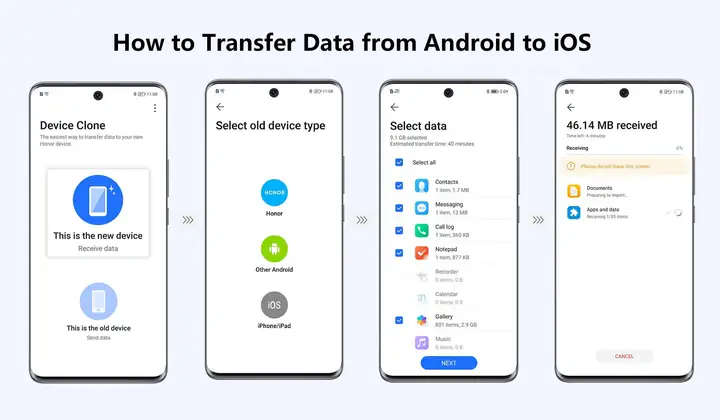
2.3 Các bước chi tiết
| Bước | Hướng dẫn |
|---|---|
| Bước 1 | Cài đặt Move to iOS trên Android từ Google Play Store. |
| Bước 2 | Khởi động iPhone mới và chọn “Apps & Data” → “Move Data from Android”. |
| Bước 3 | Trên Android, mở Move to iOS, chạm Continue, đồng ý với các điều khoản. |
| Bước 4 | iPhone sẽ hiển thị một mã 6‑hoặc 10‑chữ số. Nhập mã này vào Android. |
| Bước 5 | Kết nối Wi‑Fi trực tiếp giữa hai thiết bị (iPhone sẽ tạo một mạng riêng). |
| Bước 6 | Trên Android, chọn “Photos” (và các mục khác nếu muốn). |
| Bước 7 | Chờ quá trình truyền dữ liệu hoàn tất. Thời gian tùy thuộc vào số lượng ảnh và tốc độ Wi‑Fi. |
| Bước 8 | Khi quá trình kết thúc, iPhone sẽ tự động đưa ảnh vào Albums → All Photos. |
2.4 Những hạn chế cần lưu ý
- Không hỗ trợ video > 5 GB hoặc định dạng không được iOS hỗ trợ (như một số video RAW).
- Không thể chuyển được ảnh đã mã hoá (ví dụ ảnh được lưu trong một thư mục bảo mật trên Android).
- Yêu cầu thiết lập iPhone mới: Nếu iPhone đã được thiết lập, bạn sẽ phải xóa toàn bộ dữ liệu (Factory Reset) để sử dụng lại tính năng này – không phải là lựa chọn lý tưởng cho mọi người.
Phương pháp 3: Transfer qua máy tính (Windows & macOS)
3.1 Lý do chọn phương pháp này
- Không cần internet: Phù hợp khi bạn có kết nối mạng yếu hoặc không muốn tải ảnh lên đám mây.
- Kiểm soát đầy đủ: Bạn có thể xem trước, sắp xếp, lọc ảnh trước khi đưa vào iPhone.
- Hỗ trợ ảnh RAW và video lớn: Dễ dàng sao chép các tệp lớn mà các ứng dụng di động có thể gặp giới hạn.
3.2 Dùng Windows Explorer
| Bước | Thực hiện |
|---|---|
| Bước 1 | Kết nối Android với PC bằng cáp USB. Chọn “Transfer files (MTP)” trên Android. |
| Bước 2 | Mở File Explorer, truy cập “This PC → Android Device → DCIM → Camera” (hoặc các thư mục ảnh khác). |
| Bước 3 | Chọn toàn bộ ảnh (Ctrl + A) hoặc chỉ những ảnh cần thiết, Copy (Ctrl + C). |
| Bước 4 | Dán (Ctrl + V) vào một thư mục trên máy tính (ví dụ: C:\PhotosFromAndroid). |
| Bước 5 | Ngắt kết nối Android, kết nối iPhone bằng cáp Lightning. |
| Bước 6 | Mở iTunes (hoặc Finder trên macOS Catalina trở lên). |
| Bước 7 | Chọn Device → Photos → Sync Photos. Chỉ định thư mục C:\PhotosFromAndroid. |
| Bước 8 | Nhấn Apply → Sync. Khi quá trình hoàn thành, ảnh sẽ xuất hiện trong Photos trên iPhone. |
3.3 Dùng macOS (Finder)
- macOS Mojave hoặc cũ hơn: Sử dụng iTunes.
- macOS Catalina trở lên: Sử dụng Finder.
Các bước:
- Kết nối Android và sao chép ảnh vào Mac (sử dụng Android File Transfer nếu cần).
- Mở Finder, chọn iPhone ở thanh bên trái.
- Chọn “Photos”, bật “Sync photos to your device from” và chọn thư mục chứa ảnh đã sao chép.
- Nhấn Apply để đồng bộ.
3.4 Mẹo tối ưu
- Sắp xếp ảnh thành các album trên PC/macOS trước khi sync để iPhone cũng sẽ hiển thị dưới dạng album tương tự.
- Kiểm tra định dạng: Nếu ảnh ở định dạng HEIC (được Android mới hỗ trợ), iPhone sẽ hiển thị mà không vấn đề. Nếu ảnh ở WEBP, iOS không hỗ trợ trực tiếp; cần chuyển sang JPEG hoặc PNG bằng phần mềm chuyển đổi (đề xuất: XnConvert, HandBrake).
Phương pháp 4: Sử dụng iCloud.com và iTunes/Finder
4.1 Khi nào dùng iCloud?
Có thể bạn quan tâm: Cách Transfer Files Từ Iphone Sang Pc: Hướng Dẫn Chi Tiết, Nhanh Chóng Và An Toàn
- Khi bạn đã có iCloud Drive và muốn đồng bộ ảnh ngay trên đám mây, không cần kết nối cáp.
- Khi bạn có nhiều iPhone hoặc iPad và muốn ảnh tự động xuất hiện trên tất cả thiết bị.
4.2 Các bước chi tiết
4.2.1 Sử dụng iCloud.com (trực tiếp từ trình duyệt)
| Bước | Thực hiện |
|---|---|
| B1 | Trên máy tính, đăng nhập vào iCloud.com bằng Apple ID. |
| B2 | Chọn Photos → Upload (biểu tượng đám mây có mũi tên lên). |
| B3 | Duyệt tới thư mục chứa ảnh (đã sao chép từ Android) và chọn Open. |
| B4 | Đợi quá trình tải lên hoàn tất. |
| B5 | Trên iPhone, Mở Settings → Apple ID → iCloud → Photos và bật iCloud Photos. Ảnh sẽ tự động đồng bộ. |
4.2.2 Sử dụng iTunes/Finder (đồng bộ qua cáp)
- Mở iTunes (Windows/macOS < Catalina) hoặc Finder (macOS Catalina+).
- Kéo thả thư mục ảnh từ máy tính vào iTunes/Finder → Device → Photos.
- Đánh dấu Sync Photos và chọn thư mục.
- Nhấn Apply → Sync.
4.3 Ưu điểm và nhược điểm
| Ưu điểm | Nhược điểm |
|---|---|
| Đồng bộ tự động qua iCloud, không cần cáp sau lần đầu. | Cần dung lượng iCloud (5 GB miễn phí, có thể mua thêm). |
| Truy cập từ mọi thiết bị Apple. | Tốc độ tải lên phụ thuộc vào kết nối internet. |
| Bảo mật cao (mã hoá khi truyền và lưu trữ). | Nếu ảnh lớn, chi phí băng thông có thể đáng kể. |
Phương pháp 5: Ứng dụng bên thứ ba (ShareIt, Xender, Send Anywhere, etc.)
5.1 Tại sao nên cân nhắc?
- Nhanh chóng: Truyền qua Wi‑Fi Direct, tốc độ thường > 20 Mbps, nhanh hơn Bluetooth.
- Không cần tài khoản: Đa phần chỉ cần quét QR code hoặc nhập mã PIN.
- Hỗ trợ đa nền tảng: Cùng một ứng dụng trên Android và iOS.
5.2 Các ứng dụng phổ biến
| Ứng dụng | Đặc điểm nổi bật | Hạn chế |
|---|---|---|
| ShareIt | Truyền nhanh, không cần internet, hỗ trợ mọi loại tệp. | Quảng cáo, có thể thu thập dữ liệu người dùng. |
| Xender | Giao diện đơn giản, hỗ trợ truyền cả video HD. | Cần cài đặt trên cả hai thiết bị. |
| Send Anywhere | Mã 6‑chữ số hoặc QR, không lưu trữ trên server nếu dùng “Direct”. | Giới hạn dung lượng 10 GB cho bản miễn phí (qua link). |
| Zapya | Hỗ trợ truyền tới nhiều thiết bị cùng lúc. | Giao diện có thể gây rối cho người mới. |
5.3 Hướng dẫn sử dụng (ví dụ với ShareIt)
| Bước | Thực hiện |
|---|---|
| B1 | Tải và cài đặt ShareIt từ Google Play Store (Android) và App Store (iPhone). |
| B2 | Mở ứng dụng trên Android, chọn Send → Photos → Select all (hoặc chọn thủ công). |
| B3 | Nhấn Next, ứng dụng sẽ tạo một Wi‑Fi hotspot (điện thoại Android trở thành điểm phát). |
| B4 | Trên iPhone, mở ShareIt, chọn Receive → Connect to Android’s hotspot. |
| B5 | Khi iPhone kết nối, quá trình truyền sẽ tự động bắt đầu. |
| B6 | Khi hoàn tất, ảnh sẽ nằm trong thư mục ShareIt trên iPhone. Để chuyển sang Photos: Mở Photos → Albums → ShareIt → Select → Share → Save Image. |
5.4 Lưu ý bảo mật
- Kiểm tra quyền truy cập: Một số ứng dụng yêu cầu quyền truy cập vào danh bạ, vị trí, hoặc thậm chí tin nhắn. Hãy cân nhắc và tắt các quyền không cần thiết.
- Không truyền dữ liệu nhạy cảm qua mạng công cộng nếu không có mã hoá.
Lưu ý khi chuyển ảnh có độ phân giải cao và video
Định dạng ảnh RAW (DNG, CR2, NEF): iPhone hỗ trợ mở một số định dạng RAW, nhưng nếu không, bạn có thể chuyển đổi sang JPEG hoặc HEIC trước khi đưa vào iPhone. Phần mềm chuyển đổi đề xuất: Adobe Lightroom, Capture One, XnConvert (miễn phí).
Ảnh HEIC: Được Apple sử dụng từ iOS 11. Nếu ảnh Android ở JPEG và bạn muốn tối ưu dung lượng, có thể chuyển sang HEIC bằng công cụ iMazing HEIC Converter (Mac/Windows).
Video 4K/8K: iPhone hỗ trợ phát video 4K, nhưng nếu video có định dạng không tương thích (ví dụ .MKV), bạn cần chuyển sang MP4 (H.264/H.265). Công cụ khuyến nghị: HandBrake (miễn phí).
Giới hạn dung lượng iCloud: Nếu bạn dự định dùng iCloud Photos, tính toán trước dung lượng cần thiết. 1 GB ảnh chất lượng cao ≈ 200‑250 ảnh JPEG 12 MP.
Chế độ HDR và Dolby Vision: Nếu bạn quay video HDR trên Android, iPhone có thể không hỗ trợ đầy đủ. Đối với video qua Move to iOS hoặc iTunes, video sẽ được chuyển thành chuẩn H.264 nếu cần.
Câu hỏi thường gặp (FAQ)
1️⃣ Transfer photos from Android to iPhone có mất chất lượng không?
- Google Photos (High quality) sẽ nén ảnh nhẹ (độ phân giải tối đa 16 MP). Nếu muốn giữ nguyên chất lượng, chọn Original hoặc sử dụng phương pháp USB/PC.
- Move to iOS và iTunes/Finder giữ nguyên chất lượng gốc.
- ShareIt/Xender truyền nguyên file, không nén.
2️⃣ Tôi có bao nhiêu ảnh có thể chuyển trong một lần?
- Hầu hết các ứng dụng không có giới hạn số lượng, nhưng iCloud có giới hạn dung lượng lưu trữ.
- Move to iOS thường giới hạn khoảng 5 GB cho toàn bộ dữ liệu (tùy phiên bản).
3️⃣ Có cần phải kích hoạt “USB debugging” trên Android không?
- Không cần cho Google Photos, Move to iOS, ShareIt.
- Cần khi sử dụng Android File Transfer (macOS) hoặc ADB để sao chép trực tiếp.
4️⃣ Làm sao để tránh tạo bản sao trùng lặp trên iPhone?
- Trước khi đồng bộ, xóa ảnh trùng lặp trên Android hoặc sau khi sao chép vào PC/macOS, sử dụng phần mềm Duplicate Cleaner.
- Khi dùng iCloud, bật Optimize iPhone Storage để iPhone chỉ lưu bản thumbnail, tránh lưu trữ dư thừa.
5️⃣ Có thể chuyển ảnh từ Android sang iPhone mà không dùng cáp hay internet?
- Có, bằng cách sử dụng Wi‑Fi Direct qua các ứng dụng như ShareIt hoặc Xender. Cả hai thiết bị sẽ tạo một mạng nội bộ để truyền dữ liệu.
Kết luận và lời khuyên cuối cùng
Việc transfer photos from Android to iPhone không còn là một thách thức khi bạn có các công cụ và phương pháp phù hợp. Dưới đây là một số lời khuyên tổng hợp để bạn lựa chọn giải pháp tối ưu:
- Nếu bạn muốn đồng bộ mọi ảnh và không ngại sử dụng cloud → Google Photos là lựa chọn nhanh nhất, đồng thời cho phép truy cập trên mọi nền tảng.
- Nếu bạn đang thiết lập iPhone mới và muốn chuyển toàn bộ dữ liệu → Move to iOS là cách “một nút bấm” hiệu quả.
- Nếu bạn không muốn dùng internet hoặc muốn kiểm soát từng tệp → Transfer qua PC/Mac (USB) là giải pháp an toàn, không mất chất lượng.
- Nếu bạn muốn tốc độ cao và không muốn cài đặt nhiều phần mềm → ShareIt/Xender là lựa chọn nhanh, nhưng cần chú ý tới quyền riêng tư.
- Nếu bạn đã sử dụng iCloud và muốn ảnh luôn đồng bộ trên mọi thiết bị Apple → iCloud Photos là cách duy nhất để duy trì một thư viện ảnh đồng nhất.
Những bước cuối cùng để đảm bảo mọi thứ hoàn hảo:
- Kiểm tra lại sau khi chuyển: Đảm bảo số lượng ảnh trên iPhone khớp với Android.
- Xóa ảnh trùng lặp nếu cần để giải phóng không gian.
- Bảo mật tài khoản: Đổi mật khẩu Apple ID và Google sau khi hoàn thành nếu bạn đã chia sẻ tài khoản tạm thời.
- Sao lưu định kỳ: Dù đã chuyển sang iPhone, hãy duy trì sao lưu định kỳ (iCloud, Google Photos, hoặc ổ cứng ngoài) để tránh mất mát dữ liệu trong tương lai.
Hy vọng bản hướng dẫn này đã giúp bạn hiểu rõ các phương pháp transfer photos from Android to iPhone, lựa chọn được cách phù hợp nhất và thực hiện một cách suôn sẻ. Chúc bạn thành công trong việc bảo quản và tận hưởng những khoảnh khắc đáng quý trên thiết bị mới!
