- 1. Tại sao nên chuyển contacts iPhone mà không dùng iCloud?
- 2. Phương pháp 1: Sử dụng iTunes (hoặc Finder trên macOS Catalina trở lên)
- 2.1. Điều kiện cần chuẩn bị
- 2.2. Các bước thực hiện
- 2.3. Ưu và nhược điểm
- 3. Phương pháp 2: Sử dụng ứng dụng “My Contacts Backup” (miễn phí)
- 3.1. Giới thiệu nhanh
- 3.2. Cài đặt và sử dụng
- 3.3. Lưu ý khi dùng My Contacts Backup
- 3.4. Ưu và nhược điểm
- 4. Phương pháp 3: Dùng Google Contacts (đồng bộ qua tài khoản Google)
- 4.1. Bước 1: Đồng bộ contacts lên Google từ iPhone
- 4.2. Bước 2: Kiểm tra trên web
- 4.3. Bước 3: Nhập contacts vào thiết bị mới
- 4.4. Ưu và nhược điểm
- 5. Phương pháp 4: Sử dụng phần mềm “iMobie AnyTrans” (có phí, dùng thử)
- 5.1. Giới thiệu AnyTrans
- 5.2. Các bước thực hiện
- 5.3. Ưu và nhược điểm
- 6. Phương pháp 5: Dùng QR Code để chia sẻ danh bạ nhanh (đối với một số liên hệ)
- 6.1. Cách tạo QR cho một contact
- 6.2. Nhận QR và lưu vào thiết bị mới
- 6.3. Ưu và nhược điểm
- 7. So sánh tổng quan các phương pháp
- 8. Một số lưu ý quan trọng khi transfer contacts iPhone without iCloud
- 9. Kết luận
Trong thời đại số hiện nay, việc sao lưu và chuyển dữ liệu giữa các thiết bị di động trở nên vô cùng quan trọng, đặc biệt là danh bạ (contacts). Nhiều người dùng iPhone thường dựa vào iCloud để đồng bộ và chuyển danh bạ, tuy nhiên không phải ai cũng muốn hoặc có thể sử dụng iCloud vì một số lý do: hạn chế về dung lượng lưu trữ, lo ngại về bảo mật, hoặc đơn giản là không có tài khoản Apple ID. Bài viết này sẽ cung cấp cho bạn hướng dẫn chi tiết cách transfer contacts iPhone without iCloud – nghĩa là chuyển danh bạ iPhone sang thiết bị khác mà không cần tới iCloud. Chúng tôi sẽ giới thiệu nhiều phương pháp khác nhau, từ sử dụng máy tính, phần mềm bên thứ ba, tới các ứng dụng di động miễn phí, giúp bạn lựa chọn giải pháp phù hợp nhất với nhu cầu và môi trường làm việc của mình.
Có thể bạn quan tâm: Tải Nhạc Soundcloud Cho Iphone: Hướng Dẫn Chi Tiết Từ A Đến Z
1. Tại sao nên chuyển contacts iPhone mà không dùng iCloud?
Trước khi đi vào các bước thực tế, chúng ta cùng tìm hiểu một số lý do khiến người dùng muốn tránh iCloud:
| Lý do | Mô tả |
|---|---|
| Hạn chế dung lượng | iCloud chỉ cung cấp 5GB miễn phí, nếu bạn đã dùng hết cho ảnh, video, tài liệu thì việc sao lưu danh bạ sẽ gặp khó khăn. |
| Bảo mật và riêng tư | Một số người lo ngại dữ liệu cá nhân (số điện thoại, email) được lưu trên máy chủ của Apple và muốn giữ dữ liệu trong nội bộ. |
| Không có Apple ID | Người dùng mới chuyển sang iPhone từ Android hoặc các thiết bị khác đôi khi chưa muốn tạo Apple ID ngay. |
| Mạng internet yếu | Khi kết nối internet chậm hoặc không ổn định, việc đồng bộ iCloud có thể mất thời gian và gây lỗi. |
| Sao lưu nhanh chóng | Đôi khi bạn chỉ cần chuyển danh bạ một lần duy nhất, không muốn mất thời gian thiết lập iCloud. |
Nhờ những lý do trên, việc transfer contacts iPhone without iCloud trở thành nhu cầu thiết yếu. Dưới đây là 5 phương pháp phổ biến nhất, mỗi phương pháp sẽ được trình bày chi tiết từng bước.
Có thể bạn quan tâm: Anh Đẹp Trai Và Bí Quyết Mua Iphone: Khi Sự Tự Tin Gặp Gỡ Công Nghệ
2. Phương pháp 1: Sử dụng iTunes (hoặc Finder trên macOS Catalina trở lên)
2.1. Điều kiện cần chuẩn bị
- Máy tính Windows hoặc Mac (macOS Catalina trở lên sẽ dùng Finder thay cho iTunes).
- Cáp Lightning (hoặc USB-C tùy phiên bản iPhone) để kết nối iPhone với máy tính.
- Phiên bản iTunes mới nhất (đối với Windows) hoặc macOS cập nhật.
2.2. Các bước thực hiện
Bước 1: Kết nối iPhone với máy tính
- Cắm cáp Lightning vào iPhone và cổng USB của máy tính.
- Mở iTunes (trên Windows) hoặc Finder (trên macOS).
- Khi xuất hiện thông báo “Tin cậy thiết bị này?”, chọn Trust và nhập mật mã iPhone nếu được yêu cầu.
Bước 2: Tạo bản sao lưu (Backup) không có iCloud
- Trong iTunes/Finder, chọn biểu tượng iPhone ở góc trái (iTunes) hoặc trong thanh bên (Finder).
- Trong phần Backups, chọn This computer (tạo sao lưu trên máy tính).
- Đánh dấu Encrypt local backup nếu muốn sao lưu có mật khẩu (đây là cách bảo mật dữ liệu, đặc biệt là danh bạ).
- Nhấn Back Up Now và chờ quá trình sao lưu hoàn thành.
Bước 3: Trích xuất danh bạ từ bản sao lưu
Đây là bước quan trọng: iTunes/Finder không cho phép xuất danh bạ trực tiếp, vì vậy chúng ta cần phần mềm hỗ trợ như iMazing, iExplorer, hay PhoneRescue. Dưới đây là hướng dẫn sử dụng iMazing (phiên bản dùng thử miễn phí):
- Tải và cài đặt iMazing từ trang chủ (https://imazing.com).
- Mở iMazing, chọn thiết bị iPhone đã sao lưu.
- Chọn Contacts trong menu bên trái.
- Nhấn Export → Export to vCard (.vcf).
- Lưu file .vcf vào máy tính.
Bước 4: Nhập danh bạ vào thiết bị mới
- Nếu là iPhone khác: Kết nối thiết bị mới với máy tính, mở iMazing, chọn Contacts → Import → chọn file .vcf vừa lưu.
- Nếu là Android hoặc thiết bị khác: Chuyển file .vcf vào điện thoại (qua USB, email, hoặc cloud) và mở bằng ứng dụng Contacts để nhập.
2.3. Ưu và nhược điểm
| Ưu điểm | Nhược điểm |
|---|---|
| Không cần internet | Cần cáp kết nối và máy tính |
| Bảo mật cao (có thể mã hoá sao lưu) | Phải dùng phần mềm bên thứ ba để trích xuất contacts |
| Có thể sao lưu toàn bộ dữ liệu (ảnh, tin nhắn…) | Quá trình có thể tốn thời gian nếu dữ liệu lớn |
Có thể bạn quan tâm: Cách Theo Dõi Iphone Bằng Số Điện Thoại: Hướng Dẫn Chi Tiết Và An Toàn
3. Phương pháp 2: Sử dụng ứng dụng “My Contacts Backup” (miễn phí)
3.1. Giới thiệu nhanh
My Contacts Backup là ứng dụng iOS cho phép bạn sao lưu toàn bộ danh bạ thành file .vcf và gửi qua email mà không cần iCloud. Đây là cách nhanh chóng, không cần máy tính.
3.2. Cài đặt và sử dụng
- Mở App Store trên iPhone, tìm My Contacts Backup và tải về.
- Mở ứng dụng, nhấn Backup → chờ quá trình sao lưu (thời gian tùy vào số lượng contacts).
- Khi sao lưu xong, nhấn Email để gửi file .vcf tới địa chỉ email của bạn (hoặc email người nhận).
- Trên máy tính hoặc thiết bị nhận, mở email và tải file .vcf.
- Nhập contacts:
- iPhone: Mở email trên iPhone, nhấn vào file .vcf → Add All Contacts.
- Android: Mở file .vcf bằng ứng dụng Contacts → Import.
3.3. Lưu ý khi dùng My Contacts Backup
- Ứng dụng không hỗ trợ sao lưu các trường tùy chỉnh (ví dụ: nhãn “công ty”, “công việc” nếu không phải chuẩn).
- Nếu danh bạ quá lớn (hơn 5000 contacts), có thể gặp lỗi “file too large”. Cách khắc phục: chia danh bạ thành nhiều nhóm và sao lưu từng phần.
3.4. Ưu và nhược điểm
| Ưu điểm | Nhược điểm |
|---|---|
| Không cần máy tính, chỉ dùng iPhone | Gửi qua email, có thể bị giới hạn kích thước |
| Giao diện đơn giản | Không sao lưu các trường tùy chỉnh phức tạp |
| Miễn phí (có quảng cáo) | Phải mở email trên thiết bị nhận để import |
4. Phương pháp 3: Dùng Google Contacts (đồng bộ qua tài khoản Google)
Mặc dù không phải là “without iCloud”, nhưng đây là cách transfer contacts iPhone without iCloud bằng cách dùng tài khoản Google – một giải pháp trung gian rất phổ biến, đặc biệt với người dùng chuyển từ iPhone sang Android.
4.1. Bước 1: Đồng bộ contacts lên Google từ iPhone
- Vào Settings → Passwords & Accounts (hoặc Mail trên iOS 14+).
- Nhấn Add Account → Google.
- Đăng nhập tài khoản Google, bật Contacts (đánh dấu xanh) rồi Save.
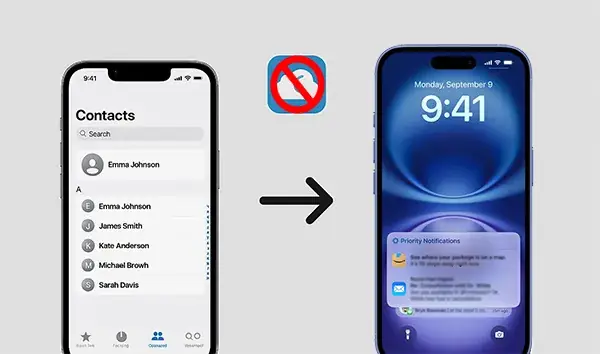
iPhone sẽ tự động đồng bộ danh bạ lên Google Contacts. Quá trình có thể mất vài phút tùy vào tốc độ mạng.
Có thể bạn quan tâm: Hướng Dẫn Chi Tiết Cách Kiểm Tra Serial Iphone Trên Trang Web: Từ Cơ Bản Đến Nâng Cao
4.2. Bước 2: Kiểm tra trên web
- Truy cập contacts.google.com trên máy tính.
- Đăng nhập bằng cùng tài khoản Google.
- Kiểm tra danh bạ đã xuất hiện đầy đủ chưa.
4.3. Bước 3: Nhập contacts vào thiết bị mới
- Đối với iPhone mới: Vào Settings → Passwords & Accounts → Add Account → Google → bật Contacts. Danh bạ sẽ tự động đồng bộ.
- Đối với Android: Vào Settings → Accounts → Google → bật Sync Contacts. Hoặc mở Google Contacts app và chọn Import.
4.4. Ưu và nhược điểm
| Ưu điểm | Nhược điểm |
|---|---|
| Không cần iCloud, dùng Google (miễn phí) | Yêu cầu tài khoản Google, có thể không muốn dùng dịch vụ Google |
| Đồng bộ đa thiết bị (iOS, Android, web) | Dữ liệu sẽ được lưu trên server Google |
| Hỗ trợ trường thông tin phong phú | Quá trình đồng bộ có thể mất thời gian nếu danh bạ lớn |
5. Phương pháp 4: Sử dụng phần mềm “iMobie AnyTrans” (có phí, dùng thử)
5.1. Giới thiệu AnyTrans
AnyTrans là một công cụ quản lý dữ liệu iOS đa năng, cho phép sao chép, chuyển, sao lưu và xuất dữ liệu (bao gồm contacts) mà không cần iCloud. Giao diện thân thiện, hỗ trợ cả Windows và macOS.
5.2. Các bước thực hiện
- Tải và cài đặt AnyTrans từ https://www.imobie.com/anytrans/.
- Kết nối iPhone vào máy tính qua cáp.
- Khi AnyTrans nhận diện thiết bị, chọn Device Manager → Contacts.
- Chọn Export → Export to vCard hoặc Export to CSV tùy nhu cầu.
- Lưu file trên máy tính.
- Đối với thiết bị mới, mở AnyTrans, chọn Import → Import Contacts → chọn file vừa lưu.
5.3. Ưu và nhược điểm
| Ưu điểm | Nhược điểm |
|---|---|
| Giao diện trực quan, không cần kỹ thuật | Phiên bản đầy đủ có phí (gói 30 ngày dùng thử) |
| Hỗ trợ nhiều định dạng (vcf, csv) | Cần máy tính và cáp kết nối |
| Có thể sao lưu toàn bộ dữ liệu (nhạc, video…) | Nếu không mua bản trả phí, tính năng có thể bị giới hạn |
6. Phương pháp 5: Dùng QR Code để chia sẻ danh bạ nhanh (đối với một số liên hệ)
Nếu bạn chỉ cần chuyển một vài liên hệ quan trọng, QR code là cách nhanh gọn.
6.1. Cách tạo QR cho một contact
- Mở Contacts trên iPhone.
- Chọn liên hệ cần chia sẻ → Share Contact.
- Chọn Create QR Code (tùy chọn sẽ xuất hiện nếu bạn đã cài ứng dụng hỗ trợ, ví dụ “QR Code Generator”).
- Lưu QR code hoặc chia sẻ qua email, tin nhắn.
6.2. Nhận QR và lưu vào thiết bị mới
- Mở ứng dụng QR scanner trên thiết bị nhận, quét mã và lưu liên hệ.
- Đối với Android, có thể dùng Google Lens hoặc Camera tích hợp QR scanner.
6.3. Ưu và nhược điểm
| Ưu điểm | Nhược điểm |
|---|---|
| Rất nhanh cho một vài liên hệ | Không khả dụng cho danh bạ lớn |
| Không cần internet (sau khi tạo QR) | Cần ứng dụng hỗ trợ tạo QR trên iPhone |
7. So sánh tổng quan các phương pháp
| Phương pháp | Yêu cầu phần cứng | Không cần iCloud | Không cần tài khoản bên thứ ba | Dễ dàng sử dụng | Bảo mật |
|---|---|---|---|---|---|
| iTunes/Finder + iMazing | Máy tính + cáp | ✅ | ❌ (iMazing) | Trung bình | Cao (có thể mã hoá) |
| My Contacts Backup | Chỉ iPhone | ✅ | ✅ | Rất cao | Trung bình (được gửi qua email) |
| Google Contacts | Internet + tài khoản Google | ✅ | ❌ (Google) | Cao | Trung bình (dữ liệu lưu trên Google) |
| AnyTrans | Máy tính + cáp | ✅ | ❌ (AnyTrans) | Cao (giao diện) | Cao (có mã hoá) |
| QR Code | Chỉ iPhone + scanner | ✅ | ✅ | Rất cao (đối với 1-2 contacts) | Cao (không qua mạng) |
8. Một số lưu ý quan trọng khi transfer contacts iPhone without iCloud
- Kiểm tra quyền truy cập: Đảm bảo ứng dụng bạn sử dụng có quyền truy cập vào danh bạ (Settings → Privacy → Contacts).
- Sao lưu dự phòng: Trước khi thực hiện bất kỳ thao tác nào, luôn sao lưu danh bạ hiện tại (dùng iCloud tạm thời hoặc một bản sao lưu máy tính) để tránh mất mát dữ liệu.
- Kiểm tra dữ liệu sau khi chuyển: Sau khi import, mở Contacts và kiểm tra xem các trường thông tin (số điện thoại, email, địa chỉ) đã đầy đủ chưa.
- Xử lý trùng lặp: Khi nhập danh bạ từ nhiều nguồn, có thể xuất hiện các bản sao trùng lặp. Sử dụng tính năng Merge contacts trên iPhone (Settings → Contacts → Short Name) hoặc phần mềm quản lý để gộp.
- Bảo mật file .vcf: Nếu bạn dùng file .vcf để chuyển, hãy bảo vệ file này (đặt mật khẩu zip, hoặc xóa ngay sau khi import) để tránh lộ thông tin cá nhân.
9. Kết luận
Việc transfer contacts iPhone without iCloud không còn là vấn đề khó khăn khi bạn đã nắm vững các công cụ và phương pháp phù hợp. Tùy vào tình huống – có máy tính hay không, muốn dùng dịch vụ miễn phí hay trả phí, hay chỉ cần chuyển một vài liên hệ – bạn có thể lựa chọn:
- iTunes/Finder + iMazing cho người muốn sao lưu toàn bộ dữ liệu và có máy tính.
- My Contacts Backup cho những ai muốn giải pháp nhanh, không cần máy tính.
- Google Contacts khi muốn đồng bộ đa nền tảng và không ngại lưu trên server Google.
- AnyTrans nếu bạn muốn một công cụ mạnh mẽ, đa năng và sẵn sàng đầu tư.
- QR Code cho trường hợp chuyển một vài liên hệ nhanh chóng.
Hy vọng bài viết đã cung cấp cho bạn đầy đủ thông tin và hướng dẫn chi tiết để thực hiện việc chuyển danh bạ iPhone mà không cần iCloud. Hãy thử ngay một trong những phương pháp trên và chia sẻ trải nghiệm của bạn! Nếu có bất kỳ thắc mắc nào, đừng ngần ngại để lại bình luận – chúng tôi sẽ hỗ trợ bạn kịp thời. Chúc bạn thành công!
