- 1. Hiểu Rõ Vấn Đề: iPhone Khi Bị Tắt Nguồn Có Thực Sự Không Thể Định Vị?
- 1.1. Giới hạn của Find My iPhone khi thiết bị tắt nguồn
- 1.2. Các công nghệ hỗ trợ định vị khi iPhone tắt nguồn
- 2. Chuẩn Bị Trước Khi Mất iPhone: Các Bước Cài Đặt Cần Thiết
- 2.1. Kích hoạt Find My iPhone & Find My network
- 2.2. Đăng ký Apple ID và iCloud
- 2.3. Bảo mật bằng mật khẩu mạnh & Face ID/Touch ID
- 2 Find My network
- 2.4. Sử dụng các phụ kiện thông minh
- 2.5. Đặt “Lost Mode” (Chế độ Mất) ngay khi phát hiện
- 3. Các Bước Thực Hiện Khi iPhone Đã Bị Tắt Nguồn
- 3.1. Đăng nhập vào iCloud.com hoặc sử dụng Find My trên thiết bị khác
- 3.2. Kích hoạt “Lost Mode” (Chế độ Mất)
- 3.3. Gửi tin nhắn và âm thanh (nếu có khả năng bật lại)
- 3.4. Thông báo cho các nhà mạng và cơ quan chức năng
- 3.5. Kiểm tra các thiết bị Apple khác trong khu vực
- 4. Khi iPhone Đã Bị Tắt Nguồn Nhưng Vẫn Có Dấu Vết: Sử Dụng Các Công Cụ Ngoài
- 4.1. Sử dụng phần mềm “iOS Device Tracker” trên máy tính
- 4.2. Sử dụng dịch vụ “Find My network” trên website Apple
- 4.3. Kiểm tra lịch sử vị trí trong Google Maps Timeline (nếu bật)
- 4.4. Nhờ cộng đồng: Đăng thông tin lên mạng xã hội và diễn đàn
- 5. Khi iPhone Được Bật Lại: Các Hành Động Nhanh Chóng
- 5.1. Kiểm tra “Lost Mode”
- 5.2. Đánh giá dữ liệu
- 5.3. Xóa dữ liệu từ xa nếu cần
- 6. Những Lưu Ý Quan Trọng Khi Tìm iPhone Khi Bị Tắt Nguồn
- 7. Các Trường Hợp Thực Tế Và Giải Pháp Đối Phó
- 7.1. Trường hợp 1: iPhone rơi trong nhà và tắt nguồn do pin cạn
- 7.2. Trường hợp 2: iPhone bị đánh cắp và tắt nguồn ngay
- 7.3. Trường hợp 3: iPhone mất trong khu vực công cộng không có thiết bị Apple khác
- 8. Cách Ngăn Ngừa Mất iPhone Trong Tương Lai
- 8.1. Sử dụng ốp lưng và dây đeo bảo mật
- 8.2. Thường xuyên sao lưu dữ liệu
- 8.3. Đặt mật khẩu mạnh và sử dụng Face ID/Touch ID
- 8.4. Thực hành “Check‑list” khi ra ngoài
- 9. Tổng Kết: Tìm iPhone Khi Bị Tắt Nguồn – Không Phải Điều Không Thể
Việc mất một chiếc iPhone không chỉ khiến bạn cảm thấy bối rối mà còn có thể gây ra lo lắng về việc mất dữ liệu cá nhân, ảnh hưởng đến bảo mật và tài chính. Trường hợp tệ nhất là khi iPhone của bạn bị tắt nguồn, khiến các công cụ định vị truyền thống như Find My iPhone (Tìm iPhone của tôi) không còn hoạt động. Bài viết này sẽ cung cấp cho bạn một hướng dẫn chi tiết, sâu sắc và thực tiễn, giúp bạn tăng cơ hội tìm lại thiết bị ngay cả khi nó đã bị tắt nguồn. Chúng tôi sẽ phân tích các phương pháp kỹ thuật, công cụ hỗ trợ, và những lưu ý quan trọng để bạn có thể hành động nhanh chóng và hiệu quả.
Có thể bạn quan tâm: Cách Tắt Chuông Điện Thoại Iphone: Hướng Dẫn Chi Tiết Từng Bước
1. Hiểu Rõ Vấn Đề: iPhone Khi Bị Tắt Nguồn Có Thực Sự Không Thể Định Vị?
1.1. Giới hạn của Find My iPhone khi thiết bị tắt nguồn
Find My iPhone (hoặc Find My) là công cụ định vị mạnh mẽ được tích hợp sẵn trên mọi iPhone. Khi iPhone đang bật và kết nối Internet (Wi‑Fi hoặc dữ liệu di động), hệ thống sẽ liên tục gửi vị trí tới máy chủ Apple, cho phép bạn xem bản đồ vị trí hiện tại, phát âm thanh, hoặc thậm chí xóa dữ liệu từ xa.
Tuy nhiên, khi iPhone tắt nguồn:
- Không có kết nối mạng: Thiết bị không thể truyền tín hiệu GPS, Wi‑Fi hay dữ liệu di động tới máy chủ.
- Không có GPS: Không có khả năng thu thập vị trí.
- Không thể nhận lệnh từ xa: Các lệnh “Phát âm thanh”, “Khóa” hay “Xóa” sẽ chỉ được thực hiện khi thiết bị bật lại và kết nối mạng.
Do đó, trong thời gian iPhone tắt, Find My sẽ hiển thị vị trí cuối cùng mà nó đã ghi nhận trước khi bị tắt. Điều này có nghĩa là nếu bạn không biết vị trí cuối cùng, hoặc nếu iPhone đã bị tắt ngay sau khi rơi mất, bạn sẽ không có thông tin mới.
1.2. Các công nghệ hỗ trợ định vị khi iPhone tắt nguồn
Mặc dù iPhone không thể truyền dữ liệu khi tắt, nhưng Apple đã tích hợp một số công nghệ “bảo vệ” giúp tăng khả năng tìm lại thiết bị:
| Công nghệ | Mô tả | Điều kiện hoạt động |
|---|---|---|
| Find My network (Mạng Tìm Kiếm) | Sử dụng các thiết bị Apple khác (iPhone, iPad, Mac) trong khu vực để phát hiện và truyền vị trí của iPhone bị mất, ngay cả khi iPhone đang ở chế độ máy bay hoặc tắt nguồn (đối với các model iPhone 11 trở lên). | iPhone phải hỗ trợ Bluetooth LE và chip U1 (đối với iPhone 11 trở lên). Khi iPhone được bật lại ít nhất một lần, nó sẽ gửi tín hiệu Bluetooth tới các thiết bị Apple xung quanh; các thiết bị này sẽ truyền lại vị trí tới iCloud. |
| AirTag & Find My accessories | Các phụ kiện như AirTag, Apple Watch, AirPods cũng có thể giúp xác định vị trí chung của iPhone nếu chúng được gắn liền. | Phụ kiện phải còn hoạt động và trong phạm vi Bluetooth. |
| iCloud.com > Find iPhone | Khi iPhone bật lại, vị trí sẽ được cập nhật tự động. | Không giúp trong thời gian iPhone tắt. |
Những công nghệ này cho thấy, không phải hoàn toàn không thể định vị iPhone khi tắt nguồn, miễn là thiết bị có thể “đánh thức” bằng một tín hiệu Bluetooth hoặc được bật lại trong tương lai.
Có thể bạn quan tâm: Cách Đồng Bộ Google Calendar Với Iphone: Hướng Dẫn Chi Tiết Từ A Đến Z
2. Chuẩn Bị Trước Khi Mất iPhone: Các Bước Cài Đặt Cần Thiết
Để tăng khả năng tìm lại iPhone khi bị tắt nguồn, bạn cần chuẩn bị sẵn các cài đặt và công cụ sau:
2.1. Kích hoạt Find My iPhone & Find My network
- Mở Settings (Cài đặt) → Tên của bạn → Find My.
- Chọn Find My iPhone và bật Find My iPhone, Enable Offline Finding (Bật Định Vị Offline), Send Last Location (Gửi Vị Trí Cuối Cùng) và Find My network.
- Đảm bảo Location Services (Dịch vụ Định vị) đã bật: Settings → Privacy & Security → Location Services → bật.
2.2. Đăng ký Apple ID và iCloud
- Sử dụng Apple ID duy nhất cho tất cả các thiết bị Apple của bạn. Khi iPhone bị mất, bạn chỉ cần đăng nhập iCloud.com hoặc dùng ứng dụng Find My trên thiết bị khác để truy cập.
2.3. Bảo mật bằng mật khẩu mạnh & Face ID/Touch ID
- Đặt mật khẩu (Passcode) ít nhất 6 chữ số. Khi iPhone bị mất, người khác không thể mở khóa để tắt Find My hoặc xóa dữ liệu.
2 Find My network
- Đối với iPhone 11 trở lên, chế độ Airplane Mode không ngăn chặn Bluetooth; do đó, iPhone vẫn có thể gửi tín hiệu tới các thiết bị Apple khác.
2.4. Sử dụng các phụ kiện thông minh
- Gắn AirTag vào túi, ba lô, hoặc dây đeo iPhone. Khi iPhone mất, AirTag cũng sẽ giúp định vị thông qua mạng Find My.
2.5. Đặt “Lost Mode” (Chế độ Mất) ngay khi phát hiện
- Khi bạn nhận ra iPhone mất, truy cập iCloud.com hoặc ứng dụng Find My để bật Lost Mode. Điều này sẽ:
- Khóa iPhone và hiển thị thông báo tùy chỉnh (ví dụ: “Nếu bạn tìm thấy, vui lòng gọi số …”).
- Bật notify when found (thông báo khi tìm thấy) ngay khi iPhone bật lại hoặc khi được phát hiện bởi mạng Find My.
Có thể bạn quan tâm: Stream Iphone Screen To Mac: Hướng Dẫn Chi Tiết, Công Cụ Tốt Nhất Và Mẹo Tối Ưu
3. Các Bước Thực Hiện Khi iPhone Đã Bị Tắt Nguồn
3.1. Đăng nhập vào iCloud.com hoặc sử dụng Find My trên thiết bị khác
- Mở trình duyệt và truy cập iCloud.com.
- Đăng nhập bằng Apple ID và mật khẩu.
- Chọn Find iPhone → All Devices (Tất cả thiết bị) → Chọn iPhone bị mất.
- Kiểm tra Last Known Location (Vị trí cuối cùng). Nếu có bản đồ, ghi lại địa chỉ hoặc tọa độ GPS.
Lưu ý: Nếu iPhone chưa bao giờ kết nối Internet hoặc GPS, vị trí cuối cùng có thể không có hoặc chỉ là vị trí gần nhất khi bạn lần cuối bật.
3.2. Kích hoạt “Lost Mode” (Chế độ Mất)
- Bước 1: Trong giao diện Find iPhone, chọn Lost Mode.
- Bước 2: Nhập một số điện thoại liên hệ và một tin nhắn (ví dụ: “Nếu tìm thấy iPhone, vui lòng gọi số …”).
- Bước 3: Xác nhận. Khi iPhone bật lại hoặc được phát hiện bởi mạng Find My, bạn sẽ nhận được thông báo.
3.3. Gửi tin nhắn và âm thanh (nếu có khả năng bật lại)
- Play Sound (Phát âm thanh): Nếu iPhone đang ở chế độ im lặng, âm thanh sẽ phát ở mức cao nhất.
- Send Message (Gửi tin nhắn): Khi iPhone bật lại và kết nối internet, tin nhắn bạn để lại sẽ xuất hiện trên màn hình khóa.
3.4. Thông báo cho các nhà mạng và cơ quan chức năng
- Liên hệ nhà mạng: Yêu cầu khóa SIM để ngăn chặn việc lạm dụng dữ liệu và cuộc gọi.
- Báo cáo mất cắp: Đến cơ quan công an địa phương, cung cấp IMEI (số nhận dạng thiết bị) và serial number. Thông tin này có thể được tìm trong Settings → General → About (hoặc trên hộp đựng iPhone).
3.5. Kiểm tra các thiết bị Apple khác trong khu vực
- Nếu bạn có MacBook, iPad, hoặc Apple Watch trong cùng một không gian, hãy mở Find My trên chúng và kiểm tra xem có hiển thị vị trí iPhone không. Đôi khi, các thiết bị này có thể “bắt” tín hiệu Bluetooth từ iPhone tắt và báo lại vị trí.
4. Khi iPhone Đã Bị Tắt Nguồn Nhưng Vẫn Có Dấu Vết: Sử Dụng Các Công Cụ Ngoài
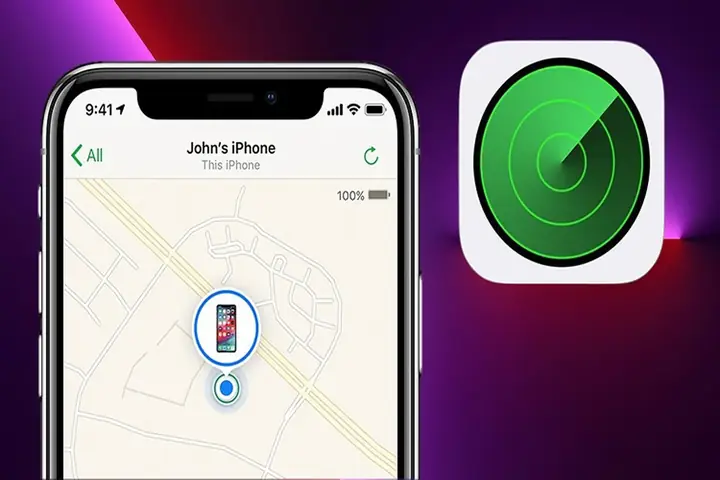
4.1. Sử dụng phần mềm “iOS Device Tracker” trên máy tính
Có thể bạn quan tâm: Sạc Iphone 1a Hay 2a: Lựa Chọn Nào Phù Hợp Cho Bạn?
Một số phần mềm của bên thứ ba (như Dr.Fone – Find My Phone, iMobie PhoneRescue) có thể truy cập dữ liệu iCloud và hiển thị vị trí cuối cùng, thời gian mất kết nối, và thông tin pin. Dù không thể định vị khi iPhone tắt, chúng giúp bạn phân tích lịch sử để xác định khu vực mất.
4.2. Sử dụng dịch vụ “Find My network” trên website Apple
Apple cung cấp một giao diện trực tuyến để xem đánh dấu trên bản đồ khi thiết bị được phát hiện qua mạng Find My. Khi bạn bật Lost Mode, bất kỳ lần nào iPhone được “đánh thức” bởi một thiết bị Apple khác, vị trí sẽ tự động cập nhật và hiển thị trên bản đồ.
4.3. Kiểm tra lịch sử vị trí trong Google Maps Timeline (nếu bật)
Nếu bạn từng sử dụng Google Maps và bật Location History, bạn có thể truy cập Google Maps → Your Timeline để xem các địa điểm bạn đã tới gần thời gian mất iPhone. Điều này giúp bạn suy đoán địa điểm có thể để lại iPhone.
4.4. Nhờ cộng đồng: Đăng thông tin lên mạng xã hội và diễn đàn
- Facebook Groups khu vực, Nextdoor, hoặc Reddit (r/subreddit của thành phố) thường có những người sẵn sàng giúp đỡ. Đăng ảnh, mô tả, và vị trí cuối cùng có thể thu hút sự chú ý của người đã nhặt hoặc phát hiện.
- Đừng quên đính kèm số IMEI (có thể viết tắt 4-5 chữ số cuối) để người tìm có thể xác nhận.
5. Khi iPhone Được Bật Lại: Các Hành Động Nhanh Chóng
Nếu iPhone của bạn được bật lại (bởi người tìm hoặc bạn tự tìm được), hãy thực hiện các bước sau:
5.1. Kiểm tra “Lost Mode”
- Nếu iPhone đang ở Lost Mode, hãy mở Settings → Find My → Lost Mode để nhập lại mật khẩu Apple ID và tắt chế độ này. Bạn sẽ nhận được thông báo khi thiết bị bật.
5.2. Đánh giá dữ liệu
- Kiểm tra Messages, Photos, và Notes để xác định xem có dữ liệu quan trọng nào đã bị truy cập trái phép không.
- Đối với các tài khoản ngân hàng, email, và mạng xã hội, thay đổi mật khẩu ngay lập tức.
5.3. Xóa dữ liệu từ xa nếu cần
- Nếu bạn nghi ngờ iPhone đã bị hack hoặc dữ liệu quan trọng đã rơi vào tay kẻ xấu, bạn có thể Erase iPhone (Xóa iPhone) từ iCloud. Khi iPhone bật lại, toàn bộ dữ liệu sẽ bị xoá và thiết bị sẽ trở về trạng thái khởi động mới.
6. Những Lưu Ý Quan Trọng Khi Tìm iPhone Khi Bị Tắt Nguồn
- Không chạy quá nhanh: Khi bạn nhận ra iPhone mất, hãy dừng lại và thực hiện các bước trên một cách cẩn thận. Hành động vội vàng có thể làm mất dấu vết.
- Bảo vệ thông tin cá nhân: Khi đăng ký Lost Mode, không để lộ quá nhiều thông tin cá nhân trong tin nhắn hiển thị.
- Kiểm tra các nguồn tin cậy: Nếu ai đó liên hệ với bạn và nói họ đã tìm thấy iPhone, hãy xác thực thông tin (ví dụ: hỏi về hình ảnh màn hình khóa, hoặc yêu cầu trả lại tại một địa điểm công cộng).
- Không bỏ qua việc báo cáo mất cắp: Dù iPhone có thể được tìm lại, việc báo cáo mất cắp vẫn là bước quan trọng để bảo vệ tài chính và pháp lý.
- Định vị offline không phải là “ma thuật”: Find My network phụ thuộc vào việc có đủ thiết bị Apple xung quanh. Nếu bạn mất iPhone ở khu vực hẻo lánh, khả năng phát hiện sẽ giảm.
7. Các Trường Hợp Thực Tế Và Giải Pháp Đối Phó
7.1. Trường hợp 1: iPhone rơi trong nhà và tắt nguồn do pin cạn
- Bước 1: Kiểm tra Last Known Location trên iCloud (có thể là phòng khách, phòng ngủ…).
- Bước 2: Dùng Find My trên iPad để phát âm thanh. Dù iPhone tắt, âm thanh có thể được kích hoạt khi pin còn một chút năng lượng.
- Bước 3: Kiểm tra các ổ cắm và khu vực gần nguồn điện, vì iPhone thường tự động bật lại khi sạc.
7.2. Trường hợp 2: iPhone bị đánh cắp và tắt nguồn ngay
- Bước 1: Kích hoạt Lost Mode ngay trên iCloud, đặt mật khẩu và số liên hệ.
- Bước 2: Báo cáo cho cảnh sát và nhà mạng (đề nghị khóa SIM).
- Bước 3: Kiên nhẫn chờ thiết bị được “đánh thức” bởi mạng Find My. Khi có cập nhật vị trí, thông báo sẽ đến điện thoại hoặc email.
7.3. Trường hợp 3: iPhone mất trong khu vực công cộng không có thiết bị Apple khác
- Bước 1: Sử dụng Google Maps Timeline để xem bạn đã di chuyển qua khu vực nào.
- Bước 2: Đăng thông tin mất trên các nhóm cộng đồng địa phương và cửa hàng mất đồ.
- Bước 3: Nếu không có phản hồi, xem xét bảo hiểm (nếu bạn đã mua bảo hiểm cho thiết bị) để yêu cầu bồi thường.
8. Cách Ngăn Ngừa Mất iPhone Trong Tương Lai
8.1. Sử dụng ốp lưng và dây đeo bảo mật
- Chọn ốp lưng có dây đai (belt clip) để giảm nguy cơ rơi rớt.
- Dùng Apple Watch hoặc AirTag để gắn vào iPhone hoặc phụ kiện (ví dụ: túi xách).
8.2. Thường xuyên sao lưu dữ liệu
- iCloud Backup: Settings → Apple ID → iCloud → iCloud Backup → bật.
- iTunes/Finder backup trên máy tính mỗi tuần.
8.3. Đặt mật khẩu mạnh và sử dụng Face ID/Touch ID
- Đảm bảo Passcode ít nhất 6 chữ số, kích hoạt Erase Data sau 10 lần nhập sai.
8.4. Thực hành “Check‑list” khi ra ngoài
- Trước khi rời nhà, kiểm tra: iPhone, AirTag, ví, chìa khóa. Một thói quen đơn giản giúp giảm nguy cơ quên.
9. Tổng Kết: Tìm iPhone Khi Bị Tắt Nguồn – Không Phải Điều Không Thể
Mặc dù iPhone tắt nguồn khiến việc định vị trở nên khó khăn, nhưng với các công cụ và cài đặt đúng (Find My, Find My network, Lost Mode), cùng với sự kiên nhẫn và hỗ trợ cộng đồng, bạn vẫn có cơ hội cao để tìm lại thiết bị. Điều quan trọng nhất là chuẩn bị trước: kích hoạt các tính năng bảo mật, sao lưu dữ liệu, và luôn biết cách truy cập iCloud. Khi gặp phải sự cố, hãy thực hiện các bước nhanh chóng, báo cáo cho cơ quan chức năng và không ngừng kiểm tra vị trí cuối cùng.
Hy vọng bài viết này đã cung cấp cho bạn một cẩm nang toàn diện để đối phó với tình huống iPhone bị tắt nguồn. Hãy áp dụng ngay các biện pháp trên để bảo vệ thiết bị và dữ liệu của mình, và đừng quên chia sẻ kiến thức này với bạn bè, người thân để mọi người cùng an tâm hơn trong việc sử dụng iPhone.
Chúc bạn luôn giữ được iPhone trong tầm kiểm soát và nhanh chóng tìm lại khi cần!
