- 1. Tổng Quan Về Các Phương Pháp Tắt Chuông iPhone
- 2. Cách 1: Sử Dụng Công Tắc Bên Hông (Ring/Silent Switch)
- 2.1. Vị trí và cách nhận diện công tắc
- 2.2. Các bước thực hiện
- 2.3. Ưu điểm và nhược điểm
- 3. Cách 2: Điều Chỉnh Trong Settings – Sound & Haptics
- 3.1. Truy cập vào Settings
- 3.2. Tắt âm thanh chuông
- 3.3. Tắt âm thanh cho các thông báo khác
- 3.4. Lợi ích và hạn chế
- 4. Cách 3: Sử Dụng Chế Độ Do Not Disturb (Không Làm Phiền)
- 4.1. Khi nào nên dùng Do Not Disturb?
- 4.2. Kích hoạt Do Not Disturb
- 4.3. Các tùy chọn nâng cao
- 4.4. Ưu nhược điểm
- 5. Cách 4: Kích Hoạt Chế Độ Focus (Tập Trung) Với Tùy Chọn Silent
- 5.1. Giới thiệu về Focus
- 5.2. Tạo một Focus mới cho “Silent”
- 5.3. Lợi ích
- 5.4. Nhược điểm
- 6. Cách 5: Sử Dụng Tính Năng Accessibility – AssistiveTouch hoặc Hearing
- 6.1. AssistiveTouch
- 6.2. Hearing – Sound Recognition
- 6.3. Lợi ích và hạn chế
- 7. Cách 6: Tắt Âm Thanh Qua Control Center
- 8. Cách 7: Sử Dụng Shortcuts (Phím Tắt) Để Tắt Chuông Nhanh
- 8.1. Tạo Shortcut
- 8.2. Ưu điểm
- 8.3. Nhược điểm
- 9. Mẹo Thêm Để Quản Lý Âm Thanh Hiệu Quả
- 10. Kết Luận
Trong thời đại công nghệ hiện nay, iPhone đã trở thành một trong những chiếc điện thoại thông minh phổ biến và được ưa chuộng nhất trên toàn thế giới. Tuy nhiên, không phải lúc nào chúng ta cũng muốn nghe tiếng chuông vang lên liên tục, đặc biệt là trong những không gian yên tĩnh như phòng họp, lớp học, rạp chiếu phim hay khi đang ngủ. Vì vậy, việc biết cách tắt chuông điện thoại iPhone một cách nhanh chóng và hiệu quả là rất cần thiết. Bài viết dưới đây sẽ cung cấp cho bạn hướng dẫn chi tiết, từng bước một để tắt chuông iPhone, đồng thời giới thiệu một số mẹo và lưu ý hữu ích giúp bạn tùy chỉnh âm thanh một cách linh hoạt nhất.
Có thể bạn quan tâm: Stream Iphone Screen To Mac: Hướng Dẫn Chi Tiết, Công Cụ Tốt Nhất Và Mẹo Tối Ưu
1. Tổng Quan Về Các Phương Pháp Tắt Chuông iPhone
iPhone cung cấp nhiều cách khác nhau để tắt âm thanh chuông, bao gồm:
- Sử dụng công tắc bên hông (Ring/Silent Switch).
- Điều chỉnh trong Settings (Cài đặt) – Sound & Haptics (Âm thanh & Rung).
- Sử dụng chế độ Do Not Disturb (Không làm phiền).
- Kích hoạt chế độ Focus (Tập trung) với tùy chọn Silent.
- Sử dụng tính năng Accessibility (Tiếp cận) – AssistiveTouch hoặc Hearing.
- Tắt âm thanh thông qua Control Center (Trung tâm điều khiển).
- Sử dụng các ứng dụng bên thứ ba hoặc shortcut.
Mỗi phương pháp có ưu điểm và hạn chế riêng, phù hợp với các tình huống khác nhau. Dưới đây, chúng ta sẽ đi sâu vào từng cách một, kèm theo các bước thực hiện cụ thể.
Có thể bạn quan tâm: Steve Jobs Giới Thiệu Iphone: Chương Trình Ra Mắt Và Di Sản
2. Cách 1: Sử Dụng Công Tắc Bên Hông (Ring/Silent Switch)
2.1. Vị trí và cách nhận diện công tắc
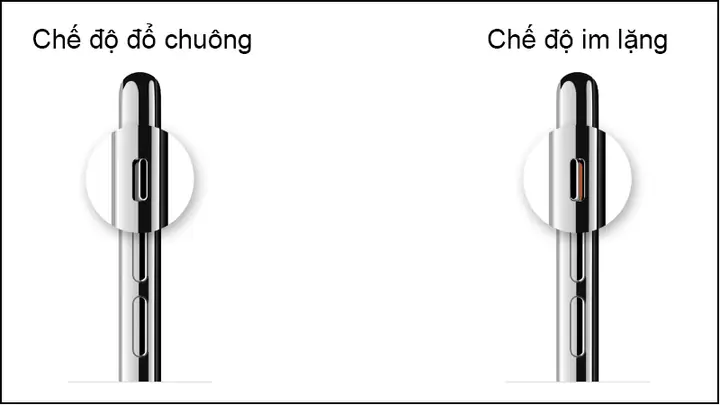
- Vị trí: Công tắc Ring/Silent nằm trên phía bên trái của iPhone, ngay trên các nút âm lượng.
- Cách nhận diện: Khi công tắc được đẩy lên (về phía bạn), màu cam sẽ hiện ra, biểu thị chế độ Silent (Im lặng). Khi đẩy xuống (ra xa bạn), không có màu nào hiện ra, tức là Ring (Chuông).
2.2. Các bước thực hiện
- Nhìn vào công tắc: Kiểm tra xem màu cam có xuất hiện hay không.
- Đẩy công tắc lên: Nếu bạn muốn tắt chuông, đẩy công tắc lên cho tới khi thấy màu cam.
- Kiểm tra: Nhận một cuộc gọi thử hoặc nhấn nút nguồn để chắc chắn rằng điện thoại không phát ra tiếng chuông mà chỉ rung (nếu chế độ rung được bật).
2.3. Ưu điểm và nhược điểm
| Ưu điểm | Nhược điểm |
|---|---|
| Nhanh chóng, không cần mở cài đặt. | Chỉ tắt âm thanh chuông, nhưng vẫn có thể phát âm thanh từ các ứng dụng (ví dụ: video, nhạc). |
| Không ảnh hưởng tới các cài đặt thông báo khác. | Khi bật lại, người dùng có thể quên và để điện thoại ở chế độ im lặng. |
| Dễ nhớ, luôn ở vị trí cố định. | Không áp dụng cho iPhone không có công tắc vật lý (ví dụ: iPhone SE 2026 có công tắc, nhưng một số mô hình khác có thể không). |
Có thể bạn quan tâm: Stellar Data Recovery Cho Iphone: Giải Pháp Hoàn Hảo Để Khôi Phục Dữ Liệu Mất Của Bạn
3. Cách 2: Điều Chỉnh Trong Settings – Sound & Haptics
3.1. Truy cập vào Settings
- Mở ứng dụng Settings (Cài đặt) trên màn hình chính.
- Cuộn xuống và chọn “Sounds & Haptics” (Âm thanh & Rung) – trên một số phiên bản iOS cũ hơn, mục này có thể là “Sounds”.
3.2. Tắt âm thanh chuông
- Tìm mục “Ringtone” (Âm thanh chuông).
- Nhấn vào “Ringtone”.
- Cuộn xuống và chọn “None” (Không) – nếu không có tùy chọn “None”, bạn có thể kéo thanh âm lượng chuông về mức 0 bằng cách di chuyển thanh “Ringtone and Alerts” (Chuông và Cảnh báo) về phía trái.
- Xác nhận: Khi nhận cuộc gọi, iPhone sẽ chỉ rung (nếu chế độ rung bật) hoặc không có âm thanh nào.
3.3. Tắt âm thanh cho các thông báo khác
- Vào mục “Text Tone” (Âm thanh tin nhắn) → “None”.
- Vào mục “New Mail” (Thư mới) → “None”.
- Tắt “Keyboard Clicks” (Tiếng click bàn phím) và “Lock Sound” (Âm thanh khóa).
3.4. Lợi ích và hạn chế
| Lợi ích | Hạn chế |
|---|---|
| Kiểm soát chi tiết từng loại âm thanh (chuông, tin nhắn, email…). | Cần thực hiện nhiều bước, không nhanh như công tắc. |
| Có thể lưu lại các cài đặt cá nhân cho từng loại thông báo. | Khi cập nhật iOS, có thể các mục thay đổi vị trí. |
| Thích hợp cho người muốn tắt hoàn toàn mọi âm thanh. | Không tắt âm thanh từ các ứng dụng bên thứ ba (ví dụ: YouTube). |
4. Cách 3: Sử Dụng Chế Độ Do Not Disturb (Không Làm Phiền)
4.1. Khi nào nên dùng Do Not Disturb?
- Khi bạn muốn không nhận bất kỳ thông báo nào (cuộc gọi, tin nhắn, thông báo ứng dụng) trong một khoảng thời gian nhất định.
- Khi bạn muốn đặt lịch tự động (ví dụ: từ 22h đến 7h sáng).
4.2. Kích hoạt Do Not Disturb
4.2.1. Qua Control Center
- Vuốt xuống từ góc trên bên phải (đối với iPhone X trở lên) hoặc vuốt lên từ dưới màn hình (đối với iPhone 8 trở xuống) để mở Control Center.
- Nhấn vào biểu tượng “Moon” (trăng) – biểu tượng này là Do Not Disturb. Khi bật, biểu tượng sẽ chuyển sang màu tím.
4.2.2. Qua Settings
- Mở Settings → Do Not Disturb.
- Bật công tắc “Do Not Disturb”.
- Tùy chỉnh thời gian: “Scheduled” (Lịch trình) – bật và thiết lập thời gian bắt đầu và kết thúc.
- Cho phép cuộc gọi: “Allow Calls From” (Cho phép cuộc gọi từ) – có thể chọn “Everyone”, “Favorites”, hoặc “No One”.
4.3. Các tùy chọn nâng cao
- Repeated Calls (Cuộc gọi lặp lại): Cho phép một cuộc gọi thứ hai từ cùng một số trong vòng 3 phút vẫn sẽ vang lên.
- Silence (Im lặng): “Always” (Luôn) hoặc “While iPhone is locked” (Khi iPhone bị khóa).
4.4. Ưu nhược điểm
| Ưu điểm | Nhược điểm |
|---|---|
| Kiểm soát toàn diện, có thể lên lịch tự động. | Khi bật, không nhận được cuộc gọi quan trọng nếu không cấu hình “Allow Calls From”. |
| Áp dụng cho mọi loại thông báo, không chỉ chuông. | Cần vào Settings để tùy chỉnh chi tiết. |
| Dễ dàng bật/tắt nhanh qua Control Center. | Khi tắt, có thể quên và để điện thoại ở chế độ im lặng suốt ngày. |
5. Cách 4: Kích Hoạt Chế Độ Focus (Tập Trung) Với Tùy Chọn Silent
5.1. Giới thiệu về Focus
Trong iOS 15 trở lên, Apple đã nâng cấp Do Not Disturb thành Focus, cho phép người dùng tạo các chế độ tập trung khác nhau (Work, Sleep, Personal, etc.) với các quy tắc riêng.
5.2. Tạo một Focus mới cho “Silent”
Có thể bạn quan tâm: Cách Đồng Bộ Google Calendar Với Iphone: Hướng Dẫn Chi Tiết Từ A Đến Z
- Mở Settings → Focus.
- Nhấn “+” ở góc trên bên phải để tạo một chế độ mới.
- Chọn “Custom” (Tùy chỉnh) và đặt tên “Silent”.
- Chọn “People” và “Apps” – không cho phép bất kỳ ai hoặc ứng dụng nào gửi thông báo (hoặc chỉ cho phép người thân).
- Bật “Allow Notifications From” (Cho phép thông báo từ) và tắt “Sounds”.
- Lưu lại và bật chế độ này từ Control Center hoặc Settings.
5.3. Lợi ích
- Tùy chỉnh linh hoạt: Bạn có thể tạo nhiều chế độ tập trung với các mức độ im lặng khác nhau.
- Tự động kích hoạt: Có thể thiết lập tự động bật khi đến một địa điểm (ví dụ: văn phòng) hoặc vào một thời gian cụ thể.
5.4. Nhược điểm
- Cần thời gian thiết lập ban đầu.
- Có thể gây nhầm lẫn nếu người dùng không quen với giao diện Focus.
6. Cách 5: Sử Dụng Tính Năng Accessibility – AssistiveTouch hoặc Hearing
6.1. AssistiveTouch
Nếu công tắc bên hông không hoạt động (do hỏng hoặc mất), bạn có thể tạo một nút ảo để tắt âm thanh:
- Mở Settings → Accessibility → Touch → AssistiveTouch.
- Bật AssistiveTouch.
- Tùy chỉnh “Custom Actions” (Hành động tùy chỉnh) – gán “Single‑Tap” hoặc “Double‑Tap” để mở “Control Center”.
- Trong Control Center, nhấn biểu tượng “Moon” để bật Do Not Disturb.
6.2. Hearing – Sound Recognition
Đối với người khiếm thính, iPhone cung cấp tính năng Sound Recognition để nhận biết tiếng chuông và thông báo qua thông báo trên màn hình. Khi bật tính năng này, bạn có thể tắt âm thanh mà vẫn nhận được thông báo dạng văn bản.
- Mở Settings → Accessibility → Hearing → Sound Recognition.
- Bật “Sound Recognition” và chọn “Ringtone” (Chuông).
Sau khi bật, iPhone sẽ hiển thị một thông báo khi có cuộc gọi đến, ngay cả khi thiết bị đang ở chế độ im lặng.
6.3. Lợi ích và hạn chế
| Lợi ích | Hạn chế |
|---|---|
| Giúp người dùng có vấn đề về tay hoặc công tắc hỏng vẫn có cách tắt chuông. | Cần thao tác nhiều hơn, không thực sự “tắt chuông” mà chỉ ẩn âm thanh. |
| Hỗ trợ người khiếm thính nhận thông báo mà không cần âm thanh. | Không tắt rung (nếu rung được bật). |
7. Cách 6: Tắt Âm Thanh Qua Control Center
Control Center cung cấp một cách nhanh chóng để tắt âm thanh mà không cần vào Settings:
- Mở Control Center (vuốt xuống từ góc trên bên phải hoặc vuốt lên).
- Nhấn và giữ biểu tượng âm lượng (hình loa).
- Kéo thanh âm lượng về mức 0 – iPhone sẽ chuyển sang chế độ im lặng (chỉ rung).
Lưu ý: Phương pháp này chỉ giảm âm lượng, không tắt rung. Đối với iPhone không có công tắc, đây là cách nhanh nhất để “im lặng” trong thời gian ngắn.
8. Cách 7: Sử Dụng Shortcuts (Phím Tắt) Để Tắt Chuông Nhanh
Apple Shortcuts cho phép tạo một phím tắt để bật/tắt chế độ im lặng chỉ bằng một cú nhấp.
8.1. Tạo Shortcut
- Mở ứng dụng Shortcuts.
- Nhấn “+” → Add Action.
- Tìm “Set Silent Mode” và chọn “On”.
- Đặt tên “Tắt Chuông” và lưu.
Bạn có thể thêm shortcut này vào Home Screen để truy cập nhanh.
8.2. Ưu điểm
- Nhanh chóng, một chạm.
- Có thể đặt thời gian tự động (ví dụ: bật lại sau 30 phút).
8.3. Nhược điểm
- Cần cài đặt lần đầu.
- Không hoạt động nếu iOS giới hạn quyền truy cập.
9. Mẹo Thêm Để Quản Lý Âm Thanh Hiệu Quả
- Tắt rung khi không muốn bất kỳ thông báo nào: Settings → Sounds & Haptics → tắt “Vibrate on Ring” và “Vibrate on Silent”.
- Sử dụng tai nghe không dây: Khi tai nghe được kết nối, âm thanh chuông sẽ phát qua tai nghe, không làm phiền người xung quanh.
- Thiết lập “Bedtime” (Giờ ngủ) trong Clock: Khi bật, iPhone sẽ tự động chuyển sang chế độ im lặng và bật chế độ “Sleep Focus”.
- Đặt “Emergency Bypass” cho các liên hệ quan trọng: Trong Contacts → chọn liên hệ → “Edit” → “Ringtone” → bật “Emergency Bypass” để dù ở chế độ im lặng vẫn nhận được chuông.
10. Kết Luận
Việc tắt chuông điện thoại iPhone không chỉ giúp bạn duy trì môi trường yên tĩnh mà còn giúp tập trung vào công việc, học tập hay nghỉ ngơi. Như đã trình bày, iPhone cung cấp nhiều cách khác nhau để thực hiện việc này, từ cách đơn giản nhất là đẩy công tắc Ring/Silent lên, đến các giải pháp phức tạp hơn như cài đặt Focus, Do Not Disturb, hay sử dụng Shortcuts. Bạn chỉ cần chọn phương pháp phù hợp với thói quen và yêu cầu cá nhân.
Hãy thử từng cách, tùy chỉnh sao cho phù hợp và tận hưởng một chiếc iPhone im lặng khi cần, vẫn giữ được khả năng nhận thông báo quan trọng khi bạn muốn. Nếu bạn gặp bất kỳ khó khăn nào trong quá trình thiết lập, đừng ngần ngại tham khảo thêm tài liệu hỗ trợ của Apple hoặc liên hệ với trung tâm bảo hành chính thức để được trợ giúp nhanh chóng.
Chúc bạn thành công trong việc quản lý âm thanh iPhone và có những khoảnh khắc yên bình hơn trong cuộc sống hàng ngày!
