- Mở Đầu
- 1. Hiểu Rõ VPN Là Gì?
- 1.1. Định Nghĩa Cơ Bản
- 1.2. Lợi Ích Khi Sử Dụng VPN Trên iPhone
- 1.3. Các Loại VPN Phổ Biến
- 2. Chuẩn Bị Trước Khi Thêm Cấu Hình VPN
- 2.1. Kiểm Tra Phiên Bản iOS
- 2.2. Lựa Chọn Dịch Vụ VPN
- 2.3. Thu Thập Thông Tin Cấu Hình
- 3. Cách Thêm Cấu Hình VPN Trên iPhone Bằng Ứng Dụng Chính Thức
- 3.1. Sử Dụng Ứng Dụng VPN Gốc (Không Cần App Bên Thứ Ba)
- 3.2. Sử Dụng Ứng Dụng VPN Chính Thức Từ Nhà Cung Cấp
- 3.3. Cài Đặt Ứng Dụng WireGuard (Giao Thức Mới)
- 4. Cấu Hình VPN Thủ Công (Manual) – Khi Không Có Ứng Dụng
- 4.1. Thêm Cấu Hình OpenVPN Thông Qua Ứng Dụng “OpenVPN Connect”
- 4.2. Thêm Cấu Hình IPSec (L2TP) Thủ Công
- 4.3. Thêm Cấu Hình IKEv2 Thủ Công
- 5. Kiểm Tra và Xác Nhận Kết Nối VPN
- 5.1. Xác Minh Địa Chỉ IP
- 5.2. Kiểm Tra Độ Trễ và Tốc Độ
- 5.3. Kiểm Tra Rò Rỉ DNS
- 6. Những Lưu Ý Quan Trọng Khi Sử Dụng VPN Trên iPhone
- 6.1. Bảo Mật Mật Khẩu và Chứng Chỉ
- 6.2. Tiết Kiệm Pin
- 6.3. Đối Phó Với Giới Hạn Dữ Liệu
- 6.4. Đối Phó Với Các Trang Web Chặn VPN
- 6.5. Cập Nhật iOS và Ứng Dụng VPN
- 7. Cách Tự Tạo VPN Server Riêng Cho iPhone (Nâng Cao)
- 7.1. Triển Khai WireGuard trên VPS
- 7.2. Tạo Cấu Hình cho iPhone
- 7.3. Kiểm Tra Kết Nối
- 8. Giải Pháp Khi Gặp Sự Cố
- 9. Tổng Kết
Có thể bạn quan tâm: Màn Hình Các Dòng Iphone: Hành Trình Đột Phá Công Nghệ Và Trải Nghiệm Người Dùng
Mở Đầu
Trong thời đại số hiện nay, việc bảo vệ dữ liệu cá nhân và duy trì quyền riêng tư khi truy cập internet trở nên ngày càng quan trọng. Một trong những công cụ hiệu quả nhất để đạt được mục tiêu này là VPN (Virtual Private Network). Đối với người dùng iPhone, việc cấu hình VPN không chỉ giúp ẩn địa chỉ IP, tránh bị giám sát mà còn cho phép truy cập vào các nội dung bị chặn địa lý. Bài viết dưới đây sẽ cung cấp hướng dẫn chi tiết, từng bước một, giúp bạn thêm cấu hình VPN trên iPhone một cách nhanh chóng và an toàn. Chúng tôi sẽ đề cập tới các loại VPN phổ biến, cách tải và cài đặt ứng dụng, cấu hình thủ công, cũng như những lưu ý quan trọng để tối ưu hoá trải nghiệm.
Có thể bạn quan tâm: Cấp Quyền Tin Cậy Iphone: Hướng Dẫn Chi Tiết Từ A Đến Z
1. Hiểu Rõ VPN Là Gì?
1.1. Định Nghĩa Cơ Bản
VPN (Mạng riêng ảo) là một công nghệ cho phép tạo một “đường hầm” mã hoá dữ liệu giữa thiết bị của bạn và máy chủ VPN. Khi dữ liệu đi qua đường hầm này, nó sẽ được mã hoá, làm cho bất kỳ ai cố gắng can thiệp hay giám sát đều không thể đọc được nội dung.
1.2. Lợi Ích Khi Sử Dụng VPN Trên iPhone
- Bảo mật dữ liệu khi sử dụng Wi‑Fi công cộng.
- Ẩn danh: ẩn địa chỉ IP thực, thay thế bằng IP của máy chủ VPN.
- Truy cập nội dung bị chặn: xem video, trang web, dịch vụ chỉ có ở một số khu vực.
- Bảo vệ khi làm việc từ xa: truy cập tài nguyên nội bộ công ty một cách an toàn.
1.3. Các Loại VPN Phổ Biến
| Loại VPN | Đặc điểm | Độ bảo mật | Tốc độ |
|---|---|---|---|
| OpenVPN | Mã hoá mạnh, mã nguồn mở | Rất cao | Trung bình |
| IKEv2/IPSec | Tốc độ nhanh, ổn định trên di động | Cao | Rất nhanh |
| L2TP/IPSec | Dễ cấu hình, tương thích rộng | Trung bình | Trung bình |
| WireGuard | Giao thức mới, nhẹ, tốc độ cao | Cao | Rất nhanh |
| PPTP | Dễ thiết lập, nhưng không an toàn | Thấp | Nhanh (nhưng không khuyến nghị) |
Có thể bạn quan tâm: Cảnh Báo Virus Trên Iphone: Hiểu Rõ, Phòng Ngừa Và Xử Lý Hiệu Quả
2. Chuẩn Bị Trước Khi Thêm Cấu Hình VPN
2.1. Kiểm Tra Phiên Bản iOS
Đảm bảo iPhone của bạn đang chạy iOS 13 trở lên để có thể sử dụng các giao thức VPN mới như WireGuard và IKEv2 một cách tối ưu. Vào Cài đặt > Cài đặt chung > Giới thiệu để kiểm tra.
2.2. Lựa Chọn Dịch Vụ VPN
- Dịch vụ trả phí: NordVPN, ExpressVPN, Surfshark, CyberGhost – cung cấp máy chủ đa dạng, tốc độ cao, hỗ trợ đa nền tảng.
- Dịch vụ miễn phí: ProtonVPN (gói miễn phí có giới hạn), Windscribe (tối đa 10 GB/tháng). Lưu ý: miễn phí thường có tốc độ và băng thông hạn chế, và có thể không an toàn bằng.
2.3. Thu Thập Thông Tin Cấu Hình
Khi đăng ký dịch vụ, bạn sẽ nhận được các thông tin sau:
– Tên máy chủ (Server Name) hoặc địa chỉ IP.
– Tên người dùng (Username) và mật khẩu (Password).
– Giao thức (Protocol): OpenVPN, IKEv2, L2TP, PPTP, WireGuard.
– Mã chứng chỉ (Certificate) hoặc khóa riêng (Private Key) (đối với OpenVPN và WireGuard).
3. Cách Thêm Cấu Hình VPN Trên iPhone Bằng Ứng Dụng Chính Thức
3.1. Sử Dụng Ứng Dụng VPN Gốc (Không Cần App Bên Thứ Ba)
iOS hỗ trợ thêm VPN trực tiếp qua Cài đặt > VPN. Dưới đây là hướng dẫn chi tiết cho các giao thức phổ biến.
3.1.1. Thêm VPN L2TP/IPSec
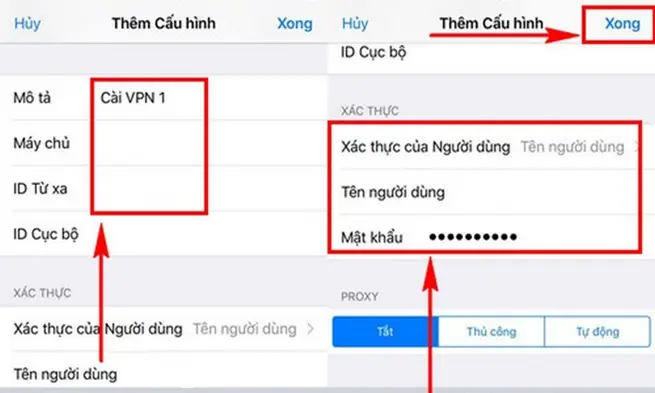
- Mở Cài đặt → Cài đặt chung → VPN → Thêm cấu hình VPN….
- Chọn Loại: L2TP.
- Điền thông tin:
- Mô tả: Tên VPN (ví dụ: “MyVPN L2TP”).
- Máy chủ: Địa chỉ IP hoặc tên máy chủ.
- Tài khoản: Username.
- Mật khẩu: Password.
- Mã bí mật: Shared Secret (cung cấp bởi nhà cung cấp VPN).
- Mã hoá: Để mặc định (Automatic).
- Lưu và bật công tắc VPN để kết nối.
3.1.2. Thêm VPN IKEv2
- Cài đặt > Cài đặt chung > VPN > Thêm cấu hình VPN.
- Loại: IKEv2.
- Điền:
- Mô tả: “MyVPN IKEv2”.
- Máy chủ: Địa chỉ máy chủ.
- Nhận dạng: Username.
- Mật khẩu: Password.
- Remote ID: Thường là cùng địa chỉ máy chủ (hoặc “vpn.example.com”).
- Local ID: Để trống.
- Lưu và bật.
3.1.3. Thêm VPN PPTP (Không Khuyến Nghị)
Lưu ý: iOS đã ngừng hỗ trợ PPTP từ iOS 10 do lỗ hổng bảo mật. Nếu bạn vẫn muốn dùng, cần cài đặt qua app của bên thứ ba.
3.2. Sử Dụng Ứng Dụng VPN Chính Thức Từ Nhà Cung Cấp
Đối với hầu hết người dùng, cài đặt app VPN là cách nhanh nhất và an toàn nhất.
Bước 1: Tải Ứng Dụng Từ App Store
- Tìm tên nhà cung cấp (ví dụ: “NordVPN”, “ExpressVPN”) và tải.
Bước 2: Đăng Nhập / Đăng Ký
- Mở app, đăng nhập bằng tài khoản đã mua hoặc tạo tài khoản mới.
Bước 3: Cho Phép Cấu Hình VPN
- Khi lần đầu mở, app sẽ yêu cầu cho phép cấu hình VPN. Bấm Allow và nhập mật khẩu/Face ID để xác nhận.
Bước 4: Chọn Máy Chủ và Kết Nối
- Chọn vị trí máy chủ mong muốn (ví dụ: “United States – New York”) và bấm Connect.
- Khi kết nối thành công, biểu tượng VPN (chìa khóa) xuất hiện trên thanh trạng thái.
Bước 5: Tùy Chỉnh Cài Đặt
- Vào Settings trong app để bật Auto‑Connect khi kết nối Wi‑Fi công cộng, Kill Switch (cắt internet khi VPN ngắt), và Split Tunneling (chỉ định ứng dụng nào dùng VPN).
3.3. Cài Đặt Ứng Dụng WireGuard (Giao Thức Mới)
WireGuard được yêu thích vì tốc độ và độ nhẹ.
- Tải WireGuard từ App Store.
- Nhận file cấu hình (.conf) từ nhà cung cấp VPN (thường gửi qua email hoặc tải từ trang web).
- Mở file: Khi mở, iOS sẽ hỏi “Thêm cấu hình này vào WireGuard?”. Chọn Add.
- Kiểm tra chi tiết: Tên, địa chỉ IP, khóa công khai/riêng.
- Bật công tắc để kết nối.
4. Cấu Hình VPN Thủ Công (Manual) – Khi Không Có Ứng Dụng
Có những trường hợp bạn muốn không cài app, ví dụ: dùng VPN nội bộ công ty hoặc môi trường yêu cầu cấu hình tùy chỉnh. Dưới đây là cách thực hiện.
4.1. Thêm Cấu Hình OpenVPN Thông Qua Ứng Dụng “OpenVPN Connect”
- Tải OpenVPN Connect từ App Store.
- Nhận file .ovpn từ nhà cung cấp.
- Gửi file tới iPhone: có thể qua email, AirDrop hoặc iCloud Drive.
- Mở file → iOS sẽ hỏi “Open in OpenVPN Connect?”. Chọn Open.
- Nhập Username & Password (nếu có) và Import.
- Kích hoạt bằng cách bật công tắc.
4.2. Thêm Cấu Hình IPSec (L2TP) Thủ Công
Có thể bạn quan tâm: Cấu Hình Chi Tiết Iphone X: Tất Cả Những Điều Bạn Cần Biết
Nếu bạn chỉ có thông tin máy chủ, tài khoản và shared secret, làm theo các bước ở 3.1.1. Đảm bảo Mã bí mật (Shared Secret) được nhập chính xác, nếu sai sẽ không thể kết nối.
4.3. Thêm Cấu Hình IKEv2 Thủ Công
Tương tự như 3.1.2, nhưng cần Remote ID chính xác. Đối với một số nhà cung cấp, Remote ID là “vpn.example.com”; nếu không chắc, kiểm tra tài liệu hỗ trợ.
5. Kiểm Tra và Xác Nhận Kết Nối VPN
5.1. Xác Minh Địa Chỉ IP
- Mở trình duyệt, truy cập whatismyip.com hoặc ipinfo.io.
- Nếu địa chỉ IP hiển thị là của máy chủ VPN (ví dụ: địa chỉ tại Mỹ khi bạn đang ở Việt Nam), kết nối thành công.
5.2. Kiểm Tra Độ Trễ và Tốc Độ
- Sử dụng Speedtest by Ookla để đo tốc độ tải/xuống.
- Nếu tốc độ quá chậm, thử đổi máy chủ hoặc giao thức (WireGuard thường nhanh hơn).
5.3. Kiểm Tra Rò Rỉ DNS
- Truy cập dnsleaktest.com và thực hiện Extended Test.
- Kết quả nên hiển thị máy chủ DNS của nhà cung cấp VPN, không phải ISP của bạn.
6. Những Lưu Ý Quan Trọng Khi Sử Dụng VPN Trên iPhone
6.1. Bảo Mật Mật Khẩu và Chứng Chỉ
- Không lưu mật khẩu trong thiết bị nếu không tin cậy. Sử dụng tính năng Keychain của iOS để mã hoá.
- Khi sử dụng OpenVPN/WireGuard, bảo vệ file .ovpn hoặc .conf; không chia sẻ công khai.
6.2. Tiết Kiệm Pin
- VPN tiêu tốn năng lượng, đặc biệt là khi sử dụng OpenVPN. Nếu muốn tối ưu pin, chọn IKEv2 hoặc WireGuard.
6.3. Đối Phó Với Giới Hạn Dữ Liệu
- Các gói VPN miễn phí thường có giới hạn dữ liệu (ví dụ: 500 MB/ngày). Kiểm tra trong app để tránh gián đoạn.
6.4. Đối Phó Với Các Trang Web Chặn VPN
- Một số dịch vụ streaming (Netflix, Disney+) có cơ chế VPN detection. Nếu không truy cập được, đổi máy chủ hoặc sử dụng obfuscation (nếu nhà cung cấp hỗ trợ).
6.5. Cập Nhật iOS và Ứng Dụng VPN
- Mỗi bản cập nhật iOS thường cải thiện bảo mật VPN. Đảm bảo iOS và app VPN luôn ở phiên bản mới nhất.
7. Cách Tự Tạo VPN Server Riêng Cho iPhone (Nâng Cao)
Nếu bạn muốn kiểm soát hoàn toàn, có thể triển khai VPN server trên VPS (DigitalOcean, Linode) và kết nối iPhone tới đó.
7.1. Triển Khai WireGuard trên VPS
- Mua VPS (Ubuntu 22.04 LTS).
- Cài đặt WireGuard:
bash sudo apt update sudo apt install wireguard - Tạo khóa:
bash wg genkey | tee privatekey | wg pubkey > publickey - Cấu hình
/etc/wireguard/wg0.conf:
“`ini
Interface
PrivateKey =Address = 10.0.0.1/24
ListenPort = 51820
Peer
PublicKey =
AllowedIPs = 10.0.0.2/32
5. Mở cổng UDP 51820 trong firewall (ufw):bash
sudo ufw allow 51820/udp
6. Khởi động:bash
sudo wg-quick up wg0
“`
7.2. Tạo Cấu Hình cho iPhone
- Trên máy tính, tạo file iphone.conf:
“`ini
Interface
PrivateKey =
Address = 10.0.0.2/32
DNS = 1.1.1.1
Peer
PublicKey =
Endpoint = your_vps_ip:51820
AllowedIPs = 0.0.0.0/0, ::/0
PersistentKeepalive = 25
“`
– Nhập file này vào WireGuard app trên iPhone (như mục 3.3).
7.3. Kiểm Tra Kết Nối
- Khi bật VPN, kiểm tra ping tới máy chủ VPS (
ping 10.0.0.1). Nếu nhận phản hồi, cấu hình thành công.
8. Giải Pháp Khi Gặp Sự Cố
| Sự cố | Nguyên nhân khả dĩ | Giải pháp |
|---|---|---|
| Không thể kết nối | Thông tin máy chủ sai, cổng bị chặn | Kiểm tra lại server, mở cổng trong firewall |
| VPN ngắt đột ngột | Kết nối internet không ổn định, kill switch | Bật Reconnect tự động trong app |
| Không có địa chỉ IP mới | DNS leak, VPN không routing toàn bộ | Bật Kill Switch, kiểm tra Allowed IPs |
| Pin nhanh hết | Giao thức nặng (OpenVPN) | Chuyển sang IKEv2/WireGuard |
| Ứng dụng VPN bị treo | Phiên bản iOS cũ, xung đột app | Cập nhật iOS và app, khởi động lại thiết bị |
9. Tổng Kết
Việc thêm cấu hình VPN trên iPhone không còn là một công việc phức tạp như trước. Từ việc sử dụng các ứng dụng chính thức của nhà cung cấp, tới cấu hình thủ công cho các giao thức như IKEv2, L2TP hoặc WireGuard, người dùng iPhone đều có thể tùy chỉnh sao cho phù hợp với nhu cầu bảo mật và truy cập nội dung. Hãy luôn nhớ:
- Chọn nhà cung cấp uy tín và ưu tiên các giao thức mới (WireGuard, IKEv2) để có tốc độ và bảo mật tốt.
- Bảo vệ thông tin đăng nhập bằng Keychain hoặc quản lý mật khẩu an toàn.
- Kiểm tra thường xuyên địa chỉ IP, DNS leak và tốc độ để đảm bảo VPN hoạt động đúng như mong muốn.
- Cập nhật iOS và ứng dụng VPN để nhận các bản vá bảo mật mới nhất.
Với những kiến thức và hướng dẫn chi tiết trên, bạn đã sẵn sàng để bảo vệ dữ liệu cá nhân, duyệt web an toàn và mở rộng phạm vi truy cập internet trên chiếc iPhone của mình. Chúc bạn có trải nghiệm VPN mượt mà và an toàn!
