- 1. Giới thiệu chung
- 2. Nguyên nhân iPhone bị mất danh bại
- 2.1. Lỗi phần mềm hệ thống (iOS)
- 2.2. Sự cố đồng bộ iCloud
- 2.3. Xóa nhầm hoặc xóa dữ liệu
- 2.4. Ứng dụng bên thứ ba can thiệp
- 2.5. Vấn đề phần cứng
- 3. Cách kiểm tra nhanh danh bạ đã mất
- 4. Phương pháp khôi phục danh bạ trên iPhone
- 4.1. Khôi phục từ iCloud
- 4.2. Khôi phục từ bản sao lưu iTunes (hoặc Finder)
- 4.3. Khôi phục từ Google Contacts
- 4.4. Khôi phục bằng phần mềm của bên thứ ba
- 4.5. Khôi phục từ bản sao lưu iCloud (không đồng bộ)
- 5. Các biện pháp phòng ngừa để tránh mất danh bạ trong tương lai
- 5.1. Đảm bảo đồng bộ iCloud luôn bật
- 5.2. Thường xuyên sao lưu iPhone
- 5.3. Sử dụng tài khoản email phụ để đồng bộ danh bạ
- 5.4. Không xóa tài khoản đồng bộ mà không sao lưu
- 5.5. Cẩn thận khi sử dụng ứng dụng làm sạch
- 5.6. Bảo vệ iPhone khỏi mất điện đột ngột
- 5.7. Kiểm tra “Groups” thường xuyên
- 6. Câu hỏi thường gặp (FAQ)
- Q1: Tôi đã bật iCloud Contacts nhưng danh bạ vẫn không xuất hiện trên iPhone. Là sao?
- Q2: Danh bạ trên iCloud vẫn có, nhưng trên iPhone lại trống. Tôi có thể sao chép danh bạ sang iPhone bằng cách nào?
- Q3: Nếu tôi mất iPhone và không có bản sao lưu, có cách nào lấy lại danh bạ không?
- Q4: Khi khôi phục từ iTunes backup, danh bạ vẫn không xuất hiện. Có phải do backup không chứa danh bạ?
- Q5: Phần mềm bên thứ ba có gây mất dữ liệu thêm không?
- 7. Kết luận
Có thể bạn quan tâm: Cửa Hàng Vệ Sinh Iphone: Bí Quyết Giữ Đẹp & Bảo Vệ Thiết Bị Của Bạn
1. Giới thiệu chung
Trong thời đại số, danh bạ điện thoại không chỉ là một danh sách các số điện thoại mà còn là kho tàng thông tin cá nhân, công việc và các mối quan hệ quan trọng. Khi sử dụng iPhone, người dùng thường đồng bộ danh bạ qua iCloud, Gmail hoặc các dịch vụ bên thứ ba để tiện lợi trong việc lưu trữ và chia sẻ. Tuy nhiên, không ít trường hợp iPhone bị mất danh bạ do nhiều nguyên nhân khác nhau, gây lo lắng và bất tiện cho người dùng. Bài viết dưới đây sẽ phân tích chi tiết các nguyên nhân phổ biến, hướng dẫn khôi phục danh bạ một cách nhanh chóng và đưa ra những biện pháp phòng ngừa hiệu quả, giúp bạn luôn yên tâm khi sử dụng iPhone.
Có thể bạn quan tâm: Cửa Hàng Iphone Trà Vinh – Điểm Đến Tin Cậy Cho Người Yêu Công Nghệ
2. Nguyên nhân iPhone bị mất danh bại
2.1. Lỗi phần mềm hệ thống (iOS)
iOS là hệ điều hành mạnh mẽ nhưng không phải không có lỗi. Khi cập nhật phiên bản mới, một số người dùng có thể gặp phải hiện tượng danh bạ biến mất hoặc không hiển thị đúng. Nguyên nhân thường gặp:
- Xung đột dữ liệu đồng bộ: Khi iCloud đang đồng bộ danh bạ trong khi người dùng cũng đang nhập dữ liệu thủ công, có thể dẫn đến xung đột và mất mát.
- Lỗi cập nhật iOS: Đôi khi quá trình cập nhật không hoàn thành đúng cách, gây ra hỏng file dữ liệu danh bạ.
- Reset cài đặt mạng: Khi người dùng thực hiện “Reset Settings” để khắc phục các vấn đề mạng, danh bạ được đồng bộ qua iCloud có thể tạm thời không hiển thị.
2.2. Sự cố đồng bộ iCloud
iCloud là dịch vụ lưu trữ đám mây của Apple, giúp người dùng đồng bộ danh bạ, ảnh, tài liệu… Nếu iCloud gặp sự cố, danh bạ cũng sẽ bị ảnh hưởng:
- Đăng nhập iCloud sai tài khoản: Khi người dùng đăng nhập sai tài khoản iCloud, danh bạ cũ sẽ không hiển thị.
- iCloud bị tắt đồng bộ danh bạ: Trong phần Settings → Apple ID → iCloud, nếu tùy chọn “Contacts” bị tắt, danh bạ sẽ không đồng bộ và hiển thị rỗng.
- Lỗi máy chủ iCloud: Khi máy chủ iCloud gặp sự cố, người dùng có thể không nhận được danh bạ trong thời gian ngắn.
2.3. Xóa nhầm hoặc xóa dữ liệu
Một trong những nguyên nhân phổ biến nhất là người dùng vô tình xóa danh bạ:
- Xóa toàn bộ nhóm danh bạ: Khi xóa một nhóm (Group) trong danh bạ, toàn bộ các liên hệ trong nhóm sẽ bị xóa.
- Xóa tài khoản email đồng bộ danh bạ: Nếu người dùng xóa tài khoản Gmail, Outlook,… mà đã đồng bộ danh bạ, các liên hệ thuộc tài khoản đó sẽ biến mất.
- Xóa iPhone và khôi phục cài đặt gốc: Khi thực hiện “Erase All Content and Settings” mà không sao lưu danh bạ, tất cả dữ liệu sẽ bị mất.
2.4. Ứng dụng bên thứ ba can thiệp
Nhiều ứng dụng quản lý danh bạ, sao lưu hoặc làm sạch điện thoại có thể gây ra mất danh bạ:
- Ứng dụng làm sạch (Cleaner): Khi xóa các file rác, một số ứng dụng có thể xóa nhầm danh bạ nếu người dùng không cẩn thận.
- Ứng dụng sao lưu không đúng cách: Nếu quá trình sao lưu không hoàn thành, dữ liệu có thể bị ghi đè hoặc mất.
2.5. Vấn đề phần cứng
Mặc dù hiếm, nhưng các vấn đề phần cứng cũng có thể ảnh hưởng tới danh bạ:
- Lỗi NAND flash: Khi bộ nhớ trong gặp lỗi, dữ liệu bao gồm danh bạ có thể bị hỏng.
- Mất điện đột ngột trong quá trình ghi dữ liệu: Nếu iPhone bị mất nguồn khi đang ghi danh bạ, dữ liệu có thể bị mất.
Có thể bạn quan tâm: Cửa Hàng Iphone Quận 1: Điểm Đến Tuyệt Vời Cho Người Yêu Công Nghệ
3. Cách kiểm tra nhanh danh bạ đã mất
Trước khi thực hiện các biện pháp khôi phục phức tạp, người dùng nên thực hiện một số bước kiểm tra nhanh:
- Kiểm tra cài đặt iCloud: Vào Settings → Apple ID → iCloud → Contacts, chắc chắn tính năng này đang bật.
- Kiểm tra tài khoản email đồng bộ: Vào Settings → Mail → Accounts, xem các tài khoản có đồng bộ danh bạ không.
- Kiểm tra nhóm (Groups) trong danh bạ: Mở Contacts → Groups, chắc chắn không có nhóm nào bị ẩn.
- Kiểm tra trên máy tính: Đăng nhập iCloud.com, vào phần Contacts để xác nhận danh bạ có tồn tại trên đám mây không.
- Kiểm tra lịch sử xóa: Vào Settings → General → iPhone Storage → Recently Deleted (nếu có), xem có danh bạ nào trong mục này không.
Nếu danh bạ vẫn không xuất hiện sau các bước trên, chúng ta sẽ chuyển sang các phương pháp khôi phục chi tiết.
4. Phương pháp khôi phục danh bạ trên iPhone
4.1. Khôi phục từ iCloud
Bước 1: Đăng nhập iCloud trên máy tính
- Mở trình duyệt, truy cập iCloud.com.
- Đăng nhập bằng Apple ID và mật khẩu đã sử dụng trên iPhone.
Bước 2: Kiểm tra danh bạ trên iCloud
- Chọn Contacts. Nếu danh bạ xuất hiện ở đây, tức là dữ liệu vẫn còn trên đám mây.
Bước 3: Khôi phục danh bạ về iPhone
- Cách A: Đảm bảo iPhone đang kết nối Wi‑Fi, vào Settings → Apple ID → iCloud → Contacts, bật lại tính năng này. iPhone sẽ tự động đồng bộ lại danh bạ.
- Cách B: Nếu tính năng đã bật nhưng không đồng bộ, tạm thời tắt, chờ 10‑15 giây, rồi bật lại. Đôi khi cần restart iPhone để quá trình đồng bộ diễn ra.
Bước 4: Kiểm tra lại trong ứng dụng Contacts
- Mở Contacts, kiểm tra xem danh bạ đã xuất hiện chưa.
4.2. Khôi phục từ bản sao lưu iTunes (hoặc Finder)
Nếu bạn đã sao lưu iPhone bằng iTunes (trên Windows) hoặc Finder (trên macOS Catalina trở lên), có thể khôi phục danh bạ từ bản sao lưu.
Bước 1: Kết nối iPhone với máy tính
- Dùng cáp Lightning, kết nối iPhone với máy tính.
Bước 2: Mở iTunes hoặc Finder
- iTunes: Chọn biểu tượng iPhone ở góc trên bên trái.
- Finder: Trong thanh bên, chọn iPhone.
Bước 3: Kiểm tra danh sách bản sao lưu
- Trong phần Backups, chọn Restore Backup.
- Chọn bản sao lưu gần nhất (đảm bảo ngày sao lưu trước khi danh bạ mất).
Bước 4: Thực hiện khôi phục
- Nhấn Restore, chờ quá trình hoàn tất. Khi iPhone khởi động lại, danh bạ sẽ được khôi phục cùng với toàn bộ dữ liệu trong bản sao lưu.
Lưu ý: Khôi phục bản sao lưu sẽ ghi đè toàn bộ dữ liệu hiện tại trên iPhone. Nếu bạn đã tạo dữ liệu mới sau thời điểm mất danh bạ, có thể sẽ mất các dữ liệu mới này.
4.3. Khôi phục từ Google Contacts
Nhiều người dùng đồng bộ danh bạ với tài khoản Gmail. Nếu danh bạ đã được lưu trên Google, có thể khôi phục nhanh chóng.
Bước 1: Đăng nhập Google Contacts
- Truy cập contacts.google.com và đăng nhập bằng tài khoản Gmail đã đồng bộ.
Bước 2: Kiểm tra danh bạ
- Nếu danh bạ hiện diện, tiếp tục bước sau. Nếu không, kiểm tra trong Trash (thùng rác) của Google Contacts, có thể danh bạ đã bị xóa trong vòng 30 ngày.
Bước 3: Đồng bộ lại với iPhone
- Vào Settings → Mail → Accounts → Add Account → Google (nếu chưa thêm), hoặc Settings → Contacts → Accounts → Gmail.
- Bật Contacts để đồng bộ.
Bước 4: Kiểm tra lại trên iPhone
- Mở Contacts, danh bạ sẽ xuất hiện sau vài phút đồng bộ.
4.4. Khôi phục bằng phần mềm của bên thứ ba
Nếu các cách trên không hiệu quả, có thể sử dụng các phần mềm khôi phục dữ liệu chuyên dụng. Một số phần mềm phổ biến:
| Phần mềm | Hệ điều hành hỗ trợ | Tính năng nổi bật |
|---|---|---|
| Dr.Fone – Data Recovery (iOS) | Windows, macOS | Khôi phục danh bạ, tin nhắn, ảnh, video |
| iMobie PhoneRescue | Windows, macOS | Khôi phục từ iCloud, iTunes, trực tiếp từ thiết bị |
| Tenorshare UltData | Windows, macOS | Hỗ trợ khôi phục danh bạ và nhiều loại dữ liệu khác |
Các bước chung:
- Tải và cài đặt phần mềm trên máy tính.
- Kết nối iPhone với máy tính qua cáp.
- Chọn chế độ “Recover from iOS Device” (khôi phục trực tiếp) hoặc “Recover from iCloud backup”.
- Quét dữ liệu. Quá trình có thể mất 5‑15 phút tùy dung lượng.
- Xem trước danh bạ và chọn Recover để lưu về máy tính, sau đó đồng bộ lại vào iPhone qua iTunes hoặc iCloud.
Cảnh báo: Khi sử dụng phần mềm của bên thứ ba, nên tải từ nguồn chính thức để tránh phần mềm độc hại. Ngoài ra, một số phần mềm có giới hạn ở phiên bản dùng thử; để khôi phục toàn bộ danh bạ có thể cần mua bản quyền.
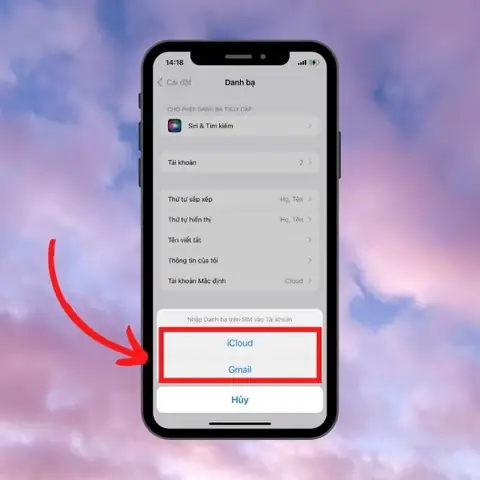
4.5. Khôi phục từ bản sao lưu iCloud (không đồng bộ)
Có thể bạn quan tâm: Cách Tối Ưu Hóa Cửa Sổ Messenger Trên Iphone: Hướng Dẫn Chi Tiết Từ A Đến Z
Nếu danh bạ không còn trong iCloud hiện tại, bạn vẫn có thể khôi phục từ bản sao lưu iCloud (iCloud Backup) – bản sao lưu toàn bộ thiết bị, không chỉ danh bạ.
Bước 1: Kiểm tra ngày sao lưu
- Vào Settings → Apple ID → iCloud → Manage Storage → Backups.
- Chọn iPhone của bạn, xem ngày và kích thước bản sao lưu.
Bước 2: Đặt lại iPhone
- Cảnh báo: Thao tác này sẽ xóa toàn bộ dữ liệu hiện tại trên iPhone.
- Vào Settings → General → Reset → Erase All Content and Settings.
- Sau khi iPhone khởi động lại, chọn Restore from iCloud Backup và chọn bản sao lưu mong muốn.
Bước 3: Đợi quá trình khôi phục
- Quá trình có thể mất 30‑60 phút tùy tốc độ mạng và dung lượng dữ liệu. Khi hoàn thành, danh bạ sẽ được khôi phục cùng các dữ liệu khác.
5. Các biện pháp phòng ngừa để tránh mất danh bạ trong tương lai
5.1. Đảm bảo đồng bộ iCloud luôn bật
- Cài đặt: Settings → Apple ID → iCloud → Contacts → Bật.
- Kiểm tra định kỳ (mỗi tuần) để chắc chắn đồng bộ không bị lỗi.
5.2. Thường xuyên sao lưu iPhone
- iCloud Backup: Vào Settings → Apple ID → iCloud → iCloud Backup → Bật và thực hiện sao lưu ít nhất một lần mỗi tuần.
- iTunes/Finder Backup: Tạo bản sao lưu đầy đủ lên máy tính mỗi tháng hoặc khi có thay đổi lớn.
5.3. Sử dụng tài khoản email phụ để đồng bộ danh bạ
- Thêm tài khoản Gmail, Outlook… vào Settings → Contacts → Accounts và bật đồng bộ danh bạ. Khi một dịch vụ gặp sự cố, danh bạ vẫn còn ở dịch vụ khác.
5.4. Không xóa tài khoản đồng bộ mà không sao lưu
- Khi muốn xóa tài khoản email, trước tiên xuất danh bạ ra file .vcf và lưu ở máy tính hoặc đám mây.
5.5. Cẩn thận khi sử dụng ứng dụng làm sạch
- Đọc kỹ quyền truy cập và chỉ sử dụng các ứng dụng uy tín. Trước khi thực hiện “clean” danh bạ, luôn sao lưu.
5.6. Bảo vệ iPhone khỏi mất điện đột ngột
- Sử dụng cáp sạc chính hãng và công tắc nguồn ổn định. Khi iPhone đang thực hiện ghi dữ liệu (đặc biệt là đồng bộ iCloud), tránh để pin cạn hoàn toàn.
5.7. Kiểm tra “Groups” thường xuyên
- Đôi khi danh bạ không hiển thị vì nhóm (Group) bị ẩn. Mở Contacts → Groups, chắc chắn tất cả các nhóm đều được chọn.
6. Câu hỏi thường gặp (FAQ)
Q1: Tôi đã bật iCloud Contacts nhưng danh bạ vẫn không xuất hiện trên iPhone. Là sao?
A: Thử tắt và bật lại tính năng này trong Settings → Apple ID → iCloud → Contacts. Nếu vẫn không được, kiểm tra kết nối Wi‑Fi, khởi động lại iPhone và đăng xuất rồi đăng nhập lại Apple ID.
Q2: Danh bạ trên iCloud vẫn có, nhưng trên iPhone lại trống. Tôi có thể sao chép danh bạ sang iPhone bằng cách nào?
A: Vào Settings → Apple ID → iCloud → Contacts, tắt tính năng, chọn “Keep on My iPhone” khi được hỏi, sau đó bật lại và chọn “Merge”. Điều này sẽ kéo danh bạ từ iCloud về iPhone.
Q3: Nếu tôi mất iPhone và không có bản sao lưu, có cách nào lấy lại danh bạ không?
A: Nếu iPhone đã bật iCloud Contacts, bạn vẫn có thể đăng nhập iCloud.com từ máy tính hoặc thiết bị khác để truy cập danh bạ. Nếu không bật, sẽ rất khó khăn; chỉ có thể hy vọng danh bạ đã đồng bộ với tài khoản email (Gmail, Outlook…) và khôi phục từ đó.
Q4: Khi khôi phục từ iTunes backup, danh bạ vẫn không xuất hiện. Có phải do backup không chứa danh bạ?
A: Đúng. Nếu trong thời gian tạo backup, iCloud Contacts đã bị tắt, danh bạ sẽ không được sao lưu trong iTunes. Bạn cần kiểm tra lại cài đặt đồng bộ trước khi sao lưu.
Q5: Phần mềm bên thứ ba có gây mất dữ liệu thêm không?
A: Các phần mềm uy tín thường không gây mất dữ liệu nếu chỉ thực hiện “scan” và “preview”. Tuy nhiên, luôn sao lưu trước khi dùng để tránh rủi ro.
7. Kết luận
Việc iPhone bị mất danh bạ là một sự cố không mong muốn nhưng hoàn toàn có thể khắc phục nếu người dùng hiểu rõ nguyên nhân và biết áp dụng các phương pháp khôi phục phù hợp. Từ việc kiểm tra đồng bộ iCloud, khôi phục từ bản sao lưu iTunes hoặc iCloud, đến sử dụng các công cụ khôi phục dữ liệu chuyên nghiệp, mỗi cách đều có ưu và nhược điểm riêng. Quan trọng nhất là đảm bảo sao lưu định kỳ và giữ cho các dịch vụ đồng bộ luôn hoạt động để giảm thiểu rủi ro mất mát dữ liệu quan trọng.
Hy vọng bài viết đã cung cấp cho bạn đầy đủ thông tin cần thiết để xử lý nhanh chóng khi iPhone bị mất danh bạ, đồng thời trang bị các biện pháp phòng ngừa hiệu quả, giúp bạn yên tâm hơn trong việc quản lý danh bạ và các dữ liệu cá nhân trên thiết bị iPhone. Chúc bạn luôn có một trải nghiệm sử dụng iPhone ổn định và an toàn!
