- 1. Tại sao lại cần tăng độ rung cho iPhone?
- 1.1. Độ rung mặc định quá nhẹ
- 1.2. Lợi ích khi tăng độ rung
- 2. Kiểm tra và cập nhật phiên bản iOS
- Các bước cập nhật:
- 3. Cách tăng độ rung thông qua Settings (Cài đặt)
- 3.1. Điều chỉnh Vibrate (Rung) cho Cuộc Gọi và Tin Nhắn
- 3.2. Sử dụng Tùy Chọn “Vibration Strength” (Độ mạnh rung) – Không có trong iOS gốc
- 3.3. Tăng độ rung cho các thông báo hệ thống
- 4. Sử dụng ứng dụng bên thứ ba để tùy chỉnh độ rung
- 4.1. Tại sao cần ứng dụng bên thứ ba?
- 4.2. Các ứng dụng phổ biến (tính đến 2026)
- 4.3. Hướng dẫn cài đặt và tạo rung mạnh với “Ringtone Maker”
- 5. Tối ưu hoá phần cứng: Khi nào cần thay thế hoặc sửa chữa?
- 5.1. Dấu hiệu haptic engine gặp vấn đề
- 5.2. Giải pháp
- 6. Các tùy chỉnh nâng cao cho người “đam mê công nghệ”
- 6.1. Sử dụng Shortcuts (Phím tắt) để bật/tắt rung nhanh
- 6.2. Tích hợp với Apple Watch
- 6.3. Sử dụng chế độ “Do Not Disturb” thông minh
- 7. Kiểm tra độ rung thực tế
- 7.1. Phương pháp kiểm tra nhanh
- 7.2. Tiêu chuẩn cảm nhận
- 8. Các lưu ý quan trọng khi tăng độ rung
- 9. Tổng kết
Trong thời đại công nghệ số hiện nay, iPhone đã trở thành một trong những chiếc smartphone phổ biến và được ưa chuộng nhất trên thế giới. Tuy nhiên, không phải ai cũng cảm thấy hài lòng với độ rung mặc định của iPhone. Đối với một số người, độ rung quá nhẹ khiến họ dễ bỏ lỡ những cuộc gọi, tin nhắn quan trọng, hoặc thậm chí là các thông báo khẩn cấp. Bài viết này sẽ cung cấp cho bạn một hướng dẫn chi tiết, toàn diện và thực tiễn để tăng độ rung cho iPhone một cách hiệu quả, an toàn và không làm hỏng thiết bị.
Lưu ý: Các bước dưới đây áp dụng cho iPhone chạy iOS 14 trở lên. Nếu bạn đang sử dụng phiên bản iOS cũ hơn, một số tùy chọn có thể không khả dụng hoặc cần cập nhật phần mềm trước.
Có thể bạn quan tâm: Cách Tăng Tốc Độ Video Trên Iphone: Hướng Dẫn Chi Tiết Từ A Đến Z
1. Tại sao lại cần tăng độ rung cho iPhone?
1.1. Độ rung mặc định quá nhẹ
- Thiết kế tối ưu: Apple đã tối ưu độ rung để giảm tiếng ồn và tiết kiệm pin, nhưng điều này đồng nghĩa với việc rung không mạnh như một số điện thoại Android.
- Đối tượng người dùng: Người dùng có thói quen làm việc trong môi trường ồn ào (quán cà phê, nhà máy, sân bay) thường khó cảm nhận rung nhẹ.
1.2. Lợi ích khi tăng độ rung
- Không bỏ lỡ cuộc gọi quan trọng: Dễ dàng nhận biết khi có cuộc gọi đến dù đang ở trong lớp học, hội thảo, hoặc đang tập thể dục.
- Cải thiện an toàn: Khi đang lái xe hoặc đi bộ, rung mạnh giúp bạn nhận biết nhanh chóng mà không cần nhìn vào màn hình.
- Tùy chỉnh trải nghiệm cá nhân: Mỗi người có cảm giác rung khác nhau, tăng độ rung giúp cá nhân hoá thiết bị phù hợp với nhu cầu.
Có thể bạn quan tâm: Túi Đựng Iphone Chống Nước: Lựa Chọn Hoàn Hảo Cho Cuộc Sống Năng Động Và An Toàn
2. Kiểm tra và cập nhật phiên bản iOS
Trước khi thực hiện bất kỳ thay đổi nào, hãy chắc chắn rằng iPhone của bạn đang chạy phiên bản iOS mới nhất. Các bản cập nhật thường bao gồm cải tiến về hiệu suất, bảo mật và đôi khi cả cải thiện độ rung.
Các bước cập nhật:
- Mở Settings (Cài đặt) → General (Cài đặt chung) → Software Update (Cập nhật phần mềm).
- Nếu có bản cập nhật, nhấn Download and Install (Tải về và Cài đặt).
- Đợi quá trình tải và cài đặt hoàn tất, iPhone sẽ tự khởi động lại.
Lưu ý: Đảm bảo iPhone có ít nhất 50% pin hoặc đang sạc khi cập nhật.
Có thể bạn quan tâm: Tìm Iphone Qua Số Điện Thoại: Hướng Dẫn Chi Tiết Từ A Đến Z
3. Cách tăng độ rung thông qua Settings (Cài đặt)
3.1. Điều chỉnh Vibrate (Rung) cho Cuộc Gọi và Tin Nhắn
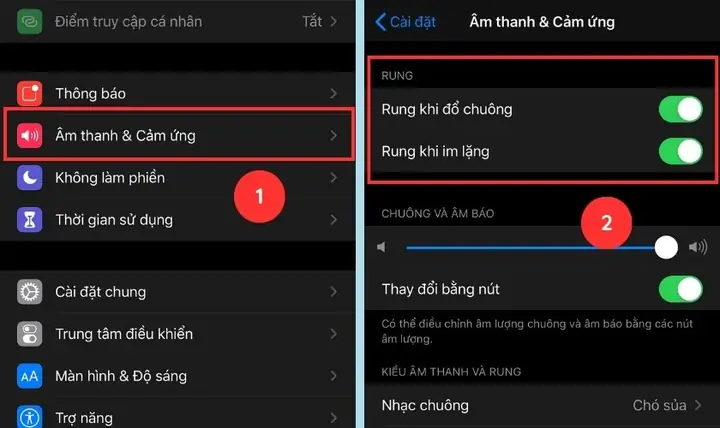
- Vào Settings → Sounds & Haptics (Âm thanh & Rung)
- Tại mục Vibrate on Ring (Rung khi có cuộc gọi) và Vibrate on Silent (Rung khi bật chế độ im lặng), bật cả hai nếu chưa bật.
- Kéo xuống phần Ringtone (Âm thanh chuông) và Text Tone (Âm thanh tin nhắn):
- Chọn Vibration → Create New Vibration (Tạo rung mới).
- Ghi lại một mẫu rung mạnh hơn (nhấn mạnh và lâu hơn) bằng cách chạm vào màn hình theo nhịp bạn muốn.
- Lưu lại và đặt làm mặc định.
3.2. Sử dụng Tùy Chọn “Vibration Strength” (Độ mạnh rung) – Không có trong iOS gốc
Apple không cung cấp tùy chọn điều chỉnh độ mạnh rung trong cài đặt gốc. Tuy nhiên, bạn có thể:
– Cài đặt ứng dụng bên thứ ba (xem phần 4).
– Sử dụng tính năng Accessibility (Tiện ích) để tăng độ phản hồi haptics (đối với một số model iPhone 12 trở lên).
3.3. Tăng độ rung cho các thông báo hệ thống
- Settings → Accessibility → Touch → Vibration (Rung)
- Bật Vibration nếu chưa bật.
- Đối với iPhone 12 trở lên, mục Haptic Strength (Cường độ haptic) có thể được tăng lên (nếu có). Chọn mức Strong (Mạnh).
4. Sử dụng ứng dụng bên thứ ba để tùy chỉnh độ rung
4.1. Tại sao cần ứng dụng bên thứ ba?
- Apple không cho phép điều chỉnh độ mạnh rung trực tiếp trong iOS.
- Các ứng dụng như “Ringtone Maker”, “Vibration Builder”, “Zedge” cho phép tạo và cài đặt các mẫu rung tùy chỉnh, mạnh hơn.
4.2. Các ứng dụng phổ biến (tính đến 2026)
| Ứng dụng | Đánh giá (App Store) | Tính năng nổi bật |
|---|---|---|
| Ringtone Maker | ★★★★★ | Tạo rung tùy chỉnh, lưu dưới dạng ringtone. |
| Vibration Builder | ★★★★☆ | Cho phép tạo mẫu rung phức tạp, chia sẻ qua iCloud. |
| Zedge | ★★★★☆ | Thư viện âm thanh và rung đa dạng, cộng đồng chia sẻ. |
| Custom Vibration | ★★★★☆ | Tạo rung bằng cách nhập mã Morse hoặc chuỗi nhịp. |
4.3. Hướng dẫn cài đặt và tạo rung mạnh với “Ringtone Maker”
- Tải ứng dụng từ App Store và mở.
- Chọn Create New Vibration.
- Nhập mẫu rung:
- Nhấn và giữ màn hình để tạo điểm rung dài (độ mạnh hơn).
- Thêm điểm ngắn để tạo nhịp nhanh, giúp cảm nhận mạnh hơn.
- Lưu mẫu và đặt tên (ví dụ: “StrongRing”).
- Áp dụng mẫu:
- Vào Settings → Sounds & Haptics → Ringtone → Vibration.
- Chọn mẫu “StrongRing” vừa tạo.
- Kiểm tra: Gọi điện thoại cho mình để cảm nhận độ rung mới.
Mẹo: Khi tạo mẫu rung, hãy đảm bảo thời gian giữa các điểm rung không quá ngắn (khoảng 0.2-0.3 giây) để máy có thời gian “đánh mạnh” hơn.
5. Tối ưu hoá phần cứng: Khi nào cần thay thế hoặc sửa chữa?
Mặc dù phần mềm và ứng dụng có thể giúp tăng độ rung, nhưng độ mạnh thực sự còn phụ thuộc vào cơ chế haptic engine của iPhone. Nếu sau khi thực hiện các bước trên mà vẫn cảm thấy rung yếu, có thể có vấn đề phần cứng.
Có thể bạn quan tâm: Tăng Âm Bass Cho Iphone: Hướng Dẫn Chi Tiết Để Có Âm Thanh Sâu Lắng, Sôi Động
5.1. Dấu hiệu haptic engine gặp vấn đề
- Rung không đồng đều, chỉ rung một phần.
- Khi bật chế độ im lặng, không rung bất kỳ.
- Tiếng kêu “bíp” khi rung nhưng không cảm nhận được rung.
5.2. Giải pháp
- Kiểm tra bảo hành: Nếu iPhone còn trong thời gian bảo hành, mang đến Apple Store hoặc trung tâm ủy quyền.
- Thay thế haptic engine: Đối với các model cũ (iPhone 7, 8, X), thay thế haptic engine có thể tốn kém nhưng hiệu quả.
- Thay pin: Pin yếu có thể làm giảm sức mạnh haptic, đổi pin mới có thể cải thiện độ rung.
6. Các tùy chỉnh nâng cao cho người “đam mê công nghệ”
6.1. Sử dụng Shortcuts (Phím tắt) để bật/tắt rung nhanh
Bạn có thể tạo một phím tắt để bật hoặc tắt rung khi cần, giúp tiết kiệm pin và tránh rung không mong muốn.
Cách tạo:
1. Mở Shortcuts → Create Shortcut.
2. Thêm hành động Set Haptic Feedback (đặt phản hồi haptic) → On/Off.
3. Đặt tên “Rung On” và “Rung Off”.
4. Thêm vào Home Screen để truy cập nhanh.
6.2. Tích hợp với Apple Watch
Nếu bạn sở hữu Apple Watch, bạn có thể đồng bộ mức độ rung:
– Vào Watch app → My Watch → Sounds & Haptics.
– Điều chỉnh Haptic Strength trên đồng hồ, đồng thời iPhone sẽ phản hồi tương tự (đối với một số thông báo).
6.3. Sử dụng chế độ “Do Not Disturb” thông minh
Khi bật Focus Mode → Do Not Disturb, bạn vẫn có thể cho phép rung cho các liên hệ quan trọng:
1. Settings → Focus → Do Not Disturb.
2. People → Allow Calls From → Chọn “Favorites”.
3. Options → Allow Repeated Calls → Bật nếu muốn rung khi có cuộc gọi liên tục.
7. Kiểm tra độ rung thực tế
Sau khi thực hiện các bước trên, bạn nên đánh giá độ rung để chắc chắn rằng đã đạt yêu cầu.
7.1. Phương pháp kiểm tra nhanh
- Gọi điện thoại cho chính mình (sử dụng iPhone khác hoặc dịch vụ gọi lại).
- Nhận tin nhắn từ bạn bè và chú ý cảm giác rung.
- Sử dụng ứng dụng “Vibration Test” (có trên App Store) để đo độ mạnh rung (đơn vị m/s²).
7.2. Tiêu chuẩn cảm nhận
- Mức độ rung mạnh thường được cảm nhận ở khoảng 2.5 – 3.0 m/s² đối với iPhone mới.
- Nếu dưới 2.0 m/s², có thể cần kiểm tra lại cài đặt hoặc phần cứng.
8. Các lưu ý quan trọng khi tăng độ rung
- Tiết kiệm pin: Độ rung mạnh hơn tiêu tốn năng lượng nhiều hơn. Nếu bạn lo ngại về thời lượng pin, cân nhắc chỉ bật rung mạnh cho các thông báo quan trọng.
- Không gây ồn: Đối với môi trường yên tĩnh (thư viện, phòng họp), bạn nên giảm độ rung hoặc tắt haptic để tránh gây phiền toái.
- Bảo mật: Khi sử dụng ứng dụng bên thứ ba, chỉ tải từ App Store để tránh phần mềm độc hại.
- Cập nhật thường xuyên: Apple có thể cải thiện haptic engine trong các bản cập nhật iOS tương lai, vì vậy luôn kiểm tra cập nhật mới.
9. Tổng kết
Việc tăng độ rung cho iPhone không chỉ giúp bạn không bỏ lỡ các cuộc gọi, tin nhắn quan trọng mà còn nâng cao trải nghiệm sử dụng trong môi trường ồn ào hoặc khi cần phản hồi nhanh. Bằng cách:
- Cập nhật iOS lên phiên bản mới nhất.
- Tùy chỉnh cài đặt âm thanh và haptic trong Settings.
- Sử dụng ứng dụng bên thứ ba để tạo mẫu rung mạnh hơn.
- Kiểm tra phần cứng nếu cần.
Bạn sẽ có một chiếc iPhone đáp ứng tốt hơn nhu cầu cá nhân, đồng thời duy trì độ bền và hiệu suất tối ưu. Hãy thử ngay các bước trên và cảm nhận sự khác biệt!
Nếu bạn có bất kỳ câu hỏi nào hoặc muốn chia sẻ kinh nghiệm của mình, đừng ngần ngại để lại bình luận dưới đây. Chúc bạn luôn nhận được những cuộc gọi quan trọng và trải nghiệm iPhone tuyệt vời!
