- 1. Tại sao lại cần tăng tốc độ video?
- 1.1. Tạo hiệu ứng thời gian nhanh (Time‑Lapse)
- 1.2. Rút ngọn độ dài video
- 1.3. Tạo nội dung giải trí, hài hước
- 1.4. Phân tích và học tập
- 2. Các công cụ có sẵn trên iPhone
- 2.1. iMovie – Trình chỉnh sửa video chính thức của Apple
- 2.2. Ứng dụng Photos (Công cụ chỉnh sửa nhanh)
- 2.3. Shortcuts – Tự động hoá với script
- 3. Ứng dụng bên thứ ba giúp tăng tốc độ video mạnh mẽ
- 3.1. InShot – Video Editor & Photo Editor
- 3.2. KineMaster – Video Editor
- 3.3. LumaFusion – Professional Video Editing
- 3.4. Video Speed – Fast Motion Video
- 3.5. Adobe Premiere Rush
- 4. Quy trình chi tiết tăng tốc độ video trên iPhone (bước‑bước)
- Bước 1: Chuẩn bị video gốc
- Bước 2: Cắt ngắn và lọc đoạn cần tăng tốc
- Bước 3: Tăng tốc độ bằng InShot
- Bước 4: Tối ưu hoá chất lượng
- Bước 5: Lưu và chia sẻ
- 5. Mẹo nâng cao để giữ chất lượng video khi tăng tốc
- 6. Lưu ý pháp lý và bản quyền
- 7. Các trường hợp sử dụng thực tế và ý tưởng sáng tạo
- 7.1. Vlog du lịch “Time‑Lapse”
- 7.2. Video “Before‑After” trong làm đẹp
- 7.3. Hướng dẫn chế biến món ăn nhanh (Cooking Speed‑Up)
- 7.4. Tổng hợp hoạt động thể thao
- 7.5. Tạo video “Behind the Scenes” cho dự án
- 8. FAQ – Câu hỏi thường gặp
- 9. Kết luận
Trong thời đại số, việc tạo và chỉnh sửa video đã trở thành một phần không thể thiếu trong cuộc sống hàng ngày của chúng ta. Đặc biệt, với sự phổ biến của các smartphone mạnh mẽ như iPhone, việc quay video, chỉnh sửa và chia sẻ ngay trên thiết bị di động trở nên vô cùng tiện lợi. Tuy nhiên, không phải lúc nào chúng ta cũng muốn video có tốc độ phát bình thường. Đôi khi, chúng ta muốn tăng tốc độ video để làm nổi bật một khoảnh khắc, tạo hiệu ứng thời gian nhanh, hoặc đơn giản là rút ngắn độ dài video để phù hợp với các nền tảng mạng xã hội.
Bài viết này sẽ cung cấp cho bạn hướng dẫn chi tiết, từng bước về cách tăng tốc độ video trên iPhone, bao gồm:
- Sử dụng các công cụ có sẵn trong iPhone (iMovie, Photos, Shortcuts).
- Ứng dụng bên thứ ba phổ biến và hiệu quả.
- Mẹo tối ưu hoá chất lượng video khi tăng tốc độ.
- Lưu ý pháp lý và bản quyền khi chia sẻ video đã chỉnh sửa.
- Các trường hợp sử dụng thực tế và gợi ý sáng tạo.
Hãy cùng khám phá nhé!
Có thể bạn quan tâm: Tìm Iphone Qua Số Điện Thoại: Hướng Dẫn Chi Tiết Từ A Đến Z
1. Tại sao lại cần tăng tốc độ video?
1.1. Tạo hiệu ứng thời gian nhanh (Time‑Lapse)
Time‑Lapse là kỹ thuật quay video ở tốc độ chậm (giây/khung hình thấp) và sau đó phát ở tốc độ bình thường, tạo cảm giác thời gian trôi nhanh. Ngược lại, tăng tốc độ video giúp chúng ta biến một đoạn video dài thành một clip ngắn gọn, vẫn truyền tải được nội dung chính.
1.2. Rút ngọn độ dài video
Các nền tảng như TikTok, Instagram Reels, YouTube Shorts đều có giới hạn độ dài video (15‑60 giây). Khi quay một sự kiện dài (ví dụ: một buổi hội thảo 30 phút), tăng tốc độ video giúp bạn cắt giảm thời gian mà vẫn giữ lại những phần quan trọng.
1.3. Tạo nội dung giải trí, hài hước
Những video “fast‑forward” thường mang lại cảm giác hài hước, khiến người xem cảm thấy thú vị hơn khi nhìn thấy những hành động diễn ra nhanh chóng, như một người đang chạy nhanh trên vỉa hè hoặc một món ăn được nấu trong vài giây.
1.4. Phân tích và học tập
Trong các video thể thao, giáo dục hay đào tạo, tăng tốc độ video giúp người xem nắm bắt nhanh các bước thực hiện, đồng thời có thể lặp lại các đoạn quan trọng để học tập hiệu quả hơn.
Có thể bạn quan tâm: Cách Tìm Iphone Bằng Iphone Khác: Hướng Dẫn Chi Tiết Từ A Đến Z
2. Các công cụ có sẵn trên iPhone
2.1. iMovie – Trình chỉnh sửa video chính thức của Apple
iMovie là một trong những ứng dụng mạnh mẽ nhất được cài sẵn (hoặc có thể tải miễn phí) trên iPhone. Nó cho phép người dùng tăng tốc độ video một cách nhanh chóng.
Bước 1: Mở iMovie và tạo dự án mới
- Mở ứng dụng iMovie.
- Chọn Create Project → Movie.
- Chọn video bạn muốn chỉnh sửa từ thư viện và nhấn Create Movie.
Bước 2: Chỉnh tốc độ video
- Chạm vào clip video trong timeline để hiển thị các công cụ chỉnh sửa.
- Nhấn vào biểu tượng Speedometer (được biểu thị bằng một đường cong nhanh).
- Kéo thanh Speed sang phải để tăng tốc độ. iMovie cho phép tăng tốc tối đa 2x (hai lần) trong phiên bản iOS hiện tại. Nếu bạn cần tốc độ cao hơn, sẽ cần sử dụng ứng dụng bên thứ ba (xem mục 3).
Bước 3: Xem trước và xuất video
- Nhấn Play để xem trước kết quả.
- Khi hài lòng, nhấn Done, sau đó chọn Share → Save Video để lưu vào thư viện hoặc chia sẻ trực tiếp lên mạng xã hội.
Lưu ý: iMovie không hỗ trợ tăng tốc độ quá 2x, và không cho phép thay đổi tốc độ từng phần của video (điều chỉnh toàn bộ clip). Đối với nhu cầu phức tạp hơn, hãy xem các ứng dụng khác.
2.2. Ứng dụng Photos (Công cụ chỉnh sửa nhanh)
Mặc dù Photos không có tính năng tăng tốc độ video trực tiếp, bạn có thể cắt ngắn video và sử dụng Live Photo để tạo hiệu ứng nhanh.
Cách thực hiện:
- Mở video trong Photos.
- Nhấn Edit → Trim để cắt đoạn muốn giữ.
- Lưu lại. Video sẽ ngắn hơn, nhưng không thay đổi tốc độ.
Nếu muốn tạo video nhanh hơn, bạn sẽ cần một công cụ khác (iMovie hoặc ứng dụng bên thứ ba).
2.3. Shortcuts – Tự động hoá với script
Shortcuts (phím tắt) là một công cụ mạnh mẽ cho phép bạn tạo các workflow tùy chỉnh, bao gồm cả việc tăng tốc độ video bằng cách sử dụng các hành động tích hợp sẵn.
Tạo Shortcut tăng tốc độ video:
- Mở Shortcuts → Create Shortcut.
- Thêm hành động “Get Latest Video” hoặc “Select Photos” (chọn video).
- Thêm hành động “Encode Media” → “Adjust Speed”, chọn tốc độ mong muốn (ví dụ: 4x hoặc 8x). Lưu ý: Tùy chọn này phụ thuộc vào phiên bản iOS và có thể không có trong mọi phiên bản.
- Thêm hành động “Save to Photo Album” để lưu video đã chỉnh sửa.
- Đặt tên Shortcut (ví dụ: “Fast Video 4x”) và lưu.
Sau khi tạo, chỉ cần chạy Shortcut, chọn video, và iPhone sẽ tự động xử lý, tạo ra video tăng tốc độ mong muốn. Đây là cách tiết kiệm thời gian nếu bạn thường xuyên thực hiện cùng một thao tác.
Ưu điểm: Không cần tải ứng dụng mới, tích hợp sâu vào hệ thống iOS.
Nhược điểm: Một số tính năng nâng cao (như thay đổi tốc độ từng phần) có thể không được hỗ trợ.
Có thể bạn quan tâm: Táo Mỹ Iphone Chính Hãng: Đánh Giá Toàn Diện Và Lời Khuyên Mua Sắm Thông Minh
3. Ứng dụng bên thứ ba giúp tăng tốc độ video mạnh mẽ
Nếu iMovie không đáp ứng nhu cầu (tốc độ >2x, chỉnh tốc độ từng đoạn), hãy thử các ứng dụng sau:
3.1. InShot – Video Editor & Photo Editor
- Tốc độ tăng tối đa: 4x.
- Cách sử dụng:
- Tải và mở InShot.
- Chọn Video → New → Chọn video.
- Nhấn Speed (biểu tượng đồng hồ) để kéo thanh tốc độ lên mức mong muốn.
- Bạn có thể cắt và điều chỉnh tốc độ cho từng đoạn bằng cách tách clip (Split) rồi thay đổi tốc độ riêng.
- Nhấn Save → Chọn độ phân giải (1080p, 4K) và lưu.
3.2. KineMaster – Video Editor
- Tốc độ tối đa: 16x (độ chính xác cao).
- Đặc điểm nổi bật: Cho phép keyframe tốc độ, tức là thay đổi dần dần từ chậm tới nhanh.
- Cách sử dụng:
- Tải KineMaster và tạo dự án mới.
- Thêm video vào timeline.
- Chọn clip → Speed Control → Variable Speed để thiết lập tốc độ thay đổi.
- Kéo các keyframe để tạo hiệu ứng tăng tốc dần.
- Xuất video với chất lượng mong muốn.
3.3. LumaFusion – Professional Video Editing
- Dành cho người dùng chuyên nghiệp, hỗ trợ tốc độ lên tới 20x và điều chỉnh tốc độ từng khung hình.
- Cách thực hiện:
- Mở LumaFusion, tạo dự án mới.
- Kéo video vào track.
- Chọn clip → Speed/Duration → nhập tốc độ mong muốn (ví dụ: 5x, 10x).
- Sử dụng Retime Editor để tạo ramp (độ tăng dần) hoặc hold (giữ tốc độ cố định).
- Xuất video với các tùy chọn codec và bitrate để duy trì chất lượng.
3.4. Video Speed – Fast Motion Video
- Ứng dụng nhẹ, tập trung duy nhất vào tăng tốc độ video.
- Tốc độ tối đa: 8x.
- Cách dùng:
- Mở ứng dụng, chọn video.
- Kéo thanh tốc độ lên (2x, 4x, 8x).
- Nhấn Export và lưu.
3.5. Adobe Premiere Rush
- Đồng bộ giữa iPhone và máy tính, cho phép chỉnh sửa nâng cao.
- Tốc độ tối đa: 4x.
- Bước thực hiện:
- Tải Premiere Rush, tạo dự án mới.
- Thêm video, chọn clip → Speed → kéo thanh tốc độ.
- Xuất video và đồng bộ lên Creative Cloud nếu cần.
4. Quy trình chi tiết tăng tốc độ video trên iPhone (bước‑bước)
Có thể bạn quan tâm: Túi Đựng Iphone Chống Nước: Lựa Chọn Hoàn Hảo Cho Cuộc Sống Năng Động Và An Toàn
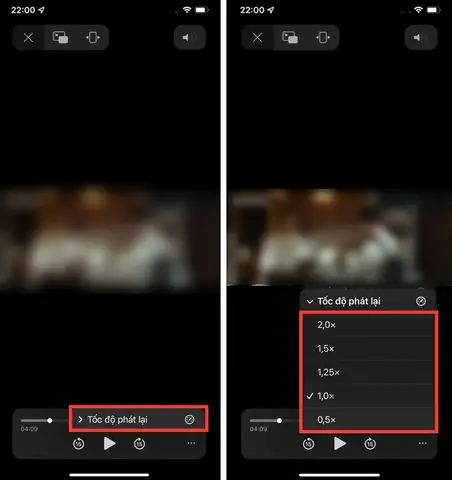
Dưới đây là quy trình tổng hợp, kết hợp iMovie và một ứng dụng bên thứ ba (InShot) để đạt tốc độ tối đa 4x và tùy chỉnh từng đoạn.
Bước 1: Chuẩn bị video gốc
- Quay video bằng Camera (đảm bảo độ phân giải cao: 1080p hoặc 4K).
- Kiểm tra độ ổn định (sử dụng tính năng Stabilization trong iPhone nếu cần).
Bước 2: Cắt ngắn và lọc đoạn cần tăng tốc
- Mở Photos → Edit → Trim để loại bỏ phần đầu/cuối không cần thiết.
- Lưu video đã cắt.
Bước 3: Tăng tốc độ bằng InShot
- Mở InShot, chọn Video → New.
- Chọn video đã cắt.
- Nhấn Speed → Kéo thanh lên 4x (hoặc tùy ý).
- Nếu muốn tăng tốc từng đoạn:
- Nhấn Split tại vị trí muốn thay đổi.
- Đối với mỗi đoạn, thiết lập tốc độ riêng (ví dụ: đoạn 1 → 2x, đoạn 2 → 4x).
- Kiểm tra lại bằng Play.
Bước 4: Tối ưu hoá chất lượng
- Trong InShot, vào Settings → Resolution → Chọn 1080p hoặc 4K.
- Bật Bitrate cao nhất có thể (nếu thiết bị hỗ trợ) để tránh mất chi tiết khi tăng tốc.
Bước 5: Lưu và chia sẻ
- Nhấn Save → Chọn HD (1080p/4K).
- Video sẽ được lưu vào Photos. Từ đây, bạn có thể chia sẻ lên TikTok, Instagram, YouTube, hoặc gửi qua AirDrop.
5. Mẹo nâng cao để giữ chất lượng video khi tăng tốc
Quay video ở độ khung hình cao (60fps hoặc 120fps)
Khi tăng tốc, mỗi giây video sẽ chứa ít khung hình hơn. Nếu quay ở 60fps và tăng tốc 4x, bạn vẫn còn 15fps, đủ mượt để xem. Quay ở 120fps cho phép tăng tốc lên 8x mà vẫn duy trì 15fps.Sử dụng ánh sáng tự nhiên
Độ sáng tốt giúp máy ảnh iPhone giảm noise, giữ chi tiết khi khung hình giảm.Chọn định dạng xuất
- H.264: Tương thích rộng, dung lượng vừa phải.
HEVC (H.265): Chất lượng cao, dung lượng nhỏ hơn, nhưng cần thiết bị hỗ trợ.
Kiểm tra lại âm thanh
Khi tăng tốc, âm thanh sẽ trở nên nhanh và cao. Bạn có thể tắt âm thanh hoặc thêm nhạc nền mới trong iMovie hoặc InShot.Sử dụng tính năng “Stabilization”
Nếu video gốc bị rung, bật tính năng ổn định trong iMovie hoặc InShot để giảm hiện tượng rung khi tốc độ tăng.
6. Lưu ý pháp lý và bản quyền
- Bản quyền âm nhạc: Khi thay đổi tốc độ âm thanh, bạn vẫn phải tuân thủ luật bản quyền. Nếu bạn sử dụng nhạc không có bản quyền, hãy chắc chắn rằng được phép hoặc sử dụng thư viện âm nhạc miễn phí.
- Quyền riêng tư: Khi chia sẻ video chứa người khác, đặc biệt là trong môi trường công cộng, cần được sự đồng ý của họ để tránh vi phạm quyền riêng tư.
- Nội dung nhạy cảm: Tăng tốc độ có thể làm cho một số hành động trở nên khó nhận dạng; nếu video chứa nội dung vi phạm (bạo lực, đe dọa), hãy cân nhắc trước khi đăng tải.
7. Các trường hợp sử dụng thực tế và ý tưởng sáng tạo
7.1. Vlog du lịch “Time‑Lapse”
- Quay cảnh đường phố, mây trôi, hoặc người đi bộ.
- Tăng tốc 4x‑8x để tạo cảm giác thời gian trôi nhanh.
- Thêm nhạc nền sôi động, chèn text tóm tắt địa điểm.
7.2. Video “Before‑After” trong làm đẹp
- Quay quá trình trang điểm hoặc làm tóc.
- Tăng tốc 5x‑6x, sau đó chèn split screen để so sánh trước và sau.
7.3. Hướng dẫn chế biến món ăn nhanh (Cooking Speed‑Up)
- Quay toàn bộ quá trình nấu ăn.
- Tăng tốc 8x, giữ lại âm thanh “sizzle” đặc trưng.
- Thêm phụ đề ngắn gọn cho từng bước.
7.4. Tổng hợp hoạt động thể thao
- Quay một buổi tập gym 1 giờ.
- Tăng tốc 10x để tạo clip 6 phút, hiển thị toàn bộ chuỗi động tác.
7.5. Tạo video “Behind the Scenes” cho dự án
- Ghi lại quá trình chuẩn bị, lắp ráp, hoặc dựng set.
- Tăng tốc 3x‑4x, chèn logo và tiêu đề.
8. FAQ – Câu hỏi thường gặp
Q1: iPhone có thể tăng tốc độ video lên bao nhiêu mà không cần app bên thứ ba?
A: iMovie chỉ hỗ trợ tối đa 2x. Để đạt tốc độ cao hơn (4x, 8x, 16x) cần dùng ứng dụng như InShot, KineMaster, LumaFusion.
Q2: Khi tăng tốc độ video, độ phân giải có giảm không?
A: Không nhất thiết. Độ phân giải (1080p, 4K) vẫn giữ nguyên; chỉ số frame rate giảm. Tuy nhiên, một số ứng dụng có thể tự động giảm bitrate để giảm dung lượng.
Q3: Làm sao để giữ âm thanh gốc khi tăng tốc video?
A: Hầu hết các app sẽ tự động tăng tốc âm thanh cùng video. Để giữ âm thanh gốc, bạn có thể tắt âm thanh gốc, sau đó thêm nhạc nền hoặc voice‑over mới trong iMovie hoặc InShot.
Q4: Video có bị “mờ” sau khi tăng tốc không?
A: Nếu video gốc quay ở fps thấp (30fps) và bạn tăng tốc quá cao, hình ảnh có thể trông giật. Giải pháp là quay ở fps cao hơn (60fps, 120fps) hoặc giảm mức tăng tốc.
Q5: Tôi có thể tăng tốc một phần video mà không ảnh hưởng phần còn lại?
A: Có, bằng cách cắt (split) clip thành các đoạn và điều chỉnh tốc độ cho từng đoạn riêng biệt trong các app như InShot, KineMaster, LumaFusion.
9. Kết luận
Việc tăng tốc độ video trên iPhone không chỉ là một thao tác kỹ thuật mà còn mở ra vô vàn cơ hội sáng tạo cho người dùng. Từ việc tạo time‑lapse ấn tượng, rút ngắn video để phù hợp với các nền tảng xã hội, cho đến việc làm nổi bật các khoảnh khắc hài hước hay giáo dục – mọi thứ đều có thể thực hiện ngay trên chiếc iPhone trong túi.
Bạn có thể bắt đầu với iMovie hoặc Shortcuts nếu chỉ cần tăng tốc nhẹ, hoặc chuyển sang các ứng dụng bên thứ ba như InShot, KineMaster, LumaFusion để có mức độ kiểm soát và tốc độ cao hơn. Đừng quên quay video ở fps cao, điều chỉnh ánh sáng, và bảo vệ bản quyền âm nhạc để đạt được kết quả tốt nhất.
Hy vọng bài viết đã cung cấp cho bạn toàn bộ kiến thức cần thiết để biến ý tưởng thành hiện thực và tạo ra những video nhanh, mượt mà, ấn tượng trên iPhone. Hãy thử ngay và chia sẻ những tác phẩm sáng tạo của mình nhé!
