- Mục Lục
- 1. Kiểm Tra Điều Kiện Cần Thiết Trước Khi Bắt Đầu
- 2. Cách Thiết Lập Find My iPhone Trên iPhone Gốc
- Bước 1: Mở Cài đặt (Settings)
- Bước 2: Đăng nhập iCloud (nếu chưa)
- Bước 3: Vào iCloud
- Bước 4: Bật Find My iPhone
- Bước 5: Kiểm Tra Find My Network
- 3. Sử Dụng Ứng Dụng Find My Trên iPhone Khác
- Bước 1: Mở Find My trên iPhone thay thế
- Bước 2: Đăng nhập iCloud
- Bước 3: Chọn Devices (Thiết bị)
- Bước 4: Chọn iPhone bị mất
- Bước 5: Kiểm tra vị trí trên bản đồ
- 4. Tìm Kiếm Bằng Siri – Phương Pháp Nhanh Gọn
- Cách thực hiện:
- 5. Thao Tác Khi Đã Xác Định Vị Trí iPhone Mất
- 5.1 Khóa thiết bị (Lost Mode)
- 5.2 Gửi tin nhắn hiển thị trên màn hình khóa
- 5.3 Phát âm thanh
- 5.4 Xóa dữ liệu từ xa
- 6. Cách Sử Dụng iCloud.com Từ Trình Duyệt Web Trên iPhone Khác
- Bước 1: Mở Safari và truy cập https://www.icloud.com
- Bước 2: Xác thực hai lớp (Two‑Factor Authentication)
- Bước 3: Chọn Find iPhone
- Bước 4: Chọn thiết bị
- Bước 5: Thực hiện hành động
- 7. Giải Pháp Khi Find My iPhone Không Hoạt Động
- 7.1 Kiểm tra kết nối Internet
- 7.2 Đảm bảo Find My được bật
- 7.3 Kiểm tra trạng thái “Activation Lock”
- 7.4 Sử dụng Find My network (iOS 13+)
- 7.5 Liên hệ với nhà mạng và cảnh sát
- 8. Mẹo Bảo Vệ iPhone Trước Khi Mất Mát
- 9. Kết Luận
Trong thời đại công nghệ số ngày nay, việc mất hoặc để quên điện thoại thông minh – đặc biệt là iPhone – là một tình huống gây lo lắng không chỉ vì giá trị tài chính mà còn vì những dữ liệu cá nhân quan trọng được lưu trữ trên đó. May mắn là Apple đã cung cấp cho người dùng một công cụ mạnh mẽ mang tên Find My (tìm kiếm) giúp bạn nhanh chóng định vị, khóa, hoặc thậm chí xóa dữ liệu từ xa. Bài viết dưới đây sẽ cung cấp cho bạn hướng dẫn chi tiết, từng bước một, về cách tìm iPhone bằng iPhone khác – một trong những phương pháp nhanh nhất và tiện lợi nhất.
Lưu ý: Để sử dụng các tính năng dưới đây, iPhone bị mất phải được bật Find My iPhone, iCloud, và kết nối Internet (Wi‑Fi hoặc dữ liệu di động). Nếu thiết bị bị tắt hoặc không có kết nối, bạn vẫn có thể xem vị trí cuối cùng đã được ghi nhận, nhưng sẽ không thể theo dõi thời gian thực cho đến khi nó lại bật trở lại.
Có thể bạn quan tâm: Tài Khoản Icloud Của Iphone: Hướng Dẫn Toàn Diện Từ Cài Đặt Đến Bảo Mật
Mục Lục
- Kiểm Tra Điều Kiện Cần Thiết Trước Khi Bắt Đầu
- Cách Thiết Lập Find My iPhone Trên iPhone Gốc
- Sử Dụng Ứng Dụng Find My Trên iPhone Khác
- Tìm Kiếm Bằng Siri – Phương Pháp Nhanh Gọn
- Thao Tác Khi Đã Xác Định Vị Trí iPhone Mất
- 5.1 Khóa thiết bị (Lost Mode)
- 5.2 Gửi tin nhắn hiển thị trên màn hình khóa
- 5.3 Phát âm thanh
- 5.4 Xóa dữ liệu từ xa
- Cách Sử Dụng iCloud.com Từ Trình Duyệt Web Trên iPhone Khác
- Giải Pháp Khi Find My iPhone Không Hoạt Động
- Mẹo Bảo Vệ iPhone Trước Khi Mất Mát
- Kết Luận
Có thể bạn quan tâm: Cách Bật Và Sử Dụng Live Photo Trên Iphone: Hướng Dẫn Chi Tiết Cho Người Mới Bắt Đầu
1. Kiểm Tra Điều Kiện Cần Thiết Trước Khi Bắt Đầu
Trước khi tiến hành tìm kiếm, hãy chắc chắn rằng bạn đã đáp ứng đầy đủ các yêu cầu sau:
| Yêu Cầu | Mô Tả | Kiểm Tra |
|---|---|---|
| Find My iPhone đã được bật | Đảm bảo tính năng này đã được kích hoạt trên thiết bị mất. | Cài đặt > tên bạn > iCloud > Find My iPhone |
| Đăng nhập iCloud | Thiết bị phải đăng nhập cùng một tài khoản iCloud mà bạn sẽ dùng để tìm. | Kiểm tra trong Cài đặt > iCloud. |
| Kết nối mạng | iPhone mất phải có Wi‑Fi hoặc dữ liệu di động để gửi vị trí. | Kiểm tra biểu tượng mạng trên thanh trạng thái. |
| iOS mới nhất (hoặc ít nhất iOS 13+) | Tính năng Find My được cải tiến trong các phiên bản iOS mới. | Cài đặt > Cài đặt chung > Cập nhật phần mềm. |
| Thiết bị thay thế (iPhone khác) có kết nối Internet | Để truy cập Find My và iCloud. | Kiểm tra Wi‑Fi hoặc dữ liệu di động. |
Nếu một trong các yêu cầu trên chưa được đáp ứng, hãy thực hiện các bước thiết lập cần thiết (phần 2) trước khi tiếp tục.
Có thể bạn quan tâm: Biến Iphone Thành Webcam: Hướng Dẫn Chi Tiết Từ A Đến Z
2. Cách Thiết Lập Find My iPhone Trên iPhone Gốc
Mục tiêu: Đảm bảo tính năng Find My iPhone luôn sẵn sàng khi thiết bị bị mất.
Bước 1: Mở Cài đặt (Settings)
- Nhấn vào biểu tượng Cài đặt trên màn hình chính.
Bước 2: Đăng nhập iCloud (nếu chưa)
- Chọn tên bạn ở đầu mục.
- Nếu chưa đăng nhập, nhập Apple ID và mật khẩu. Đảm bảo bạn nhớ mật khẩu này vì sẽ dùng để đăng nhập trên iPhone khác.
Bước 3: Vào iCloud
- Trong danh sách, chọn iCloud.
Bước 4: Bật Find My iPhone
- Tìm mục Find My iPhone (hoặc Find My trong iOS 13 trở lên) và bật tắt/bật.
- Khi bật, hệ thống sẽ yêu cầu bật Send Last Location – cho phép iPhone tự động gửi vị trí cuối cùng khi pin yếu. Nên bật để tăng khả năng định vị.
Bước 5: Kiểm Tra Find My Network
- Đối với iPhone chạy iOS 13 trở lên, có tùy chọn Find My network giúp định vị ngay cả khi thiết bị ở chế độ Offline (không có mạng). Đảm bảo bật Enable Offline Finding.
Sau khi hoàn tất, iPhone của bạn đã sẵn sàng để được định vị bất kỳ lúc nào.
3. Sử Dụng Ứng Dụng Find My Trên iPhone Khác
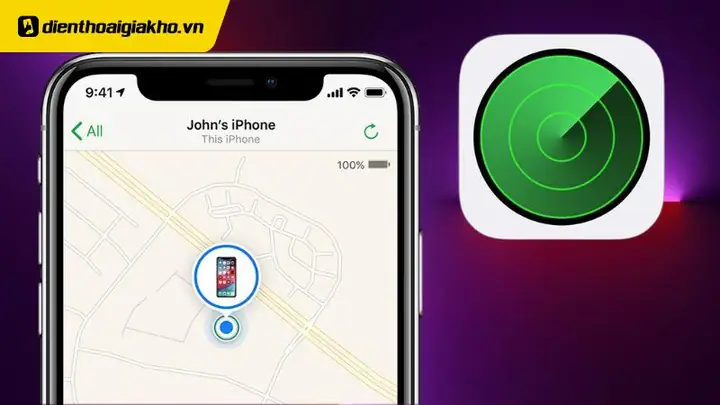
Khi iPhone bị mất, bạn có thể dùng ứng dụng Find My trên một iPhone khác (có thể là của người thân, bạn bè, hoặc một thiết bị dự phòng) để tìm kiếm.
Bước 1: Mở Find My trên iPhone thay thế
- Tìm biểu tượng Find My (hình tròn xanh với tia sáng) và mở.
Bước 2: Đăng nhập iCloud
- Nếu chưa đăng nhập, nhập Apple ID và mật khẩu của tài khoản mà iPhone mất đang sử dụng.
- Nếu đã đăng nhập bằng tài khoản khác, nhấn đăng xuất (
Settings > tên > Sign Out) rồi đăng nhập lại.
Bước 3: Chọn Devices (Thiết bị)
- Ở thanh dưới cùng, chọn Devices (Biểu tượng thiết bị).
- Danh sách sẽ hiển thị tất cả các thiết bị Apple đang đăng nhập cùng tài khoản iCloud.
Bước 4: Chọn iPhone bị mất
- Nhấn vào tên iPhone (ví dụ: “iPhone của tôi”).
Màn hình sẽ hiển thị bản đồ với vị trí hiện tại (nếu có) và các tùy chọn:
Play Sound – phát âm thanh.
- Directions – chỉ đường tới vị trí.
- Mark As Lost – kích hoạt chế độ mất.
- Erase iPhone – xóa dữ liệu.
Bước 5: Kiểm tra vị trí trên bản đồ
- Nếu iPhone vẫn bật và có kết nối, bản đồ sẽ hiện vị trí thời gian thực.
- Nếu không, sẽ hiển thị vị trí cuối cùng được ghi nhận. Khi thiết bị bật lại, vị trí sẽ cập nhật.
Mẹo: Khi bản đồ hiển thị vị trí điểm xanh (điểm hiện tại) và điểm xám (vị trí cuối cùng), bạn có thể so sánh để xác định xu hướng di chuyển.
4. Tìm Kiếm Bằng Siri – Phương Pháp Nhanh Gọn
Nếu bạn không muốn mở ứng dụng, Siri có thể giúp nhanh chóng kích hoạt một trong các chức năng quan trọng.
Cách thực hiện:
- Kích hoạt Siri bằng cách nhấn và giữ nút bên phải (hoặc nút Home trên iPhone cũ) hoặc nói “Hey Siri”.
- Nói lệnh:
- “Find my iPhone” – Siri sẽ mở ứng dụng Find My và hiển thị vị trí.
- “Play a sound on my iPhone” – Siri sẽ gửi lệnh phát âm thanh.
- “Mark my iPhone as lost” – Kích hoạt chế độ Lost Mode.
Siri sẽ yêu cầu xác nhận tài khoản iCloud nếu chưa đăng nhập trên iPhone đang dùng.
5. Thao Tác Khi Đã Xác Định Vị Trí iPhone Mất
Sau khi đã biết vị trí, bạn có thể thực hiện một trong các hành động sau tùy theo mức độ an toàn và nhu cầu.
Có thể bạn quan tâm: Táo Mỹ Iphone Chính Hãng: Đánh Giá Toàn Diện Và Lời Khuyên Mua Sắm Thông Minh
5.1 Khóa thiết bị (Lost Mode)
- Mục đích: Ngăn người khác truy cập dữ liệu và hiển thị tin nhắn trên màn hình khóa để người tìm thấy có thể liên hệ.
- Cách thực hiện: Trong ứng dụng Find My, chọn Mark As Lost → nhập mật khẩu (nếu chưa có) → nhập số điện thoại và tin nhắn muốn hiển thị → Kích hoạt.
- Khi chế độ Lost được bật, iPhone sẽ khóa và yêu cầu mật khẩu để mở lại. Nếu thiết bị chưa có mật khẩu, Lost Mode sẽ tự động tạo một mật khẩu mới.
5.2 Gửi tin nhắn hiển thị trên màn hình khóa
- Khi bật Lost Mode, bạn có thể nhập tin nhắn như: “Đây là iPhone của tôi. Vui lòng gọi 0909xxxxxx để trả lại.” Tin nhắn sẽ xuất hiện trên màn hình khóa, giúp người tìm thấy biết cách trả lại.
5.3 Phát âm thanh
- Chọn Play Sound trong Find My. Thiết bị sẽ phát tiếng chuông mạnh trong 2 phút, dù đang ở chế độ im lặng. Điều này hữu ích khi iPhone nằm trong nhà, trong xe, hoặc trong túi áo.
5.4 Xóa dữ liệu từ xa
- Nếu bạn tin rằng iPhone đã rơi vào tay kẻ xấu và không thể lấy lại, Erase iPhone sẽ xóa toàn bộ dữ liệu, đồng thời không thể tắt Find My (điều này ngăn kẻ xấu tắt tính năng và sử dụng thiết bị).
- Lưu ý: Sau khi xóa, không thể truy cập lại dữ liệu và thiết bị sẽ trở về trạng thái factory reset. Bạn sẽ không thể theo dõi vị trí nữa.
6. Cách Sử Dụng iCloud.com Từ Trình Duyệt Web Trên iPhone Khác
Nếu bạn không có iPhone khác hoặc không muốn cài đặt ứng dụng Find My, có thể truy cập iCloud.com qua trình duyệt Safari.
Bước 1: Mở Safari và truy cập https://www.icloud.com
- Đăng nhập bằng Apple ID và mật khẩu của thiết bị mất.
Bước 2: Xác thực hai lớp (Two‑Factor Authentication)
- Nếu bật 2FA, iPhone hiện có (hoặc một thiết bị tin cậy) sẽ nhận mã xác nhận. Nhập mã đó để tiếp tục.
Bước 3: Chọn Find iPhone
- Trong giao diện iCloud, nhấp vào biểu tượng Find iPhone.
Bước 4: Chọn thiết bị
- Ở góc trên, chọn All Devices → chọn iPhone bị mất.
Bước 5: Thực hiện hành động
- Tương tự như trong ứng dụng, bạn sẽ thấy các tùy chọn Play Sound, Lost Mode, Erase iPhone, và Directions.
Lưu ý: Safari trên iPhone có thể chuyển hướng sang giao diện mobile của iCloud, trong một số trường hợp tính năng Find iPhone không hiển thị đầy đủ. Khi gặp vấn đề, bạn có thể yêu cầu trang web phiên bản máy tính bằng cách nhấn Share → Request Desktop Site.
7. Giải Pháp Khi Find My iPhone Không Hoạt Động
7.1 Kiểm tra kết nối Internet
- Nếu iPhone mất đang ở chế độ Airplane hoặc không có mạng, vị trí sẽ không cập nhật. Hãy chờ cho thiết bị bật lại mạng.
7.2 Đảm bảo Find My được bật
- Nếu trước đó bạn đã tắt Find My, không thể kích hoạt lại từ xa. Cần truy cập trực tiếp vào thiết bị để bật lại.
7.3 Kiểm tra trạng thái “Activation Lock”
- Khi Lost Mode hoặc iCloud erase được kích hoạt, iPhone sẽ tự động bật Activation Lock. Nếu người khác cố gắng khôi phục, họ sẽ cần mật khẩu Apple ID.
7.4 Sử dụng Find My network (iOS 13+)
- Khi thiết bị offline, nó vẫn có thể gửi tín hiệu Bluetooth tới các thiết bị Apple gần đó (iPhone, iPad, Mac) để truyền vị trí. Đảm bảo tính năng này được bật trong Settings > tên > Find My > Find My iPhone > Find My network.
7.5 Liên hệ với nhà mạng và cảnh sát
- Nếu nghi ngờ bị đánh cắp, cung cấp IMEI hoặc số serial cho nhà mạng và cơ quan công an để họ hỗ trợ khóa SIM và/hoặc tra cứu.
8. Mẹo Bảo Vệ iPhone Trước Khi Mất Mát
| Mẹo | Cách Thực Hiện |
|---|---|
| Sử dụng mật khẩu mạnh | Cài đặt Passcode 6 chữ số hoặc Face ID/Touch ID. |
| Bật Two‑Factor Authentication cho Apple ID | Tăng bảo mật tài khoản iCloud. |
| Đặt tin nhắn Lost Mode trước | Trước khi mất, nhập tin nhắn dự phòng để tiết kiệm thời gian. |
| Thường xuyên sao lưu iCloud | Đảm bảo dữ liệu quan trọng luôn có bản sao lưu. |
| Gắn nhãn “Nếu tìm thấy, gọi …” | Dán nhãn trên vỏ bảo vệ để người tìm thấy có thể liên hệ. |
| Kích hoạt Find My network | Giúp định vị khi thiết bị offline. |
| Không chia sẻ Apple ID | Mỗi người dùng nên có Apple ID riêng để tránh nhầm lẫn. |
9. Kết Luận
Việc tìm iPhone bằng iPhone khác không còn là một nhiệm vụ khó khăn hay phức tạp nếu bạn nắm rõ quy trình và đã chuẩn bị sẵn sàng các tính năng bảo mật như Find My iPhone, Two‑Factor Authentication, và Find My network. Bằng cách:
- Đảm bảo tính năng Find My đã được bật trên thiết bị gốc.
- Sử dụng ứng dụng Find My hoặc truy cập iCloud.com từ một iPhone khác.
- Kích hoạt Lost Mode, Play Sound, hoặc Erase iPhone tùy theo tình huống.
Bạn có thể nhanh chóng xác định vị trí, bảo vệ dữ liệu và thậm chí lấy lại thiết bị. Hãy luôn duy trì việc kiểm tra định kỳ các cài đặt bảo mật và sao lưu dữ liệu để giảm thiểu rủi ro khi thiết bị bị mất hoặc bị đánh cắp. Nếu mọi cố gắng đều không thành công, đừng ngần ngại liên hệ với nhà mạng và cơ quan công an, cung cấp IMEI và serial number để được hỗ trợ chuyên nghiệp.
Hy vọng bài viết đã cung cấp cho bạn toàn bộ kiến thức cần thiết để tìm iPhone bằng iPhone khác một cách nhanh chóng và an toàn. Chúc bạn luôn giữ được an toàn cho các thiết bị và dữ liệu cá nhân!
