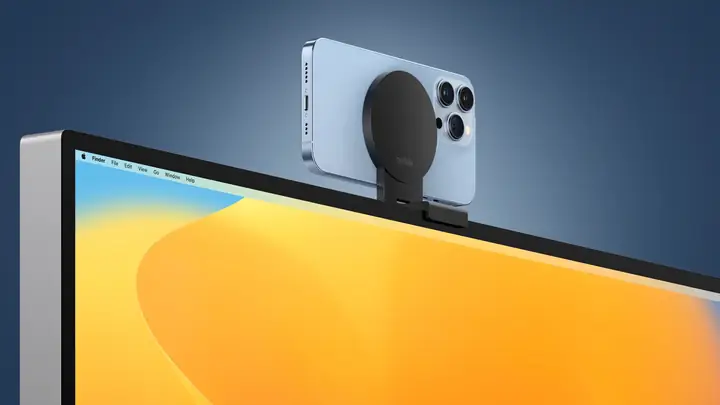
Trong thời đại làm việc và học tập từ xa ngày càng phổ biến, nhu cầu sử dụng một webcam chất lượng cao cho các buổi họp trực tuyến, lớp học trực tuyến, hoặc livestream trở nên quan trọng hơn bao giờ hết. Nhiều người vẫn còn băn khoăn: Liệu tôi có thể biến chiếc iPhone đã có sẵn thành một webcam không? Câu trả lời là có, và trong bài viết này, chúng tôi sẽ hướng dẫn bạn cách thực hiện một cách chi tiết, bao gồm các bước chuẩn bị, phần mềm cần thiết, cấu hình và một số mẹo tối ưu để mang lại chất lượng video tốt nhất.
Lưu ý: Bài viết này tập trung vào việc sử dụng iPhone (iOS) làm webcam cho máy tính Windows và macOS. Nếu bạn dùng Linux, phần cuối sẽ đề cập đến một số giải pháp thay thế.
Có thể bạn quan tâm: Trung Tâm Iphone Hà Nội: Địa Chỉ Uy Tín Cho Mọi Nhu Cầu Sửa Chữa Và Mua Sắm
Có thể bạn quan tâm: Tra Cứu Iphone Bằng Imei: Hướng Dẫn Chi Tiết, Lợi Ích Và Cách Thực Hiện An Toàn
Tại sao nên dùng iPhone làm webcam?
1. Chất lượng camera vượt trội
iPhone luôn được khen ngợi bởi camera sắc nét, cảm biến lớn và khả năng xử lý hình ảnh mạnh mẽ. So với hầu hết các webcam tích hợp trên laptop hoặc webcam giá rẻ, iPhone cung cấp:
Độ phân giải lên tới 4K (tùy model)
Công nghệ HDR, giúp cân bằng độ sáng trong môi trường ánh sáng phức tạp.
Khả năng quay chậm (slow‑motion) và bokeh (hiệu ứng nền mờ) khi dùng phần mềm hỗ trợ.
2. Tiết kiệm chi phí
Nếu bạn đã sở hữu một chiếc iPhone mới (hoặc thậm chí là một chiếc cũ), việc mua một webcam mới có thể không cần thiết. Việc chuyển đổi chỉ tốn một khoản chi phí nhỏ cho phần mềm (nhiều phần mềm có phiên bản miễn phí hoặc trả phí một lần).
3. Độ linh hoạt cao
Bạn có thể đặt iPhone trên một giá đỡ, giá để laptop hoặc gắn lên tripod, tùy theo nhu cầu góc quay. Thêm vào đó, iPhone còn có thể được sử dụng làm webcam cho cả Windows và macOS mà không cần cài đặt driver phức tạp.
4. Tính di động
Với kết nối Wi‑Fi, bạn có thể sử dụng iPhone làm webcam ở bất kỳ đâu, chỉ cần có mạng nội bộ. Điều này rất hữu ích khi bạn di chuyển giữa các phòng họp hoặc thay đổi vị trí làm việc.
iPhone 5s trở lên (iOS 10 trở lên). Đối với chất lượng 4K, nên dùng iPhone 8 trở lên.
Cáp kết nối
Cáp Lightning → USB (đối với Windows) hoặc Lightning → USB‑C (đối với Mac).
Máy tính
Windows 10/11 (64‑bit) hoặc macOS 10.13 trở lên.
Đèn chiếu sáng (khuyến nghị)
Softbox hoặc đèn LED để cải thiện ánh sáng môi trường.
Tripod/đế đỡ
Để giữ iPhone ổn định, tránh rung.
Phần mềm cần thiết
Có nhiều phần mềm hỗ trợ chuyển iPhone thành webcam. Dưới đây là 4 lựa chọn phổ biến nhất:
iVCam – Được đánh giá cao về độ trễ thấp, hỗ trợ 4K và âm thanh.
EpocCam – Phổ biến, có phiên bản miễn phí, hỗ trợ Windows/macOS.
Camo – Chất lượng video rất tốt, tùy chỉnh màu sắc và hiệu ứng.
DroidCam – Chủ yếu dành cho Android nhưng có phiên bản iOS, giá thành hợp lý.
Mỗi phần mềm có ưu nhược điểm riêng, chúng tôi sẽ trình bày chi tiết trong phần So sánh các phần mềm.
Cài đặt phần mềm chuyển đổi
Bước 1: Tải và cài đặt trên iPhone
Mở App Store trên iPhone.
Tìm kiếm tên phần mềm (ví dụ: “iVCam”).
Nhấn Get → Install.
Khi cài xong, mở ứng dụng và cấp Quyền truy cập Camera và Microphone. Nếu có yêu cầu Quyền truy cập mạng nội bộ, hãy cho phép.
Bước 2: Tải và cài đặt trên máy tính
Đối với Windows:
Truy cập trang web chính thức của phần mềm (ví dụ: https://www.e2esoft.com/ivcam/).
Chọn Download for Windows.
Chạy file .exe, làm theo hướng dẫn cài đặt.
Khi cài đặt xong, khởi động phần mềm trên máy tính.
Đối với macOS:
Truy cập trang web tương ứng, chọn Download for macOS.
Mở file .dmg, kéo biểu tượng phần mềm vào thư mục Applications.
Mở System Preferences → Security & Privacy → Privacy và cấp quyền Camera và Microphone cho phần mềm (nếu hệ thống yêu cầu).
Bước 3: Kiểm tra kết nối
Kết nối qua Wi‑Fi: Đảm bảo iPhone và máy tính cùng kết nối vào cùng một mạng Wi‑Fi. Mở ứng dụng trên iPhone, phần mềm trên máy tính sẽ tự động phát hiện thiết bị.
Kết nối qua USB: Cắm cáp Lightning vào iPhone, cắm đầu còn lại vào máy tính. Chọn chế độ Trust This Computer trên iPhone. Phần mềm sẽ nhận diện thiết bị ngay lập tức.
Lưu ý: Đối với kết nối USB trên Windows, bạn có thể cần cài đặt driver bổ sung (được cung cấp cùng phần mềm).
Khuyến nghị: Khi cần chất lượng video cao và độ trễ thấp (ví dụ: livestream, họp quan trọng), sử dụng kết nối USB. Khi muốn di chuyển tự do trong không gian phòng, kết nối Wi‑Fi là lựa chọn hợp lý.
Cấu hình webcam trong các ứng dụng phổ biến
1. Zoom
Mở Zoom → Settings → Video.
Trong mục Camera, chọn tên phần mềm (ví dụ: “iVCam Camera”).
Kiểm tra hình ảnh preview. Nếu cần, điều chỉnh Aspect Ratio và Resolution trong phần mềm iVCam.
2. Microsoft Teams
Vào Teams → Settings → Devices.
Dưới Camera, chọn “iVCam Camera”.
Kiểm tra video preview và tùy chỉnh độ sáng, độ tương phản trong phần mềm iPhone nếu cần.
3. OBS Studio (dành cho livestream)
Mở OBS, nhấn + trong mục Sources → Video Capture Device.
Đặt tên (ví dụ: “iPhone Webcam”), nhấn OK.
Trong Device, chọn “iVCam Camera”.
Tại Resolution/FPS Type, chọn Custom và đặt độ phân giải (1920×1080) và FPS (30).
Nhấn OK và kéo nguồn video vào khung hình.
4. Streamlabs OBS
Quá trình tương tự như OBS Studio, chỉ khác là giao diện người dùng. Đảm bảo phần mềm iPhone đang chạy và kết nối ổn định.
Mẹo tối ưu chất lượng video và âm thanh
1. Sử dụng ánh sáng phụ trợ
Softbox hoặc đèn LED ring đặt ở góc 45 độ so với mặt người dùng giúp giảm bóng tối và tăng độ sáng đồng đều.
Tránh ánh sáng ngược (đặt nguồn sáng phía sau) vì sẽ làm cho khuôn mặt trở nên tối.
2. Điều chỉnh cài đặt camera trên iPhone
Mở Cài đặt → Camera → Định dạng và chọn High Efficiency để giảm độ trễ.
Trong ứng dụng chuyển đổi (iVCam/EpocCam), bật HDR nếu môi trường ánh sáng hỗn hợp.
Tắt Live Photos và Deep Fusion để giảm tải xử lý.
3. Tối ưu âm thanh
Nếu phần mềm hỗ trợ âm thanh qua iPhone, hãy bật Microphone trong cài đặt.
Đối với chất lượng âm thanh chuyên nghiệp, cân nhắc sử dụng micro rời (ví dụ: Rode VideoMic) kết nối trực tiếp vào iPhone qua cổng Lightning (có adapter).
Trong các ứng dụng họp (Zoom, Teams), chọn Microphone là “iPhone Mic” thay vì mic tích hợp trên laptop.
4. Đặt góc quay phù hợp
Đặt iPhone ở độ cao ngang mắt hoặc hơi cao hơn một chút để tạo góc “tự tin”.
Sử dụng tripod hoặc đế gập để tránh rung lắc.
5. Giảm độ trễ khi dùng Wi‑Fi
Đặt router gần khu vực làm việc.
Sử dụng băng tần 5GHz thay vì 2.4GHz để giảm nhiễu.
Tắt các thiết bị đang tải mạng (download, streaming) trong khi họp.
Giải quyết các vấn đề thường gặp
Vấn đề
Nguyên nhân
Giải pháp
Không phát hiện iPhone
Cùng mạng Wi‑Fi khác nhau, firewall chặn
Kiểm tra IP, tắt firewall tạm thời, khởi động lại phần mềm
Độ trễ cao (>200ms)
Kết nối Wi‑Fi yếu, router quá tải
Chuyển sang USB, hoặc dùng mạng 5GHz
Màn hình đen hoặc mất kết nối
Cáp USB hỏng, quyền truy cập không đủ
Thay cáp, cấp quyền Camera/Mic trong Settings → Privacy
Âm thanh không đồng bộ
Sử dụng mic laptop thay vì iPhone
Chọn đúng thiết bị âm thanh trong ứng dụng họp
Chất lượng video giảm khi chuyển sang 4K
Băng thông mạng không đủ
Giảm độ phân giải trong phần mềm, hoặc dùng USB
Ứng dụng không khởi động trên macOS
Quyền “System Extension” chưa được cho phép
Vào System Preferences → Security & Privacy → cho phép “Allow”
iPhone quá nóng
Quá tải video 4K liên tục
Giảm độ phân giải, tạm dừng truyền video khi không cần
So sánh các phần mềm và lựa chọn phù hợp
Tiêu chí
iVCam
EpocCam
Camo
DroidCam
Giá
Miễn phí (có quảng cáo) / $14.99 Pro
Miễn phí (quảng cáo) / $7.99 Pro
$19.99 (một lần)
Miễn phí / $5.99 Pro
Độ trễ
Thấp (USB) – 30‑50ms
Trung bình – 70‑100ms
Rất thấp – 30ms
Trung bình
Độ phân giải tối đa
4K (USB) / 1080p (Wi‑Fi)
1080p (USB) / 720p (Wi‑Fi)
4K (USB)
1080p
Hỗ trợ âm thanh
Có (USB)
Có (USB)
Có (USB)
Có (USB)
Tùy chỉnh màu sắc, hiệu ứng
Có (Pro)
Hạn chế
Rất đa dạng (Pro)
Hạn chế
Giao diện người dùng
Thân thiện
Đơn giản
Sang trọng
Đơn giản
Hỗ trợ macOS
Có
Có
Có
Có
Yêu cầu driver
Có (Windows)
Không
Không
Không
Lựa chọn đề xuất:
Người mới bắt đầu, muốn dùng miễn phí:EpocCam hoặc iVCam (phiên bản miễn phí).
Cần chất lượng video chuyên nghiệp, tùy chỉnh màu:Camo (đáng đầu tư nếu làm livestream thường xuyên).
Ngân sách hạn chế, cần hỗ trợ cả Android:DroidCam (phiên bản Pro).
Lưu ý bảo mật và quyền riêng tư
Kiểm tra quyền truy cập: Khi cài đặt ứng dụng, chỉ cấp quyền Camera và Microphone. Không cấp quyền Location nếu không cần.
Sử dụng mạng nội bộ: Tránh sử dụng các mạng công cộng (Wi‑Fi quán cafe) để truyền video, vì dữ liệu có thể bị chặn.
Cập nhật phần mềm thường xuyên: Các nhà phát triển thường phát hành bản vá bảo mật để khắc phục lỗ hổng.
Tắt webcam khi không sử dụng: Nếu không cần, tắt phần mềm trên iPhone và máy tính để tránh rò rỉ hình ảnh.
Kết luận
Biến iPhone thành webcam không chỉ là một giải pháp tiết kiệm chi phí mà còn mang lại chất lượng video vượt trội so với hầu hết các webcam truyền thống. Bằng cách lựa chọn phần mềm phù hợp, cấu hình kết nối (USB hoặc Wi‑Fi) và tối ưu ánh sáng cùng âm thanh, bạn có thể nâng tầm các buổi họp trực tuyến, lớp học ảo, hoặc livestream của mình lên một cấp độ chuyên nghiệp.
Hãy thực hiện các bước trong bài viết này, thử nghiệm và điều chỉnh cho phù hợp với môi trường làm việc của bạn. Khi đã thành thạo, bạn sẽ không còn phải lo lắng về chất lượng hình ảnh trong những cuộc giao tiếp trực tuyến nữa. Chúc bạn thành công và có những buổi họp, buổi học trực tuyến mượt mà, sắc nét!