- Giới thiệu chung về Live Photo
- 1. Kiểm tra iPhone có hỗ trợ Live Photo hay không
- 2. Cách bật Live Photo trong 3 bước nhanh chóng
- Bước 1: Mở ứng dụng Camera
- Bước 2: Kiểm tra biểu tượng Live Photo
- Bước 3: Bật Live Photo
- 3. Tắt Live Photo khi không cần
- 4. Xem lại Live Photo
- 5. Chỉnh sửa Live Photo
- 5.1. Thay đổi khung hình tĩnh
- 5.2. Thêm hiệu ứng Loop, Bounce hoặc Long Exposure
- 5.3. Cắt, xoay, chỉnh sáng và màu
- 6. Lưu và chia sẻ Live Photo
- 6.1. Lưu trữ
- 6.2. Chia sẻ trên iPhone
- 6.3. Chia sẻ lên mạng xã hội
- 7. Các cài đặt nâng cao cho Live Photo
- 7.1. Điều chỉnh thời gian Live Photo
- 7.2. Sử dụng Live Photo trong các ứng dụng sáng tạo
- 7.3. Tạo Live Photo từ video
- 8. Các vấn đề thường gặp và cách khắc phục
- 9. Mẹo và thủ thuật hữu ích
- 10. Kết luận
Có thể bạn quan tâm: Trọng Lượng Của Iphone 11: Tổng Quan Chi Tiết Và Những Điều Bạn Cần Biết
Giới thiệu chung về Live Photo
Live Photo là một tính năng độc đáo của Apple, cho phép người dùng không chỉ chụp một khung hình tĩnh mà còn ghi lại một đoạn video ngắn (khoảng 1,5 giây trước và sau khi nhấn nút chụp). Khi xem lại, Live Photo sẽ hiển thị một chuyển động mượt mà, âm thanh (nếu có) và tạo ra cảm giác sinh động hơn so với ảnh tĩnh thông thường. Đối với những người yêu thích chụp ảnh và muốn lưu giữ khoảnh khắc một cách trọn vẹn, Live Photo là một công cụ không thể thiếu.
Trong bài viết này, chúng tôi sẽ hướng dẫn chi tiết cách bật, tắt, chỉnh sửa và sử dụng Live Photo trên iPhone, đồng thời cung cấp một số mẹo và thủ thuật để tận dụng tối đa tính năng này.
Có thể bạn quan tâm: Trung Tâm Iphone Hà Nội: Địa Chỉ Uy Tín Cho Mọi Nhu Cầu Sửa Chữa Và Mua Sắm
1. Kiểm tra iPhone có hỗ trợ Live Photo hay không
Trước khi bắt đầu, bạn cần xác định iPhone của mình có hỗ trợ Live Photo. Tính năng này xuất hiện lần đầu trên iPhone 6s và iPhone 6s Plus (ra mắt năm 2026) và được tích hợp vào các model sau:
- iPhone 6s, 6s Plus
- iPhone 7, 7 Plus
- iPhone 8, 8 Plus
- iPhone X, Xs, Xs Max, Xr
- iPhone 11, 11 Pro, 11 Pro Max
- iPhone 12, 12 mini, 12 Pro, 12 Pro Max
- iPhone 13, 13 mini, 13 Pro, 13 Pro Max
- iPhone 14, 14 Plus, 14 Pro, 14 Pro Max
- iPhone 15, 15 Plus, 15 Pro, 15 Pro Max
Nếu bạn đang dùng một trong các mẫu trên và đang chạy iOS 11 trở lên (đối với iPhone 6s trở lên), bạn hoàn toàn có thể bật Live Photo.
Có thể bạn quan tâm: Tra Cứu Iphone Bằng Imei: Hướng Dẫn Chi Tiết, Lợi Ích Và Cách Thực Hiện An Toàn
2. Cách bật Live Photo trong 3 bước nhanh chóng
Bước 1: Mở ứng dụng Camera
- Từ màn hình chính, nhấn vào biểu tượng Camera.
- Đảm bảo bạn đang ở chế độ Photo (chế độ chụp ảnh tĩnh), không phải Video, Pano hay Portrait.
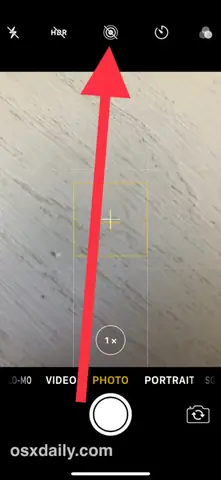
Bước 2: Kiểm tra biểu tượng Live Photo
- Ở phía trên cùng (trên thanh công cụ), bạn sẽ thấy một biểu tượng tròn có các vòng tròn đồng tâm (🔆). Đây là biểu tượng Live Photo.
- Nếu biểu tượng màu vàng, nghĩa là Live Photo đang bật.
- Nếu biểu tượng màu xám (hoặc có dấu gạch chéo), nghĩa là Live Photo đang tắt.
Bước 3: Bật Live Photo
- Nhấn vào biểu tượng Live Photo một lần để chuyển trạng thái từ tắt sang bật. Khi bật, biểu tượng sẽ chuyển sang màu vàng và hiển thị thông báo “Live” trên màn hình.
- Bây giờ, mỗi khi bạn chụp ảnh, iPhone sẽ tự động ghi lại đoạn video ngắn kèm theo.
Lưu ý: Nếu bạn không thấy biểu tượng Live Photo, có thể tính năng này đã bị tắt trong Cài đặt → Camera → Live Photo. Hãy bật tùy chọn này để biểu tượng hiển thị.
3. Tắt Live Photo khi không cần
Live Photo có thể tiêu tốn dung lượng lưu trữ và làm chậm quá trình chụp nhanh trong các tình huống cần phản ứng nhanh (ví dụ: chụp thể thao). Để tắt:
- Nhấn lại biểu tượng Live Photo (đổi sang màu xám). Khi biểu tượng có dấu gạch chéo, Live Photo đã bị tắt.
- Hoặc vào Cài đặt → Camera → Live Photo và tắt tùy chọn “Giữ Live Photo”.
4. Xem lại Live Photo
Sau khi chụp, bạn có thể xem lại Live Photo bằng cách:
- Mở Photos và chọn ảnh vừa chụp.
- Nhấn và giữ (long press) trên ảnh. Ảnh sẽ phát chuyển động và âm thanh (nếu có) trong vòng 1,5 giây.
- Nếu muốn xem lại dưới dạng ảnh tĩnh, chỉ cần nhấn một lần nhanh.
Bạn cũng có thể xem Live Photo ở chế độ Live View bằng cách:
- Vào Edit → Live (nút biểu tượng tròn) → Chọn Live, Bounce, Loop, hoặc Long Exposure (nếu có).
5. Chỉnh sửa Live Photo
5.1. Thay đổi khung hình tĩnh
- Mở ảnh trong Photos, nhấn Edit.
- Ở góc dưới cùng, chọn Live (biểu tượng tròn).
- Nhấn Key Photo (biểu tượng “đánh dấu” hoặc “vòng tròn”) để chọn khung hình tĩnh mà bạn muốn hiển thị khi ảnh được xem dưới dạng ảnh tĩnh.
- Kéo thanh thời gian để chọn khung hình mong muốn, sau đó nhấn Done.
5.2. Thêm hiệu ứng Loop, Bounce hoặc Long Exposure
- Loop: Ảnh sẽ chạy liên tục như một vòng lặp.
- Bounce: Ảnh sẽ chạy tới và lùi lại, tạo cảm giác “đưa về lại”.
- Long Exposure (chỉ có trên iOS 13 trở lên): Tạo hiệu ứng phơi sáng dài, thường dùng cho ảnh có chuyển động (đường phố, nước chảy).
Cách thực hiện:
- Vào Edit → Live.
- Nhấn Effects (biểu tượng các vòng tròn).
- Chọn Loop, Bounce hoặc Long Exposure.
- Nhấn Done để lưu.
5.3. Cắt, xoay, chỉnh sáng và màu
Có thể bạn quan tâm: Biến Iphone Thành Webcam: Hướng Dẫn Chi Tiết Từ A Đến Z
Live Photo cho phép chỉnh sửa hầu hết các công cụ chỉnh sửa ảnh thông thường:
- Cắt (Crop): Nhấn Crop để cắt ảnh, đồng thời đoạn video sẽ được cắt tương ứng.
- Xoay (Rotate): Dùng công cụ xoay để thay đổi hướng.
- Điều chỉnh ánh sáng, độ tương phản, màu sắc: Vào Adjust và di chuyển thanh trượt.
Lưu ý: Khi bạn chỉnh sửa Live Photo, iPhone sẽ tự động lưu bản gốc (original) và bản chỉnh sửa. Nếu muốn khôi phục lại bản gốc, vào Edit → Revert.
6. Lưu và chia sẻ Live Photo
6.1. Lưu trữ
Live Photo chiếm khoảng 2-3 lần dung lượng so với ảnh tĩnh thông thường (do có đoạn video ngắn). Để tối ưu dung lượng:
- Chuyển đổi sang ảnh tĩnh: Mở ảnh → Edit → Live → Off (tắt Live). Khi lưu, ảnh sẽ trở thành ảnh tĩnh.
- Sử dụng iCloud Photos: Đảm bảo bật iCloud Photos để đồng bộ Live Photo trên mọi thiết bị Apple, giảm nhu cầu sao lưu thủ công.
6.2. Chia sẻ trên iPhone
- Mở ảnh → Nhấn Share (biểu tượng hình vuông có mũi tên lên).
- Chọn AirDrop để gửi tới iPhone, iPad, Mac khác (cũng phải bật tính năng Live Photo ở thiết bị nhận).
- Chọn Messages, Mail, WhatsApp, Facebook, Instagram, … Lưu ý: Nhiều ứng dụng sẽ tự động chuyển Live Photo thành ảnh tĩnh hoặc video ngắn. Để giữ nguyên Live Photo, hãy chia sẻ qua iMessage hoặc AirDrop.
6.3. Chia sẻ lên mạng xã hội
- Instagram: Từ iOS 13, Instagram hỗ trợ đăng Live Photo dưới dạng video ngắn. Khi đăng, Instagram sẽ chuyển đổi thành video 3 giây. Bạn chỉ cần chọn Live Photo trong thư viện và đăng.
- Facebook: Hỗ trợ Live Photo dưới dạng video ngắn (khoảng 3 giây). Chỉ cần tải lên như bình thường.
- Twitter: Không hỗ trợ Live Photo; hệ thống sẽ chuyển thành ảnh tĩnh hoặc video ngắn.
- TikTok: Không hỗ trợ trực tiếp Live Photo; cần chuyển thành video trước khi tải lên.
Nếu bạn muốn chia sẻ Live Photo dưới dạng video để mọi người có thể xem trên bất kỳ nền tảng nào, làm theo các bước sau:
- Mở ảnh trong Photos.
- Nhấn Share → Save as Video (hoặc Export → Video). iPhone sẽ tạo một video .MOV dài 3 giây.
- Chia sẻ video này lên bất kỳ nền tảng nào.
7. Các cài đặt nâng cao cho Live Photo
7.1. Điều chỉnh thời gian Live Photo
Mặc định Live Photo ghi lại 1,5 giây trước và sau khi chụp. Để thay đổi thời gian:
- Vào Settings → Camera → Record Video → Live Photo (đối với một số model mới). Tuy nhiên, iOS hiện tại không cho phép thay đổi thời gian trực tiếp. Bạn có thể sử dụng ứng dụng của bên thứ ba (như Lively, Live Photo Converter) để cắt ngắn hoặc kéo dài video.
7.2. Sử dụng Live Photo trong các ứng dụng sáng tạo
- Keynote: Bạn có thể chèn Live Photo vào slide để tạo hiệu ứng động.
- Pages và Numbers: Live Photo có thể được chèn vào tài liệu, bảng tính để làm cho nội dung sinh động hơn.
- GarageBand: Dùng Live Photo làm nền cho video âm nhạc.
7.3. Tạo Live Photo từ video
Nếu bạn có một đoạn video ngắn và muốn biến nó thành Live Photo:
- Tải ứng dụng Lively (miễn phí trên App Store).
- Mở video trong Lively → Create Live Photo.
- Lưu lại và sẽ xuất hiện trong thư viện Photos dưới dạng Live Photo.
8. Các vấn đề thường gặp và cách khắc phục
| Vấn đề | Nguyên nhân | Giải pháp |
|---|---|---|
| Live Photo không bật được | Tùy chọn Live Photo trong Settings bị tắt | Vào Settings → Camera → Live Photo và bật |
| Không thấy biểu tượng Live Photo | iPhone quá cũ hoặc iOS không cập nhật | Kiểm tra model iPhone, cập nhật iOS lên phiên bản mới nhất |
| Live Photo không phát khi xem | Ảnh đã được chuyển sang dạng ảnh tĩnh | Vào Edit → Live và bật lại Live |
| Dung lượng lưu trữ nhanh hết | Live Photo chiếm nhiều dung lượng | Xóa Live Photo không cần thiết, hoặc chuyển đổi sang ảnh tĩnh |
| Không thể chia sẻ Live Photo qua WhatsApp | Ứng dụng không hỗ trợ Live Photo | Lưu Live Photo thành video rồi gửi, hoặc chia sẻ qua iMessage/AirDrop |
9. Mẹo và thủ thuật hữu ích
- Sử dụng Live Photo để tạo GIF: Dùng ứng dụng Lively hoặc GIPHY để chuyển Live Photo thành GIF, sau đó chia sẻ trên mạng xã hội.
- Tận dụng Live Photo để chụp động vật: Khi chụp thú cưng, Live Photo sẽ bắt được khoảnh khắc chuyển động (đi bộ, vẫy đuôi) rất tự nhiên.
- Sử dụng Live Photo để tạo hiệu ứng “Portrait”: Khi chụp Portrait, bật Live Photo để có thể thay đổi độ sâu trường ảnh sau khi chụp (điều chỉnh bokeh) mà vẫn giữ được chuyển động nền.
- Kết hợp Live Photo với “Night mode”: Trên các iPhone hỗ trợ Night mode, bạn vẫn có thể bật Live Photo để ghi lại ánh sáng chuyển động trong môi trường tối.
- Sử dụng Live Photo làm màn hình khóa: Trên iOS 16 trở lên, bạn có thể đặt Live Photo làm hình nền màn hình khóa. Khi nhấn và giữ, màn hình sẽ phát chuyển động, tạo cảm giác sống động.
10. Kết luận
Live Photo là một tính năng mạnh mẽ và linh hoạt, cho phép người dùng iPhone không chỉ chụp ảnh tĩnh mà còn lưu giữ những khoảnh khắc chuyển động và âm thanh ngắn gọn. Việc bật, tắt, chỉnh sửa và chia sẻ Live Photo không quá phức tạp, nhưng đòi hỏi người dùng hiểu rõ các bước và các tùy chọn có sẵn.
Trong bài viết, chúng tôi đã cung cấp:
- Cách bật và tắt Live Photo nhanh chóng.
- Hướng dẫn xem lại, chỉnh sửa và thay đổi khung hình tĩnh.
- Các hiệu ứng Loop, Bounce và Long Exposure.
- Cách lưu trữ, chia sẻ và chuyển đổi Live Photo sang video hoặc GIF.
- Các cài đặt nâng cao và mẹo sử dụng trong các ứng dụng sáng tạo.
- Giải đáp các vấn đề thường gặp và cách khắc phục.
Hy vọng qua hướng dẫn chi tiết này, bạn sẽ có thể tận dụng tối đa tiềm năng của Live Photo, tạo ra những bức ảnh sống động và độc đáo, đồng thời lưu giữ những kỷ niệm quý giá một cách sinh động hơn. Hãy thử ngay trên iPhone của bạn và khám phá những khoảnh khắc “sống” mà bạn chưa từng thấy trước đây!
