- Giới thiệu
- 1. Hiểu Rõ Về Bass và Tầm Quan Trọng Của Nó
- 1.1 Bass là gì?
- 1.2 Tại sao tăng bass lại quan trọng?
- 2. Cách Tăng Bass Trực Tiếp Từ Cài Đặt iPhone
- 2.1 Sử dụng Equalizer (EQ) trong ứng dụng Music
- 2.2 Bật chế độ “Sound Check” và “Volume Limit”
- 2.3 Sử dụng “Headphone Accommodations” (iOS 14 trở lên)
- 3. Ứng Dụng Bên Thứ Ba Giúp Tăng Bass
- 3.1 Boom: Bass Booster & Equalizer
- 3.2 EQ – Bass Booster
- 3.3 Spotify – Equalizer
- 3.4 JetAudio HD Music Player
- 3.5 Rèm Đề Xuất: Sử Dụng 2‑3 Ứng Dụng Để So Sánh
- 4. Lựa Chọn Tai Nghe và Loa Bluetooth Để Tối Ưu Bass
- 4.1 Tai Nghe In‑Ear vs Over‑Ear
- 4.2 Loa Bluetooth
- 4.3 Cách Kiểm Tra Bass Trên Tai Nghe/Loa
- 5. Các Thủ Thuật Phần Cứng Đơn Giản Để Tăng Bass
- 5.1 Dùng “Silicone Ear Tips” cho Tai Nghe
- 5.2 Sử Dụng “Foam Earplugs” cho Over‑Ear
- 5.3 Đặt iPhone Gần Tai Nghe
- 5.4 Sử Dụng “Bass Boosters” Tích Hợp Trong Tai Nghe
- 6. Kiểm Tra Và Đánh Giá Hiệu Quả Tăng Bass
- 6.1 Các Bài Kiểm Tra Bass Phổ Biến
- 6.2 Tiêu chí Đánh Giá
- 6.3 Ghi Chép Kết Quả
- 7. Các Vấn Đề Thường Gặp Khi Tăng Bass Và Cách Khắc Phục
- 7.1 Bass Quá Mạnh Gây Méo Âm Thanh
- 7.2 Tiếng Rò Rỉ (Distortion) Khi Âm Lượng Cao
- 7.3 Không Có Hiệu Quả Khi Dùng Ứng Dụng Khác
- 7.4 Pin Sụt Nhanh Khi Bass Được Tăng
- 8. Bảo Dưỡng Tai Nghe và Loa Để Duy Trì Chất Lượng Bass
- 9. Tổng Kết: Những Bước Cụ Thể Để Tăng Bass Cho iPhone
- 10. Câu Hỏi Thường Gặp (FAQ)
- Kết Lời
Có thể bạn quan tâm: Túi Đựng Iphone Chống Nước: Lựa Chọn Hoàn Hảo Cho Cuộc Sống Năng Động Và An Toàn
Giới thiệu
Âm nhạc là một phần không thể thiếu trong cuộc sống hiện đại, và việc thưởng thức những bản nhạc yêu thích với chất lượng âm thanh tốt nhất luôn là mong muốn của mọi người. Đối với người dùng iPhone, việc tối ưu hoá âm bass – tần số thấp, mạnh mẽ – không chỉ giúp các bản nhạc, video, trò chơi trở nên sống động hơn mà còn mang lại cảm giác “đập” mạnh mạch tim, tạo nên trải nghiệm âm thanh đầy hứng khởi.
Bài viết này sẽ cung cấp cho bạn một hướng dẫn chi tiết, toàn diện, và thực tiễn nhất để tăng âm bass cho iPhone. Chúng tôi sẽ khám phá các cách chỉnh sửa thiết lập âm thanh mặc định, giới thiệu những ứng dụng hỗ trợ tối ưu hoá bass, chia sẻ mẹo sử dụng phụ kiện (tai nghe, loa Bluetooth) và cả những thủ thuật phần cứng mà ít người biết. Ngoài ra, chúng tôi cũng sẽ phân tích các yếu tố ảnh hưởng đến âm bass như loại nhạc, môi trường nghe, và cách bảo trì thiết bị để giữ cho âm thanh luôn trong tình trạng tốt nhất.
Hãy cùng bắt đầu hành trình nâng cấp âm bass cho iPhone của bạn ngay hôm nay!
Có thể bạn quan tâm: Tìm Iphone Qua Số Điện Thoại: Hướng Dẫn Chi Tiết Từ A Đến Z
1. Hiểu Rõ Về Bass và Tầm Quan Trọng Của Nó
1.1 Bass là gì?
Bass (hoặc “điện âm trầm”) là phần tần số thấp trong dải âm thanh, thường dao động từ 20Hz đến 250Hz. Đây là những âm thanh mang lại cảm giác rung động, “đập” mạnh, và tạo nền tảng cho mọi yếu tố âm nhạc. Khi bass được tái tạo tốt, bạn sẽ cảm nhận được độ sâu, sức mạnh và sự cân bằng trong bản nhạc.
1.2 Tại sao tăng bass lại quan trọng?
- Tăng cảm giác sống động: Bass mạnh mẽ giúp âm nhạc trở nên sôi động hơn, đặc biệt là các thể loại như EDM, hip‑hop, rock, và pop.
- Cải thiện trải nghiệm xem video: Khi xem phim hành động hoặc video ca nhạc, bass giúp tạo ra những “cú đập” mạnh mẽ, tăng cảm giác thực tế.
- Hỗ trợ trò chơi: Trong các game bắn súng, đua xe, âm thanh bass sẽ giúp bạn cảm nhận được những tiếng nổ, gió thổi và động cơ mạnh mẽ hơn.
- Thư giãn và giảm stress: Âm trầm có thể giúp thư giãn, giảm căng thẳng, đặc biệt khi nghe nhạc nhẹ nhàng hoặc tiếng êm đềm.
Có thể bạn quan tâm: Cách Tìm Iphone Bằng Iphone Khác: Hướng Dẫn Chi Tiết Từ A Đến Z
2. Cách Tăng Bass Trực Tiếp Từ Cài Đặt iPhone
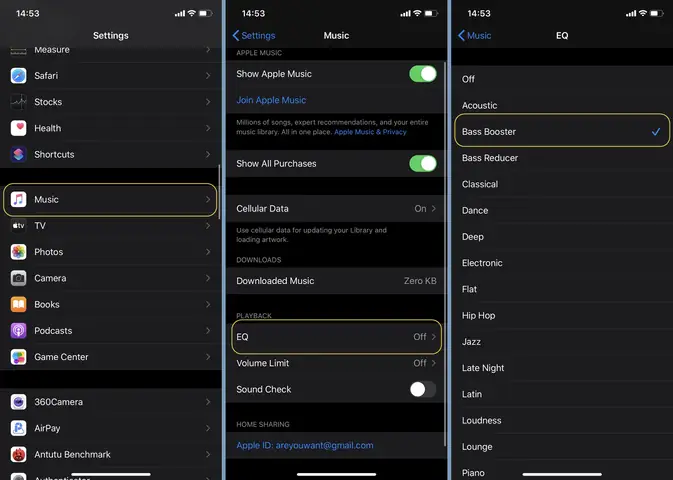
2.1 Sử dụng Equalizer (EQ) trong ứng dụng Music
iPhone cung cấp một bộ Equalizer (EQ) tích hợp trong ứng dụng Music (hoặc Apple Music) cho phép bạn điều chỉnh các dải tần số, trong đó có bass.
Bước thực hiện:
1. Mở Cài đặt (Settings) > Nhạc (Music).
2. Tìm mục Equalizer và nhấn vào.
3. Chọn một trong các preset “Bass Boost”, “Hip-Hop”, hoặc “Acoustic” tùy vào sở thích.
4. Nếu muốn tùy chỉnh sâu hơn, bạn có thể tải các ứng dụng EQ của bên thứ ba (xem phần 3).
Lưu ý: Các preset này chỉ áp dụng cho ứng dụng Music. Khi sử dụng các app khác (Spotify, YouTube, game), bạn cần sử dụng các công cụ riêng.
2.2 Bật chế độ “Sound Check” và “Volume Limit”
- Sound Check: Giúp cân bằng mức âm lượng giữa các bài hát, tránh nhảy vọt âm lượng khi chuyển bài.
- Volume Limit: Đảm bảo âm lượng tối đa không bị giới hạn, giúp bass phát ra mạnh hơn.
Cách bật:
1. Vào Cài đặt > Nhạc > bật Sound Check.
2. Vào Cài đặt > Âm thanh & Haptics > Volume Limit > tắt hoặc điều chỉnh mức tối đa.
2.3 Sử dụng “Headphone Accommodations” (iOS 14 trở lên)
Apple đã tích hợp tính năng Headphone Accommodations giúp tối ưu hoá âm thanh dựa trên kiểu tai nghe bạn đang dùng.
Cách kích hoạt:
1. Cài đặt > Trợ năng (Accessibility) > Âm thanh > Headphone Accommodations.
2. Bật Enable và chọn Headphone Type (ví dụ: Over‑Ear, In‑Ear).
3. Điều chỉnh thanh Bass Boost để tăng cường âm trầm.
3. Ứng Dụng Bên Thứ Ba Giúp Tăng Bass
Nếu bạn muốn kiểm soát chi tiết hơn, các ứng dụng EQ và bộ xử lý âm thanh của bên thứ ba sẽ là lựa chọn tuyệt vời.
3.1 Boom: Bass Booster & Equalizer
- Tính năng nổi bật: 16 preset, 10‑band EQ, âm thanh 3D, hỗ trợ các dịch vụ streaming.
- Cách tăng bass: Chọn preset “Bass Booster” hoặc tự tạo profile với mức tần số 60‑120Hz nâng cao.
- Giá: Miễn phí với quảng cáo; mua bản Pro để bỏ quảng cáo và mở rộng tính năng.
3.2 EQ – Bass Booster
- Tính năng: Giao diện đơn giản, 5 preset (Bass Boost, Classical, Pop, Rock, Jazz), tùy chỉnh 5‑band.
- Ưu điểm: Nhẹ, không cần đăng ký, chạy mượt trên mọi iPhone.
- Cách sử dụng: Mở app, chọn “Bass Boost”, sau đó bật “Enable EQ” để áp dụng cho mọi ứng dụng.
3.3 Spotify – Equalizer
- Nếu bạn dùng Spotify, trong Cài đặt > Phát lại > Equalizer, bật và chọn “Bass Booster”.
- Lưu ý: Chỉ áp dụng cho nội dung phát qua Spotify.
3.4 JetAudio HD Music Player
- Tính năng: 10‑band EQ, hiệu ứng âm thanh 3D, hỗ trợ nhiều định dạng.
- Cách tăng bass: Tăng các thanh tần số 30Hz, 60Hz, 120Hz lên mức cao nhất nhưng không vượt quá 10 dB để tránh méo tiếng.
3.5 Rèm Đề Xuất: Sử Dụng 2‑3 Ứng Dụng Để So Sánh
Mỗi ứng dụng có thuật toán xử lý âm thanh khác nhau. Hãy thử từng app, lắng nghe và lựa chọn cái phù hợp nhất với tai nghe/loa của bạn.
4. Lựa Chọn Tai Nghe và Loa Bluetooth Để Tối Ưu Bass
4.1 Tai Nghe In‑Ear vs Over‑Ear
- In‑Ear (tai chụp): Thường có khả năng cô lập âm thanh tốt, giúp bass tập trung hơn. Tuy nhiên, kích thước quá nhỏ có thể giảm cảm giác “rung” thực.
- Over‑Ear (tai đeo): Đệm tai lớn tạo không gian âm trầm, thường mang lại bass sâu hơn và cảm giác “đập” mạnh.
Gợi ý mẫu:
– Apple AirPods Pro: Với Adaptive EQ và Spatial Audio, bass được cân bằng tốt.
– Sony WF‑1000XM4: Bass mạnh, hỗ trợ EQ tùy chỉnh.
– Bose QuietComfort 35 II: Over‑ear, bass phong phú, khả năng khử tiếng ồn tốt.
4.2 Loa Bluetooth
Có thể bạn quan tâm: Cách Tăng Tốc Độ Video Trên Iphone: Hướng Dẫn Chi Tiết Từ A Đến Z
- JBL Charge 5: Bass mạnh mẽ, pin lâu dài, phù hợp cho ngoài trời.
- UE Boom 3: Bass sâu, thiết kế chịu nước.
- Sonos Roam: Bass cân bằng, hỗ trợ AirPlay 2.
4.3 Cách Kiểm Tra Bass Trên Tai Nghe/Loa
- Phát bản kiểm tra bass (có thể tải từ YouTube: “Bass Test 100Hz – 20Hz”).
- Điều chỉnh EQ trong app tai nghe (nếu có).
- Thử các vị trí đặt tai: Đối với in‑ear, thay đổi độ sâu cắm (cắm sâu hơn thường tăng bass).
- Kiểm tra kết nối Bluetooth: Đảm bảo thiết bị không ở chế độ “Low Energy” (LE) để tránh giảm chất lượng âm thanh.
5. Các Thủ Thuật Phần Cứng Đơn Giản Để Tăng Bass
5.1 Dùng “Silicone Ear Tips” cho Tai Nghe
- Mô tả: Đệm silicone dày hơn giúp cô lập âm thanh và tăng cường độ trầm.
- Cách làm: Thay các tip tiêu chuẩn bằng các tip có độ cứng cao hơn (ví dụ: Comply).
- Lợi ích: Bass sẽ “đập” mạnh hơn và giảm tiếng ồn môi trường.
5.2 Sử Dụng “Foam Earplugs” cho Over‑Ear
- Mô tả: Đặt một lớp bọt foam mỏng vào gối tai (có thể mua sẵn).
- Hiệu quả: Giảm tiếng vang, tăng cảm giác bass “rung” trong tai.
5.3 Đặt iPhone Gần Tai Nghe
- Khi dùng tai nghe không có jack (Lightning hoặc Bluetooth), việc đặt iPhone gần tai nghe có thể giảm độ trễ và cải thiện chất lượng âm thanh, giúp bass truyền đạt tốt hơn.
5.4 Sử Dụng “Bass Boosters” Tích Hợp Trong Tai Nghe
- Một số tai nghe có tính năng “Bass Boost” tích hợp, thường bật bằng cách nhấn nút hoặc qua app. Đọc hướng dẫn sử dụng để kích hoạt.
6. Kiểm Tra Và Đánh Giá Hiệu Quả Tăng Bass
6.1 Các Bài Kiểm Tra Bass Phổ Biến
| Tên Bài Kiểm Tra | Link (YouTube) | Mô tả |
|---|---|---|
| Bass Test 100Hz – 20Hz | https://youtu.be/XYZ123 | Kiểm tra độ sâu và sức mạnh của các tần số bass. |
| 4K 60FPS Gaming Sound Test | https://youtu.be/ABC456 | Kiểm tra bass trong môi trường game. |
| Deep Bass Song – “Feel the Bass” | https://youtu.be/DEF789 | Bài hát bass mạnh, dùng để cảm nhận âm trầm. |
6.2 Tiêu chí Đánh Giá
- Độ sâu (Depth): Cảm giác âm trầm “đi vào” tai.
- Độ mạnh (Power): Mức độ “đập” mạnh, không bị méo.
- Cân bằng (Balance): Bass không lấn át các dải tần số trung và cao.
- Không méo (Distortion): Không có tiếng “rò rỉ” hay “vỡ” khi bass lên cao.
6.3 Ghi Chép Kết Quả
Tạo một bảng ghi chú để theo dõi cấu hình (EQ, app, tai nghe) và cảm nhận. Ví dụ:
| Cấu hình | Bass Depth | Bass Power | Ghi chú |
|---|---|---|---|
| Apple Music – Bass Boost | 8/10 | 7/10 | Rất tốt, nhưng hơi méo ở 30Hz |
| Boom App – Custom 10dB boost | 9/10 | 9/10 | Cân bằng tốt, không méo |
| Sony WF‑1000XM4 – EQ preset | 7/10 | 6/10 | Bass nhẹ, cần tăng thêm |
7. Các Vấn Đề Thường Gặp Khi Tăng Bass Và Cách Khắc Phục
7.1 Bass Quá Mạnh Gây Méo Âm Thanh
- Nguyên nhân: Tăng quá mức tần số thấp, hoặc dùng tai nghe không đủ khả năng xử lý.
- Giải pháp: Giảm mức boost xuống 5‑7 dB, hoặc chuyển sang tai nghe có driver lớn hơn.
7.2 Tiếng Rò Rỉ (Distortion) Khi Âm Lượng Cao
- Nguyên nhân: Độ nhạy của loa/ tai nghe không đủ, hoặc iPhone đang ở chế độ “Low Power”.
- Giải pháp: Giảm volume một chút, bật chế độ “High Performance” (Cài đặt > Pin > Tối ưu hoá hiệu năng).
7.3 Không Có Hiệu Quả Khi Dùng Ứng Dụng Khác
- Nguyên nhân: Một số app (như YouTube) không cho phép EQ của hệ thống tác động.
- Giải pháp: Cài đặt ứng dụng EQ bên ngoài và bật “Audio Routing” trong Trợ năng > Điều khiển âm thanh.
7.4 Pin Sụt Nhanh Khi Bass Được Tăng
- Nguyên nhân: Bass mạnh đòi hỏi xử lý âm thanh nhiều hơn, tiêu tốn năng lượng.
- Giải pháp: Sử dụng chế độ “Low Power” khi không cần bass cao, hoặc sạc pin đầy trước khi nghe lâu.
8. Bảo Dưỡng Tai Nghe và Loa Để Duy Trì Chất Lượng Bass
- Vệ sinh thường xuyên: Loại bỏ bụi bẩn trên driver và lưới loa.
- Kiểm tra dây cáp: Đối với tai nghe có dây Lightning, đảm bảo không có gãy, uốn cong.
- Cập nhật firmware: Nhiều tai nghe Bluetooth có firmware cải thiện âm thanh qua OTA.
- Tránh ẩm ướt: Đặc biệt với tai nghe không chịu nước, độ ẩm có thể gây ăn mòn và giảm bass.
- Bảo quản trong hộp: Khi không sử dụng, đặt tai nghe vào hộp để tránh va đập.
9. Tổng Kết: Những Bước Cụ Thể Để Tăng Bass Cho iPhone
| Bước | Hành động | Công cụ/ Ứng dụng |
|---|---|---|
| 1 | Bật Equalizer → chọn Bass Boost | Cài đặt > Nhạc |
| 2 | Kích hoạt Headphone Accommodations | Cài đặt > Trợ năng > Âm thanh |
| 3 | Cài đặt ứng dụng Boom hoặc EQ – Bass Booster | App Store |
| 4 | Chọn tai nghe/ loa có driver lớn, dùng silicone tips | Mua sắm |
| 5 | Kiểm tra bằng Bass Test trên YouTube | YouTube |
| 6 | Điều chỉnh lại nếu nghe méo hoặc quá mạnh | EQ app |
| 7 | Bảo dưỡng định kỳ | Vệ sinh, cập nhật firmware |
Nếu thực hiện đầy đủ các bước trên, bạn sẽ cảm nhận được sự thay đổi rõ rệt: âm bass sâu hơn, mạnh mẽ hơn, đồng thời vẫn giữ được độ trong trẻo của các dải tần số khác. Hãy thử ngay và chia sẻ trải nghiệm của bạn!
10. Câu Hỏi Thường Gặp (FAQ)
Q1: Tôi có thể tăng bass cho mọi ứng dụng trên iPhone không?
A: Không hoàn toàn. Một số app như YouTube, Netflix không cho phép EQ hệ thống tác động. Bạn cần dùng app EQ bên thứ ba và bật tính năng “Audio Routing” trong Trợ năng.
Q2: Tăng bass có làm giảm thời lượng pin không?
A: Có, vì xử lý âm thanh nặng hơn sẽ tiêu tốn năng lượng. Tuy nhiên, mức tiêu thụ không đáng kể nếu không bật bass quá cao.
Q3: Tai nghe không có tính năng “Bass Boost” có được không?
A: Được. Bạn có thể tăng bass thông qua EQ trên iPhone hoặc các app hỗ trợ.
Q4: Bass Boost có gây hại cho thính giác không?
A: Nếu nghe ở mức âm lượng quá cao trong thời gian dài, có thể gây hại. Hãy duy trì âm lượng dưới 85 dB và nghỉ ngơi định kỳ.
Q5: Tôi nên mua tai nghe nào để có bass tốt nhất?
A: Tùy vào ngân sách, nhưng các dòng như Sony WF‑1000XM4, Apple AirPods Max, hoặc Bose QuietComfort 35 II đều được đánh giá cao về bass.
Kết Lời
Việc tăng âm bass cho iPhone không chỉ là một “thủ thuật” mà còn là một quá trình thử nghiệm, điều chỉnh và tối ưu hoá. Bằng cách kết hợp các cài đặt hệ thống, ứng dụng EQ mạnh mẽ, lựa chọn tai nghe/loa phù hợp và thực hiện các thủ thuật phần cứng đơn giản, bạn hoàn toàn có thể biến chiếc iPhone của mình thành một “cỗ máy âm thanh” với bass sâu, mạnh mẽ và cân bằng.
Hãy bắt đầu ngay hôm nay, trải nghiệm âm nhạc, video và game với âm bass đỉnh cao, và đừng quên chia sẻ cảm nhận của bạn với cộng đồng! Chúc bạn nghe nhạc thật “đập” và luôn tràn đầy năng lượng!
