- Mở Đầu: Tại Sao Bạn Cần Một Lịch Việt Trên iPhone?
- 1. Các Phương Pháp Tải Lịch Việt Cho iPhone
- 1.1. Cách 1: Thêm Lịch Việt qua iCloud (File .ics)
- 1.2. Cách 2: Sử dụng Ứng Dụng Lịch Việt Trên App Store
- 1.3. Cách 3: Đăng Ký Lịch Việt Bằng URL Subscribed Calendar
- 2. Đối Chiếu Các Lịch Việt: Lịch Dương, Lịch Âm, Lịch Âm Dương
- 2.1. Lịch Dương (Gregorian)
- 2.2. Lịch Âm
- 2.3. Lịch Âm Dương (Lịch Việt)
- 3. Cách Đồng Bộ Lịch Việt Với Các Dịch Vụ Đám Mây Khác
- 3.1. Google Calendar
- 3.2. Microsoft Outlook
- 3.3. Yahoo! Calendar
- 4. Tối Ưu Hóa Ứng Dụng Calendar Trên iPhone
- 4.1. Cấu Hình Thông Báo
- 4.2. Chọn Màu Sắc và Hiển Thị
- 4.3. Sử Dụng Widget Lịch
- 4.4. Tích Hợp Với Siri
- 4.5. Sử Dụng Shortcut (Phím Tắt) Để Tự Động Thêm Sự Kiện
- 5. Các Vấn Đề Thường Gặp Khi Tải Lịch Việt Và Cách Khắc Phục
- 6. Khám Phá Thêm: Các Ứng Dụng Bổ Sung Giúp Quản Lý Thời Gian Hiệu Quả
- 6.1. Todoist + Lịch Việt
- 6.2. Notion + Lịch Việt
- 6.3. TimeTree
- 7. Bảo Mật Và Quyền Riêng Tư Khi Sử Dụng Lịch Việt
- 8. Tổng Kết: Lựa Chọn Phương Pháp Tải Lịch Việt Phù Hợp Với Bạn
- 9. Các Bước Thực Hành Nhanh – Checklist
- 10. Kết Luận
Có thể bạn quan tâm: Hình Nền Tai Thỏ Iphone: Cách Tải, Cài Đặt Và Tận Hưởng Những Thiết Kế Độc Đáo Cho Màn Hình Iphone Của Bạn
Mở Đầu: Tại Sao Bạn Cần Một Lịch Việt Trên iPhone?
Trong thời đại số hoá, smartphone đã trở thành trợ lý đắc lực giúp chúng ta quản lý thời gian, công việc và các sự kiện quan trọng. Đối với người Việt Nam, việc có một lịch đúng chuẩn – hiển thị ngày lễ, tết, và các sự kiện truyền thống – là vô cùng quan trọng. Tuy iPhone đã tích hợp sẵn ứng dụng Calendar (Lịch) mạnh mẽ, nhưng mặc định của nó chỉ hỗ trợ lịch Gregorian (Công giáo) và lịch Gregorian Quốc tế, không tự động cập nhật các ngày lễ Việt Nam như Tết Nguyên Đán, Giỗ Tổ Hùng Vương, hoặc các ngày nghỉ lễ quốc gia.
Vì vậy, tải lịch Việt cho iPhone trở thành nhu cầu thiết yếu để:
- Đồng bộ ngày lễ: Nhận thông báo tự động cho các ngày lễ truyền thống và ngày nghỉ quốc gia.
- Quản lý công việc: Lên kế hoạch công việc, học tập, và sinh hoạt dựa trên lịch nghỉ để tối ưu hoá thời gian.
- Tôn vinh văn hoá: Giữ gìn và lan tỏa các giá trị văn hoá, phong tục của dân tộc trong môi trường số.
- Tiện lợi và chính xác: Tránh việc phải tra cứu từng ngày lễ trên internet hoặc trong các nguồn không tin cậy.
Bài viết dưới đây sẽ cung cấp hướng dẫn chi tiết về cách tải và cài đặt lịch Việt cho iPhone, các ứng dụng hỗ trợ, cách đồng bộ với các dịch vụ đám mây, và một số mẹo tối ưu hoá trải nghiệm sử dụng lịch trên iOS.
Có thể bạn quan tâm: Tải Hik Connect Cho Iphone: Hướng Dẫn Chi Tiết, Giải Đáp Thắc Mắc Và Mẹo Tối Ưu
1. Các Phương Pháp Tải Lịch Việt Cho iPhone
Có ba cách chính để thêm lịch Việt vào iPhone:
| Phương pháp | Ưu điểm | Nhược điểm | Độ khó |
|---|---|---|---|
| 1. Sử dụng iCloud Calendar (Lịch iCloud) | Đồng bộ tự động trên mọi thiết bị Apple, không cần phần mềm thứ ba. | Cần tạo hoặc tải file .ics chuẩn. | Trung bình |
| 2. Cài đặt ứng dụng Lịch Việt từ App Store | Giao diện thân thiện, tính năng nhắc nhở tích hợp. | Có thể phát sinh phí, phụ thuộc vào nhà phát triển. | Dễ |
| 3. Đăng ký lịch Việt qua Settings > Calendar > Add Subscribed Calendar | Không cần cài app, chỉ cần URL. | Cần URL ổn định, không có tính năng tùy chỉnh sâu. | Dễ |
1.1. Cách 1: Thêm Lịch Việt qua iCloud (File .ics)
Bước 1: Tìm nguồn file .ics lịch Việt
- Trang web chính thức: Một số tổ chức như Vietnamese Calendar Project (https://vietnamcalendar.org) cung cấp file .ics cập nhật hàng năm.
- GitHub: Bạn có thể tìm repository chứa file .ics, ví dụ:
https://github.com/username/vietnam-calendar-ics. - Google: Tìm kiếm “Vietnam holiday calendar .ics” để có nhiều lựa chọn.
Lưu ý: Đảm bảo file .ics được cập nhật cho năm hiện tại, vì ngày lễ có thể thay đổi (ví dụ: ngày Giỗ Tổ Hùng Vương).
Bước 2: Đăng nhập iCloud trên iPhone
- Mở Settings (Cài đặt) > Tên của bạn > iCloud.
- Bật Calendars (Lịch) nếu chưa bật.
Bước 3: Nhập file .ics vào iCloud
- Truy cập iCloud.com trên máy tính (hoặc trình duyệt mobile).
- Đăng nhập và chọn Calendar.
- Ở góc dưới bên trái, nhấn Settings (biểu tượng bánh răng) > Import.
- Chọn file .ics đã tải về và nhập.
Bước 4: Đồng bộ lên iPhone
- Đợi vài phút để iPhone tự động đồng bộ.
- Mở ứng dụng Calendar trên iPhone, bạn sẽ thấy một calendar mới với tên “Vietnam Holidays” (hoặc tên bạn đã đặt).
1.2. Cách 2: Sử dụng Ứng Dụng Lịch Việt Trên App Store
1.2.1. Các ứng dụng phổ biến
| Ứng dụng | Giá | Tính năng nổi bật | Đánh giá |
|---|---|---|---|
| Lịch Việt | Miễn phí (có mua trong app) | Hiển thị ngày lễ, tết, cung hoàng đạo, lịch âm | 4.6/5 |
| Vietnam Calendar 2026 | 1,99 USD | Định dạng ngày âm dương, nhắc nhở ngày lễ | 4.8/5 |
| Lunar Calendar – Vietnamese | Miễn phí | Đồng bộ lịch âm, cung hoàng đạo, tính ngày tốt | 4.5/5 |
1.2.2. Hướng dẫn cài đặt
- Mở App Store trên iPhone.
- Tìm kiếm “Lịch Việt” hoặc “Vietnam Calendar”.
- Chọn ứng dụng phù hợp, nhấn Get (hoặc mua) và Install.
- Khi mở lần đầu, ứng dụng sẽ yêu cầu quyền truy cập Calendar. Chọn Allow.
- Ứng dụng sẽ tự động tạo một calendar mới trong ứng dụng Calendar gốc, chứa các ngày lễ.
1.3. Cách 3: Đăng Ký Lịch Việt Bằng URL Subscribed Calendar
Bước 1: Tìm URL .ics
- Nhiều trang web cung cấp URL công khai, ví dụ:
https://vietnamcalendar.org/ics/vietnam-holidays.ics.
Bước 2: Thêm vào iPhone
- Vào Settings > Calendar > Accounts > Add Account > Other.
- Chọn Add Subscribed Calendar.
- Dán URL và nhấn Next.
- Tùy chỉnh tên, màu sắc, và bật Automatic Refresh (tự động cập nhật) mỗi ngày hoặc mỗi giờ.
Bước 3: Kiểm tra
- Mở ứng dụng Calendar, bạn sẽ thấy lịch mới đã được thêm.
Có thể bạn quan tâm: Cách Tải Google Play Trên Iphone: Hướng Dẫn Chi Tiết Từ A Đến Z
2. Đối Chiếu Các Lịch Việt: Lịch Dương, Lịch Âm, Lịch Âm Dương
2.1. Lịch Dương (Gregorian)
- Dùng cho công việc, học tập, giao dịch quốc tế.
- Tất cả các ngày lễ quốc gia (Quốc khánh, Ngày Giải phóng) dựa trên lịch dương.
2.2. Lịch Âm
- Dựa trên chu kỳ mặt trăng, quan trọng trong các lễ hội truyền thống: Tết Nguyên Đán, Lễ hội Trung Thu, Lễ hội Đền Hùng.
- Các ngày như Ngày Rằm (15/tháng âm) hay Ngày Giỗ (15/tháng âm) chỉ có trong lịch âm.
2.3. Lịch Âm Dương (Lịch Việt)
- Kết hợp cả hai: hiển thị ngày dương, ngày âm, cung hoàng đạo, và các ngày tốt xấu.
- Thông thường, các ứng dụng lịch Việt sẽ cung cấp cột phụ: “Ngày âm: 1/1 (Tết Nguyên Đán) – Tháng Giêng – Năm Canh Dần”.
Lưu ý: Khi tải lịch Việt, bạn nên chọn phiên bản âm dương nếu muốn có đầy đủ thông tin văn hoá.
3. Cách Đồng Bộ Lịch Việt Với Các Dịch Vụ Đám Mây Khác
3.1. Google Calendar
- Mở Google Calendar trên máy tính.
- Nhấn + (Add other calendars) > From URL.
- Dán URL .ics (cùng như cách 3 ở trên).
- Nhấn Add Calendar – lịch sẽ xuất hiện trong Google Calendar và đồng bộ tới iPhone qua tài khoản Google.
3.2. Microsoft Outlook
- Mở Outlook > Calendar > Add Calendar > From Internet.
- Dán URL .ics, đặt tên, và lưu.
- Đảm bảo tài khoản Outlook đang đồng bộ trên iPhone (Settings > Mail > Accounts > Outlook).
3.3. Yahoo! Calendar
Tương tự Google Calendar, sử dụng Add Calendar > From URL.
Tip: Khi sử dụng nhiều dịch vụ, nên đặt màu sắc khác nhau cho mỗi nguồn để tránh trùng lặp và dễ phân biệt.
4. Tối Ưu Hóa Ứng Dụng Calendar Trên iPhone
4.1. Cấu Hình Thông Báo
Có thể bạn quan tâm: La Bàn Phong Thủy Trên Iphone: Cách Sử Dụng, Lợi Ích Và Những Lưu Ý Quan Trọng
- Vào Settings > Notifications > Calendar.
- Bật Allow Notifications.
- Chọn Alert Style (Bannners hoặc Alerts).
- Đặt Sounds và Badges để không bỏ lỡ ngày lễ.
4.2. Chọn Màu Sắc và Hiển Thị
- Mở Calendar, nhấn Calendars ở phía dưới.
- Nhấn i bên cạnh lịch “Vietnam Holidays”.
- Chọn Color (màu) để phân biệt: ví dụ, màu đỏ cho ngày lễ, màu xanh cho ngày làm việc.
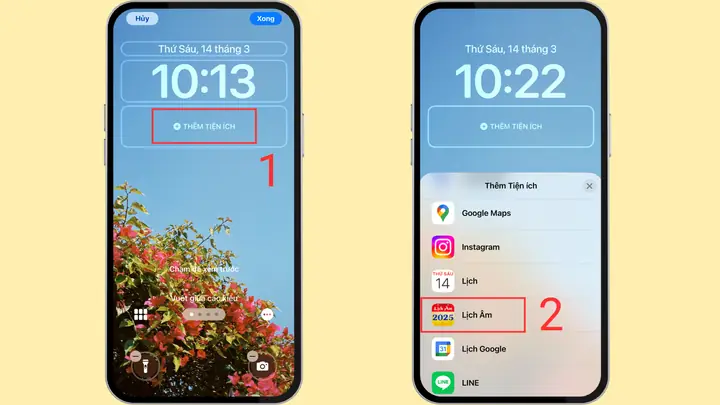
4.3. Sử Dụng Widget Lịch
- Trên màn hình chính, Long press > Edit Home Screen > + > Calendar.
- Chọn Medium hoặc Large để hiển thị ngày lễ sắp tới.
- Đặt widget ở vị trí thuận tiện, giúp bạn luôn nhìn thấy các ngày quan trọng.
4.4. Tích Hợp Với Siri
- Bạn có thể hỏi Siri: “Khi nào là ngày lễ Tết năm nay?” hoặc “Nhắc tôi chuẩn bị quà cho Giỗ Tổ Hùng Vương”.
- Siri sẽ tra cứu lịch đã được thêm và trả lời chính xác.
4.5. Sử Dụng Shortcut (Phím Tắt) Để Tự Động Thêm Sự Kiện
- Mở Shortcuts > Create Shortcut.
- Thêm hành động Add New Event.
- Đặt Title = “Ngày lễ: Tết Nguyên Đán”.
- Đặt Date = “2026-02-10” (hoặc lấy từ biến).
- Lưu và chạy khi cần.
5. Các Vấn Đề Thường Gặp Khi Tải Lịch Việt Và Cách Khắc Phục
| Vấn đề | Nguyên nhân | Giải pháp |
|---|---|---|
| Ngày lễ không hiển thị | Lịch chưa được đồng bộ hoặc không được bật | Kiểm tra Settings > Calendar > Accounts và bật sync. |
| Lịch trùng lặp | Đã thêm lịch qua nhiều nguồn (iCloud + Subscribed) | Xóa các lịch không cần thiết trong Calendars. |
| Không nhận thông báo | Thông báo bị tắt hoặc âm thanh không bật | Vào Settings > Notifications > Calendar và bật lại. |
| Lịch không cập nhật năm mới | URL .ics chưa cập nhật phiên bản mới | Kiểm tra nguồn cung cấp, tải phiên bản mới hoặc đổi URL. |
| Ngày âm không hiển thị | Ứng dụng không hỗ trợ lịch âm | Cài đặt ứng dụng Lunar Calendar – Vietnamese hoặc Lịch Việt có tính năng âm dương. |
6. Khám Phá Thêm: Các Ứng Dụng Bổ Sung Giúp Quản Lý Thời Gian Hiệu Quả
6.1. Todoist + Lịch Việt
- Todoist là công cụ quản lý công việc mạnh mẽ.
- Khi tạo task, bạn có thể gắn due date dựa trên ngày lễ (ví dụ: “Chuẩn bị quà Giỗ Tổ Hùng Vương – due 15/04”).
- Kết nối Todoist với Calendar bằng Settings > Calendar > Accounts > Add Account > Todoist.
6.2. Notion + Lịch Việt
- Tạo database “Ngày lễ” trong Notion, import file .ics.
- Sử dụng Notion Calendar view để xem lịch cùng các ghi chú, kế hoạch chi tiết.
6.3. TimeTree
- Ứng dụng chia sẻ lịch gia đình, rất thích hợp cho lịch nghỉ lễ.
- Mời thành viên gia đình vào cùng một lịch “Vietnam Holidays” để mọi người cùng biết.
7. Bảo Mật Và Quyền Riêng Tư Khi Sử Dụng Lịch Việt
- Kiểm tra quyền truy cập: Khi cài app, iOS sẽ hỏi quyền Calendars. Đừng cấp quyền cho ứng dụng không đáng tin cậy.
- Nguồn .ics đáng tin: Chỉ tải file .ics từ các trang uy tín, tránh các file không rõ nguồn gốc có thể chứa mã độc.
- Sao lưu iCloud: Đảm bảo lịch đã được sao lưu thường xuyên để tránh mất dữ liệu khi thay đổi thiết bị.
8. Tổng Kết: Lựa Chọn Phương Pháp Tải Lịch Việt Phù Hợp Với Bạn
| Tiêu chí | Phương pháp 1 (iCloud .ics) | Phương pháp 2 (App) | Phương pháp 3 (URL Subscribed) |
|---|---|---|---|
| Độ tin cậy | Cao (iCloud) | Trung bình (phụ thuộc nhà phát triển) | Cao nếu URL ổn định |
| Cập nhật tự động | Không (cần tải lại mỗi năm) | Có (nếu app hỗ trợ) | Có (nếu nhà cung cấp cập nhật) |
| Chi phí | Miễn phí | Có thể có phí | Miễn phí |
| Tính năng phụ | Chỉ ngày lễ | Có âm dương, cung hoàng đạo | Chỉ ngày lễ |
| Độ phức tạp | Trung bình | Dễ | Rất dễ |
Bạn có thể kết hợp các phương pháp để có một hệ thống lịch hoàn chỉnh: ví dụ, dùng iCloud .ics cho ngày lễ quốc gia, app Lịch Việt cho lịch âm dương, và Google Calendar để đồng bộ với đồng nghiệp.
9. Các Bước Thực Hành Nhanh – Checklist
- Xác định nhu cầu: Chỉ cần ngày lễ? Hay muốn lịch âm dương?
- Chọn nguồn: .ics, app, hoặc URL.
- Thực hiện cài đặt:
- Đối với .ics → iCloud → Import.
- Đối với app → App Store → Cài đặt.
- Đối với URL → Settings > Calendar > Add Subscribed Calendar.
- Kiểm tra: Mở Calendar, xác nhận ngày lễ xuất hiện.
- Cấu hình thông báo: Bật notification, chọn âm thanh.
- Đồng bộ: Kiểm tra trên các thiết bị khác (iPad, Mac).
- Sao lưu: Đảm bảo iCloud Backup được bật.
10. Kết Luận
Việc tải lịch Việt cho iPhone không chỉ giúp bạn không bỏ lỡ các ngày lễ quan trọng mà còn là cách để gìn giữ bản sắc văn hoá trong môi trường công nghệ hiện đại. Từ việc import file .ics qua iCloud, cài đặt các ứng dụng chuyên dụng, đến việc subscribe lịch qua URL, mỗi phương pháp đều có ưu nhược điểm riêng. Hãy lựa chọn giải pháp phù hợp với thói quen sử dụng và nhu cầu cá nhân của bạn.
Cuối cùng, đừng quên đồng bộ lịch với các dịch vụ đám mây như Google Calendar hay Outlook để luôn có một bản sao an toàn, và tận dụng các tính năng thông báo, widget để lịch luôn hiện hữu trên màn hình, giúp bạn quản lý thời gian một cách hiệu quả nhất.
Chúc bạn có một năm mới tràn đầy sức khỏe, công việc suôn sẻ và đầy ắp những ngày lễ ý nghĩa cùng lịch Việt trên iPhone!
