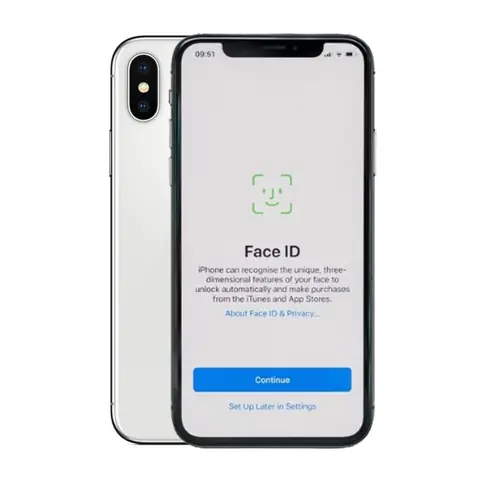
Face ID là một trong những tính năng an ninh đột phá mà Apple giới thiệu cùng iPhone X vào năm 2026. Với công nghệ nhận dạng khuôn mặt ba chiều, người dùng có thể mở khóa thiết bị, xác thực Apple Pay, đăng nhập các ứng dụng và thậm chí là mở khóa các tệp tin bảo mật chỉ trong vài giây. Tuy nhiên, như bất kỳ công nghệ nào, Face ID cũng không tránh khỏi những trục trặc kỹ thuật. Khi Face ID không hoạt động đúng, người dùng thường gặp phải các vấn đề như: không nhận diện khuôn mặt, nhận diện chậm, hoặc thậm chí là hoàn toàn không mở khóa được. Bài viết dưới đây sẽ cung cấp cho bạn một hướng dẫn chi tiết, từ việc xác định nguyên nhân gây ra sự cố, đến các bước tự sửa chữa đơn giản tại nhà và khi nào nên đưa thiết bị đến trung tâm bảo hành uy tín.
Có thể bạn quan tâm: Hướng Dẫn Chi Tiết Cách Export Contacts (xuất Danh Bạ) Sang Sim Trên Iphone: Từ Cơ Bản Đến Nâng Cao
1. Tổng Quan Về Face ID Trên iPhone X
1.1. Công Nghệ TrueDepth
iPhone X sử dụng hệ thống camera TrueDepth, bao gồm:
– Màn hình Dot Projector: chiếu 30.000 điểm không nhìn thấy bằng mắt người lên khuôn mặt, tạo bản đồ 3D.
– Infrared Camera (IR): ghi lại hình ảnh hồng ngoại để nhận diện trong điều kiện ánh sáng yếu.
– Flood Illuminator: chiếu ánh sáng hồng ngoại giúp camera IR hoạt động tốt trong môi trường tối.
– Proximity Sensor & Ambient Light Sensor: hỗ trợ việc tắt màn hình khi người dùng nhìn vào điện thoại.
1.2. Cơ Chế Hoạt Động
Khi bạn nhấc iPhone X lên, hệ thống TrueDepth sẽ nhanh chóng quét khuôn mặt, so sánh với dữ liệu đã lưu trong Secure Enclave. Nếu khớp, thiết bị sẽ mở khóa trong vòng 0.3 giây. Quá trình này được thực hiện hoàn toàn offline, không truyền dữ liệu ra ngoài, bảo đảm tính riêng tư cao.
Có thể bạn quan tâm: Cách Lấy File Ipa Từ Iphone: Hướng Dẫn Chi Tiết Và Các Phương Pháp
2. Nguyên Nhân Thường Gặp Khi Face ID Không Hoạt Động
2.1. Vấn Đề Phần Cứng
- Màn hình Dot Projector hỏng: Khi bộ chiếu không thể tạo ra điểm Dot, Face ID sẽ không có dữ liệu để so sánh.
- Camera IR hoặc Flood Illuminator bị lỗi: Gây ra việc không nhận diện trong môi trường ánh sáng yếu hoặc hoàn toàn không nhận diện.
- Cáp Flex kết nối giữa camera TrueDepth và bo mạch logic bị lỏng hoặc hỏng: Đôi khi do rơi, va đập hoặc nước vào.
- Bo mạch logic (Logic Board) bị hỏng: Vấn đề nghiêm trọng hơn, thường đi kèm với các lỗi khác như pin, Wi‑Fi.
2.2. Vấn Đề Phần Mềm
- Cập nhật iOS không thành công: Một số bản iOS có thể gây xung đột với driver của Face ID.
- Cài đặt sai cấu hình Face ID: Khi thiết lập lại Face ID nhưng không thực hiện đúng các bước hướng dẫn.
- Xung đột với ứng dụng bảo mật của bên thứ ba: Một số app VPN, quản lý mật khẩu có thể ảnh hưởng đến quyền truy cập camera.
2.3. Điều Kiện Môi Trường và Thói Quen Sử Dụng
- Ánh sáng quá mạnh hoặc quá yếu: Dù Flood Illuminator có thể hỗ trợ, nhưng ánh sáng mạnh quá mức (như ánh sáng mặt trời trực tiếp) có thể làm camera IR “bùng sáng” và mất khả năng nhận diện.
- Màn hình bảo vệ (screen protector) dày, phủ kim loại: Có thể gây cản trở việc chiếu Dot và hồng ngoại.
- Vệ sinh không đúng cách: Dầu mỡ, bụng bẩn trên camera TrueDepth sẽ làm giảm độ chính xác.
- Thay đổi kiểu tóc, râu, hoặc dùng kính mắt mới: Face ID học theo các đặc điểm hiện tại; thay đổi lớn có thể khiến hệ thống “bối rối”.
Có thể bạn quan tâm: Cách Xóa Toàn Bộ Danh Bạ Trên Iphone: Hướng Dẫn Chi Tiết Từ A Đến Z
3. Kiểm Tra Sơ Bộ Trước Khi Thực Hiện Sửa Chữa
3.1. Kiểm Tra Cài Đặt Phần Mềm
- Cập nhật iOS mới nhất: Vào Settings → General → Software Update và tải về bản mới nhất.
- Tắt và bật lại Face ID: Settings → Face ID & Passcode → Reset Face ID, sau đó thiết lập lại.
- Kiểm tra mức độ ánh sáng: Thử mở khóa trong môi trường ánh sáng khác nhau (ánh sáng phòng, ánh sáng ban ngày, trong bóng tối).
3.2. Kiểm Tra Phần Cứng Cơ Bản
- Kiểm tra màn hình bảo vệ: Nếu bạn đang dùng kính cường lực dày hoặc có lớp phủ kim loại, hãy tháo ra và thử lại.
- Kiểm tra độ sạch sẽ: Dùng vải microfiber mềm, không có chất tẩy rửa, lau sạch vùng camera TrueDepth.
- Kiểm tra độ bám dính của camera: Nhẹ nhàng chạm vào khu vực camera TrueDepth (phía trên màn hình) để xem có cảm giác lỏng lẻo không.
3.3. Sử Dụng Công Cụ Kiểm Tra Tự Động
Apple cung cấp một công cụ chẩn đoán: Settings → Privacy & Security → Analytics & Improvements → Analytics Data. Tìm kiếm “FaceID” để xem có lỗi nào được ghi lại không. Ngoài ra, bạn có thể vào Settings → General → About → Diagnostics & Usage → Diagnostic & Usage Data và tải lên file để phân tích.
Nếu sau các bước trên vẫn không khắc phục, có khả năng là vấn đề phần cứng.
4. Hướng Dẫn Sửa Face ID iPhone X Tại Nhà
Lưu ý quan trọng: Việc tự mở máy iPhone X sẽ làm mất bảo hành và có thể gây hư hỏng nghiêm trọng nếu không thận trọng. Nếu bạn không tự tin, hãy mang đến trung tâm bảo hành uy tín.
4.1. Dụng Cụ Cần Chuẩn Bị
| Dụng cụ | Mô tả |
|---|---|
| Bộ tua vít Pentalobe P2 | Dùng để mở vít ở mép dưới của iPhone |
| Tua vít Phillips #00 | Tháo vít bên trong |
| Đẩy nhựa (plastic pry tool) | Đẩy mở lớp kính mà không làm trầy |
| Nhíp nhựa | Để cầm các linh kiện nhỏ |
| Bàn làm việc sạch, có thảm chống tĩnh điện | Tránh bụi và tĩnh điện gây hỏng bo mạch |
| Bàn chải mềm | Vệ sinh camera và đèn Flood Illuminator |
| Băng keo dán (tape) | Đặt lên màn hình để bảo vệ khi mở |
4.2. Quy Trình Tháo Rời Face ID
Bước 1: Tắt nguồn iPhone
Nhấn và giữ nút Side + nút Volume Down cho tới khi thanh trượt “slide to power off” xuất hiện, sau đó tắt thiết bị.
Bước 2: Tháo 2 vít Pentalobe
Sử dụng tua vít P2, tháo 2 vít nằm ở hai bên cạnh cáp Lightning (gần đáy điện thoại).
Bước 3: Nâng mở màn hình
- Đặt băng keo lên mặt trước để tránh vỡ kính.
- Dùng công cụ nhựa (plastic pry tool) chèn vào khe dưới góc bên phải, nhẹ nhàng kéo lên tạo một khoảng cách khoảng 0.5mm.
- Di chuyển công cụ dọc theo viền để tách màn hình ra khỏi khung. Cẩn thận không kéo quá mạnh vì có dây cáp nối màn hình và Face ID.
Bước 4: Ngắt dây cáp Face ID
- Khi màn hình được mở khoảng 30°, sẽ thấy 2 cáp Flex: một cáp cho màn hình, một cáp cho Face ID.
- Dùng nhíp nhựa để nâng lên bộ cắm của cáp Face ID (thường nằm ở góc trên bên trái của bo mạch). Nhẹ nhàng nhấc lên và rút ra.
Bước 5: Kiểm tra cáp Flex và kết nối
- Kiểm tra xem cáp Flex có bị gãy, nứt hay không. Nếu có dấu hiệu hỏng, cần thay mới.
- Dùng bàn chải mềm làm sạch đầu cắm và các chân cắm trên bo mạch để loại bỏ bụi bẩn.
- Đặt lại cáp vào vị trí, nhẹ nhàng nhấn cho tới khi nghe “click”.
Bước 6: Kiểm Tra Đèn Flood Illuminator và Camera IR
- Sử dụng ngón tay hoặc que nhọn (có bọc nhựa) để chạm nhẹ vào các thành phần: Flood Illuminator (đèn hồng ngoại) và Camera IR (cảm biến hồng ngoại).
- Đảm bảo không có bụi bẩn, mồ hôi hoặc chất lỏng bám vào. Nếu có, dùng cọ mềm hoặc hơi thổi nhẹ để làm sạch.
Bước 7: Lắp lại và Kiểm Tra
- Gắn lại cáp Face ID, sau đó nâng màn hình lên gần khung.
- Đặt lại các vít Pentalobe.
- Bật nguồn và kiểm tra Face ID lại hoạt động chưa (vào Settings → Face ID & Passcode và thực hiện “Set Up Face ID”).
4.3. Khi Cáp Flex Bị Hỏng: Thay Thế Cách Nào?
Có thể bạn quan tâm: Chế Độ Bảo Vệ Mắt (eye Protection Mode) Trên Iphone: Hướng Dẫn Toàn Diện, Lợi Ích, Cách Kích Hoạt Và Tối Ưu Hóa Trải Nghiệm
- Mua cáp Flex chính hãng: Thông qua các đại lý Apple hoặc nhà cung cấp phụ tùng uy tín. Tránh mua hàng giả, vì chất lượng kém có thể gây hỏng bo mạch.
- Thay thế cáp: Quy trình tương tự như tháo cáp, chỉ cần cắm cáp mới vào và kiểm tra lại.
4.4. Thay Thế Màn Hình Dot Projector (Nếu Hỏng)
Màn hình Dot Projector là bộ phận quan trọng nhất. Nếu bạn thấy các điểm Dot không xuất hiện (có thể kiểm tra bằng cách chụp ảnh hồng ngoại bằng camera khác), có thể cần thay thế toàn bộ module TrueDepth.
– Mua module TrueDepth mới: Giá thường từ 1.200.000 – 2.000.000 VNĐ tùy nguồn.
– Quy trình lắp: Tháo toàn bộ bo mạch TrueDepth (các vít nhỏ quanh vùng camera) và gắn module mới. Đòi hỏi kỹ năng cao, nếu không tự tin nên nhờ kỹ thuật viên.
5. Khi Nào Nên Đưa iPhone X Đến Trung Tâm Bảo Hành
| Trường hợp | Lý do |
|---|---|
| Màn hình Dot Projector không phát sáng | Thường do hỏng linh kiện nội bộ, cần thiết bị chuyên dụng để thay thế. |
| Camera IR hoặc Flood Illuminator không hoạt động | Đòi hỏi đo điện và thay linh kiện, có thể gây hỏng bo mạch nếu không đúng quy trình. |
| iPhone vẫn không nhận diện sau khi đã thay cáp Flex và làm sạch | Nguy cơ bo mạch logic bị hỏng, cần kiểm tra bằng máy test chuyên dụng. |
| Thiết bị còn bảo hành | Việc tự sửa có thể làm mất quyền bảo hành, nên để Apple hoặc trung tâm ủy quyền thực hiện. |
| Bạn không có dụng cụ chuyên dụng hoặc không tự tin | Rủi ro làm hỏng thêm các bộ phận khác (cảm biến, loa, camera sau). |
Khi mang máy tới trung tâm, hãy chuẩn bị:
– Hóa đơn mua hàng (nếu còn).
– Mô tả chi tiết sự cố (khi nào bắt đầu, môi trường sử dụng, các thao tác đã thực hiện).
– Đảm bảo sao lưu dữ liệu (iCloud hoặc iTunes) trước khi giao máy.
6. Bảo Dưỡng Định Kỳ Để Tránh Sự Cố Face ID
- Làm sạch camera TrueDepth hàng tuần: Dùng vải microfiber, tránh dùng chất lỏng mạnh.
- Tránh dùng kính bảo vệ kim loại: Chọn loại kính cường lực trong suốt, không gây cản trở hồng ngoại.
- Cập nhật iOS thường xuyên: Apple liên tục cải thiện thuật toán nhận diện và khắc phục lỗi phần mềm.
- Đặt lại Face ID sau khi thay đổi lớn: Khi cắt tóc, thay kính, hoặc thay râu.
- Tránh để iPhone trong môi trường ẩm ướt hoặc nhiệt độ cao: Điều này có thể làm hỏng các cảm biến hồng ngoại.
7. FAQ – Câu Hỏi Thường Gặp Về Sửa Face ID iPhone X
Q1: Face ID không nhận diện khi tôi đeo kính mắt mới, tại sao?
A: Face ID sử dụng điểm Dot và hồng ngoại để tạo bản đồ 3D. Khi kính mới có lớp phủ phản chiếu hoặc độ dày khác, hệ thống có thể gặp khó khăn. Hãy thử Reset Face ID và thiết lập lại với kính trên mặt. Nếu vẫn không được, kiểm tra xem kính có lớp phủ kim loại không.
Q2: Tôi có thể tạm thời dùng mã PIN thay vì Face ID không?
A: Có. Vào Settings → Face ID & Passcode và tắt Face ID. Khi mở khóa, iPhone sẽ yêu cầu nhập mật mã hoặc PIN.
Q3: Nếu tôi thay màn hình bảo vệ dày, Face ID sẽ bị ảnh hưởng không?
A: Có thể. Màn hình bảo vệ dày, đặc biệt là loại có lớp kim loại, có thể cản trở Dot Projector và Flood Illuminator. Hãy dùng kính bảo vệ trong suốt và mỏng, hoặc tháo ra khi cần mở khóa.
Q4: Khi tôi rửa tay hoặc mồ hôi, Face ID có hoạt động không?
A: Thông thường, mồ hôi nhẹ không ảnh hưởng. Tuy nhiên, nếu có dư lượng dầu mỡ hoặc nước trên camera TrueDepth, hãy lau sạch bằng vải microfiber.
Q5: Face ID có thể bị hack không?
A: Apple đã thiết kế Face ID để chống lại việc sử dụng ảnh 2D, mặt nạ và mô hình 3D. Tuy nhiên, trong môi trường nghiên cứu chuyên sâu, có thể tạo ra mặt nạ 3D cực kỳ chi tiết. Đối với người dùng thông thường, Face ID vẫn là một trong những phương thức bảo mật mạnh nhất.
8. Kết Luận
Face ID trên iPhone X là một công nghệ tinh vi, nhưng cũng không tránh khỏi những trục trặc do phần cứng, phần mềm hoặc môi trường sử dụng. Việc xác định nguyên nhân một cách cẩn thận, thực hiện bảo dưỡng định kỳ và sửa chữa đúng quy trình sẽ giúp bạn kéo dài tuổi thọ của tính năng mở khóa bằng khuôn mặt. Đối với những vấn đề phức tạp như hỏng mô-đun TrueDepth, hãy cân nhắc đưa thiết bị đến trung tâm bảo hành uy tín để tránh gây ra thiệt hại không thể khắc phục.
Nếu bạn đã thử các bước tự sửa nhưng vẫn không khắc phục được, đừng ngần ngại tìm đến các chuyên gia hoặc trung tâm Apple Authorized Service Provider. Đầu tư một chút thời gian và chi phí cho việc bảo trì đúng cách sẽ giúp iPhone X của bạn luôn hoạt động mượt mà, an toàn và tiện lợi như ngày đầu tiên ra mắt.