Có thể bạn quan tâm: Cách Xóa Toàn Bộ Danh Bạ Trên Iphone: Hướng Dẫn Chi Tiết Từ A Đến Z
Mở Đầu: Tại Sao Bạn Cần Xuất Danh Bạ Từ iPhone Sang SIM?
Trong thời đại di động hiện nay, điện thoại không chỉ là công cụ liên lạc mà còn là kho lưu trữ cá nhân quan trọng, trong đó danh bạ (contacts) chiếm một vị trí đặc biệt. Dù iPhone nổi tiếng với hệ sinh thái mạnh mẽ, khả năng đồng bộ hoá dữ liệu qua iCloud, iTunes, hoặc các dịch vụ đám mây khác, vẫn có những trường hợp bạn muốn export contacts (xuất danh bạ) sang thẻ SIM. Dưới đây là một số lý do phổ biến:
- Chuyển đổi sang điện thoại Android – Nhiều người dùng muốn chuyển sang Android và muốn danh bạ có sẵn trên SIM để nhập nhanh.
- Sao lưu dự phòng – SIM là một phương tiện lưu trữ vật lý, có thể dùng khi không có internet hoặc khi iCloud gặp sự cố.
- Chia sẻ danh bạ nhanh – Khi muốn chia sẻ danh bạ với người khác mà không muốn dùng dịch vụ đám mây.
- Quản lý danh bạ ở các quốc gia có quy định riêng – Một số quốc gia yêu cầu lưu trữ danh bạ trên SIM để tuân thủ quy định pháp luật.
Tuy nhiên, iPhone không hỗ trợ trực tiếp việc xuất danh bạ sang SIM như một số điện thoại Android. Vì vậy, để thực hiện việc này, bạn cần thực hiện một số bước trung gian, sử dụng phần mềm bên thứ ba, hoặc chuyển danh bạ qua iCloud → file VCF → nhập vào Android → xuất sang SIM. Bài viết dưới đây sẽ hướng dẫn chi tiết từng phương pháp, kèm theo các lưu ý quan trọng, giúp bạn thực hiện một cách an toàn và hiệu quả.
Có thể bạn quan tâm: European Sim Card Cho Iphone: Hướng Dẫn Chi Tiết Từ Lựa Chọn Đến Sử Dụng
Phần 1: Kiến Thức Cơ Bản Về Danh Bạ Trên iPhone
1.1. Định Dạng Danh Bạ iPhone
- Apple Contacts (Contacts.app): Lưu trữ trong cơ sở dữ liệu SQLite, đồng bộ hoá qua iCloud.
- Định dạng xuất thường gặp: VCF (vCard), CSV (khi dùng phần mềm bên thứ ba), hoặc XML.
1.2. Giới Hạn Của iPhone Khi Xuất Sang SIM
- Không hỗ trợ trực tiếp: iOS không cung cấp tùy chọn “Export to SIM”.
- Số lượng mục trên SIM: Thông thường SIM chỉ lưu được khoảng 250–300 liên hệ, mỗi liên hệ tối đa 2–3 trường (tên, số điện thoại, email). Vì vậy, khi xuất, bạn cần chọn những liên hệ quan trọng nhất.
Có thể bạn quan tâm: Lỗi “error 701 – Server Busy” Trên Iphone: Nguyên Nhân, Hậu Quả Và Cách Khắc Phục Chi Tiết
Phần 2: Các Phương Pháp Xuất Danh Bạ Từ iPhone Sang SIM
2.1. Phương Pháp 1: Dùng iCloud → Tải VCF → Nhập Vào Android → Export Sang SIM
Bước 1: Đảm Bảo Danh Bạ Được Đồng Bộ Với iCloud
- Mở Settings → Tên của bạn → iCloud.
- Bật Contacts (nếu chưa bật).
- Đợi vài phút để iPhone đồng bộ toàn bộ danh bạ lên iCloud.
Bước 2: Tải File VCF Từ iCloud
- Truy cập iCloud.com trên máy tính (Chrome/Firefox/Edge).
- Đăng nhập bằng Apple ID.
- Chọn Contacts.
- Nhấn biểu tượng bánh răng (Settings) ở góc dưới bên trái → Select All (chọn tất cả) hoặc chọn những liên hệ bạn muốn.
- Nhấn Export vCard… → File sẽ được tải về dưới dạng
contacts.vcf.
Bước 3: Nhập VCF Vào Thiết Bị Android
Lưu ý: Nếu bạn chưa có thiết bị Android, bạn có thể dùng một máy ảo Android (Android Studio) hoặc một máy tính có phần mềm giả lập (BlueStacks, Nox).
- Kết nối điện thoại Android với máy tính qua cáp USB và bật USB Transfer.
- Sao chép file
contacts.vcfvào bộ nhớ trong của điện thoại (thư mụcDownloads). - Trên Android, mở Contacts → Settings → Import/Export contacts → Import from .vcf file.
- Chọn file
contacts.vcf. Danh bạ sẽ được nhập vào danh bạ Android.
Bước 4: Export Danh Bạ Từ Android Sang SIM
- Vào Contacts → Settings → Import/Export contacts → Export to SIM card.
- Chọn các danh bạ muốn xuất (có thể chọn “All” nếu số lượng không vượt quá dung lượng SIM).
- Xác nhận và chờ quá trình hoàn thành.
Kết quả: Danh bạ hiện đã nằm trên thẻ SIM, có thể dùng cho bất kỳ điện thoại nào hỗ trợ SIM.
2.2. Phương Pháp 2: Sử Dụng Phần Mềm Máy Tính (iMazing, AnyTrans, CopyTrans)
Các phần mềm này cho phép trực tiếp xuất danh bạ iPhone sang file VCF hoặc trực tiếp ghi lên SIM (khi dùng máy tính có đầu đọc SIM). Dưới đây là hướng dẫn chi tiết bằng iMazing – một công cụ phổ biến và ổn định.
Bước 1: Cài Đặt iMazing
- Tải iMazing từ trang chính thức: https://imazing.com.
- Cài đặt và mở phần mềm trên máy Mac hoặc Windows.
- Kết nối iPhone bằng cáp Lightning.
Bước 2: Xuất Danh Bạ Sang File VCF
- Trong iMazing, chọn thiết bị của bạn → Contacts.
- Chọn Export to vCard (hoặc Export to CSV nếu muốn).
- Chọn thư mục lưu file và nhấn Export.
Bước 3: Ghi File VCF Vào SIM (Nếu Máy Tính Có Đầu Đọc SIM)
Cảnh báo: Hầu hết máy tính không có đầu đọc SIM, vì vậy bước này thường khó thực hiện. Tuy nhiên, nếu bạn có đầu đọc SIM USB, bạn có thể dùng phần mềm như SIM Manager để ghi VCF vào SIM.
- Cắm thẻ SIM vào đầu đọc USB, cắm vào máy tính.
- Mở phần mềm SIM Manager (hoặc phần mềm đi kèm đầu đọc).
- Chọn Import contacts → Duyệt tới file
contacts.vcf. - Nhấn Write để ghi danh bạ lên SIM.
Bước 4: Kiểm Tra Trên Điện Thoại
- Gỡ SIM ra khỏi đầu đọc và lắp vào điện thoại (Android hoặc iPhone).
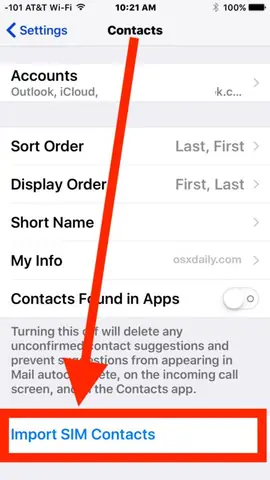
- Vào Settings → Contacts → Import from SIM (đối với Android) hoặc Settings → Contacts → Import SIM contacts (đối với iPhone – iPhone sẽ chuyển danh bạ sang iCloud).
Lưu ý: iPhone không cho phép lưu trực tiếp trên SIM, nhưng khi bạn nhập, iPhone sẽ sao chép danh bạ vào iCloud hoặc thiết bị.
2.3. Phương Pháp 3: Dùng Ứng Dụng Bên Thứ Ba Trên iPhone (My Contacts Backup)
Nếu bạn không muốn dùng máy tính, có thể dùng ứng dụng backup để tạo file VCF và sau đó gửi qua email hoặc lưu vào dịch vụ đám mây, rồi tải về điện thoại Android để xuất sang SIM.
Bước 1: Cài Đặt My Contacts Backup
- Mở App Store → Tìm My Contacts Backup.
- Tải và cài đặt ứng dụng.
Bước 2: Tạo File VCF
- Mở ứng dụng → Nhấn Backup.
- Chờ vài giây, ứng dụng sẽ tạo file
contacts.vcf. - Nhấn Email để gửi file tới địa chỉ email của bạn, hoặc Save to Files để lưu vào iCloud Drive.
Bước 3: Nhận File Trên Thiết Bị Android
- Mở email trên Android → Tải file VCF.
- Nhập file VCF vào danh bạ Android (như trong Phương Pháp 1, Bước 3).
- Export sang SIM như đã hướng dẫn.
2.4. Phương Pháp 4: Sử Dụng Dịch Vụ Đám Mây (Google Contacts)
Nếu bạn đã đồng bộ danh bạ iPhone với Google Contacts, việc chuyển sang SIM sẽ trở nên đơn giản hơn.
Bước 1: Đồng Bộ Danh Bạ iPhone Với Google
- Vào Settings → Passwords & Accounts → Add Account → Google.
- Đăng nhập và bật Contacts.
- Đợi đồng bộ hoá (có thể mất vài phút).
Bước 2: Truy Cập Google Contacts Trên Máy Tính
- Mở trình duyệt → Truy cập https://contacts.google.com.
- Đăng nhập bằng tài khoản Google đã đồng bộ.
- Chọn Export → Định dạng vCard (for iOS Contacts) hoặc CSV.
Bước 3: Nhập Vào Android → Export Sang SIM
Thực hiện các bước tương tự như Phương Pháp 1, Bước 3 và Bước 4.
Phần 3: Lưu Ý Khi Xuất Danh Bạ Sang SIM
3.1. Giới Hạn Dung Lượng và Trường Dữ Liệu
- Số lượng liên hệ: Thông thường SIM hỗ trợ tối đa 250–300 liên hệ.
- Trường dữ liệu: Hầu hết SIM chỉ lưu được tên và số điện thoại. Một số hỗ trợ email và địa chỉ, nhưng không phải tất cả.
- Kích thước tên: Độ dài tên trên SIM thường bị giới hạn (khoảng 20 ký tự). Nếu tên quá dài, sẽ bị cắt ngắn.
3.2. Định Dạng Số Điện Thoại
Có thể bạn quan tâm: Cách Lấy File Ipa Từ Iphone: Hướng Dẫn Chi Tiết Và Các Phương Pháp
- Mã quốc gia: Khi xuất, một số SIM có thể không lưu mã quốc gia (+84, +1, …). Đảm bảo kiểm tra và chỉnh sửa nếu cần.
- Định dạng số: Tránh dấu gạch nối, dấu chấm, hoặc ký tự đặc biệt. Chỉ để lại số và dấu “+”.
3.3. Bảo Mật và Quyền Riêng Tư
- Khi sử dụng phần mềm bên thứ ba, luôn tải từ nguồn chính thức để tránh phần mềm độc hại.
- Đảm bảo sao lưu danh bạ trước khi thực hiện bất kỳ thao tác nào, tránh mất mát dữ liệu.
- Khi gửi file VCF qua email, nhớ xóa email sau khi tải về (đặc biệt nếu danh bạ chứa thông tin nhạy cảm).
3.4. Kiểm Tra Sau Khi Export
- Sau khi đã export sang SIM, lắp SIM vào một thiết bị (Android) và kiểm tra danh bạ để chắc chắn mọi thông tin đã được lưu đầy đủ.
- Nếu thiếu thông tin, hãy chỉnh sửa trực tiếp trên SIM (nếu điện thoại hỗ trợ) hoặc lặp lại quá trình với danh bạ đã được lọc kỹ hơn.
Phần 4: Câu Hỏi Thường Gặp (FAQ)
4.1. iPhone có thể lưu danh bạ trực tiếp lên SIM không?
Không. iOS không cung cấp tính năng này. Bạn phải dùng các phương pháp trung gian như đã mô tả.
4.2. Tôi có thể export toàn bộ danh bạ iPhone sang SIM trong một lần không?
Có, nhưng chỉ nếu tổng số liên hệ không vượt quá dung lượng SIM và các trường dữ liệu không vượt quá giới hạn. Nếu danh bạ quá lớn, bạn cần lựa chọn những liên hệ quan trọng nhất.
4.3. Nếu tôi không có Android, có thể export sang SIM bằng cách nào khác?
Bạn có thể dùng máy tính có đầu đọc SIM và phần mềm SIM Manager để ghi file VCF trực tiếp lên SIM. Tuy nhiên, đây là giải pháp ít phổ biến và yêu cầu phần cứng đặc biệt.
4.4. Liệu việc export sang SIM có làm mất dữ liệu trên iPhone không?
Không. Quá trình export chỉ sao chép dữ liệu sang một định dạng khác; danh bạ trên iPhone vẫn nguyên vẹn.
4.5. Khi import danh bạ từ SIM vào iPhone, có bị mất dữ liệu hiện có không?
Khi bạn import từ SIM, iPhone sẽ thêm các liên hệ mới vào danh bạ hiện có. Tuy nhiên, nếu có trùng lặp, iPhone sẽ hỏi bạn muốn giữ bản sao nào. Để tránh trùng lặp, bạn có thể xóa danh bạ trùng sau khi import.
Phần 5: Tổng Kết – Lựa Chọn Phương Pháp Tối Ưu Cho Bạn
| Phương Pháp | Yêu Cầu | Ưu Điểm | Nhược Điểm |
|---|---|---|---|
| iCloud → VCF → Android → Export | iCloud, máy tính, điện thoại Android | Miễn phí, không cần phần mềm bên thứ ba | Cần thiết bị Android |
| iMazing (hoặc AnyTrans) → VCF → Đầu đọc SIM | Máy tính, phần mềm iMazing, đầu đọc SIM | Ghi trực tiếp lên SIM, ít bước | Cần đầu đọc SIM, phần mềm trả phí |
| My Contacts Backup (app) | Chỉ iPhone | Không cần máy tính, nhanh chóng | Cần Android để export sang SIM |
| Google Contacts | Tài khoản Google | Đồng bộ đa nền tảng, dễ quản lý | Cần thiết lập tài khoản Google |
Khuyến nghị: Nếu bạn đã có thiết bị Android (hoặc có thể mượn), phương pháp iCloud → VCF → Android → Export là nhanh nhất, miễn phí và ít rủi ro. Nếu không có Android, cân nhắc đầu tư vào phần mềm iMazing và đầu đọc SIM để thao tác trực tiếp.
Phần 6: Hướng Dẫn Bảo Trì Danh Bạ Sau Khi Đã Export Sang SIM
- Kiểm tra định kỳ: Mỗi 3–6 tháng, kiểm tra danh bạ trên SIM để xóa những liên hệ không còn sử dụng.
- Sao lưu lại: Dù đã có bản sao trên SIM, hãy vẫn duy trì sao lưu qua iCloud hoặc Google để tránh mất mát khi SIM hỏng.
- Cập nhật thông tin: Khi thay đổi số điện thoại hoặc email, cập nhật ngay trên iPhone, sau đó lặp lại quy trình export để đồng bộ lại trên SIM.
- Sử dụng tính năng “Merge Duplicates” trên iPhone hoặc Google Contacts để giảm trùng lặp trước khi export.
Kết Luận
Mặc dù iPhone không hỗ trợ trực tiếp export contacts to SIM, nhưng với một vài bước trung gian và công cụ hỗ trợ, bạn hoàn toàn có thể thực hiện việc này một cách nhanh chóng và an toàn. Việc hiểu rõ định dạng dữ liệu, giới hạn của SIM, và các công cụ hỗ trợ sẽ giúp bạn tránh được những rắc rối không đáng có.
Hãy lựa chọn phương pháp phù hợp nhất với hoàn cảnh của bạn, luôn sao lưu dữ liệu quan trọng, và bạn sẽ luôn có danh bạ sẵn sàng trên bất kỳ thiết bị nào, dù là iPhone, Android hay thậm chí là một chiếc điện thoại “cổ điển” chỉ dùng SIM.
Nếu bạn gặp bất kỳ khó khăn nào trong quá trình thực hiện, đừng ngần ngại tìm kiếm sự trợ giúp từ cộng đồng người dùng iPhone, các diễn đàn công nghệ, hoặc liên hệ với bộ phận hỗ trợ khách hàng của Apple. Chúc bạn thành công!