Có thể bạn quan tâm: Lỗi “error 701 – Server Busy” Trên Iphone: Nguyên Nhân, Hậu Quả Và Cách Khắc Phục Chi Tiết
1. Giới thiệu nhanh về việc quản lý danh bạ trên iPhone
iPhone là một trong những thiết bị di động phổ biến nhất hiện nay, không chỉ vì hệ điều hành iOS mượt mà mà còn vì tính năng đồng bộ hoá dữ liệu mạnh mẽ qua iCloud. Danh bạ (Contacts) là một trong những dữ liệu quan trọng nhất mà người dùng thường lưu trữ trên thiết bị. Tuy nhiên, có những trường hợp bạn cần xóa toàn bộ danh bạ: muốn khởi động lại iPhone, chuyển sang thiết bị mới, hoặc chỉ đơn giản là dọn dẹp các liên hệ không còn sử dụng. Bài viết dưới đây sẽ hướng dẫn chi tiết, từng bước một, cách xóa hết tất cả các danh bạ trên iPhone, bao gồm cả các phương pháp sử dụng cài đặt hệ thống, iCloud, và các công cụ bên thứ ba.
Có thể bạn quan tâm: Cách Xóa Toàn Bộ Dữ Liệu Trên Iphone: Hướng Dẫn Chi Tiết Từ A Đến Z
2. Lý do bạn có thể muốn xóa toàn bộ danh bạ
- Đổi thiết bị: Khi mua iPhone mới, bạn muốn đồng bộ lại chỉ những danh bạ quan trọng, không muốn mang theo những liên hệ cũ.
- Bảo mật và riêng tư: Nếu iPhone sẽ được bán lại hoặc cho người khác mượn, việc xóa danh bạ giúp bảo vệ thông tin cá nhân.
- Sửa lỗi đồng bộ: Đôi khi danh bạ bị lỗi, trùng lặp hoặc không hiển thị đúng. Xóa toàn bộ và đồng bộ lại có thể giải quyết vấn đề.
- Dọn dẹp: Bạn có hàng trăm, thậm chí hàng ngàn liên hệ không còn sử dụng, việc xóa sẽ giúp danh bạ gọn gàng hơn.
Có thể bạn quan tâm: Cách Thoát Khỏi Chế Độ Dfu Trên Iphone X: Hướng Dẫn Chi Tiết Và Những Lưu Ý Quan Trọng
3. Những lưu ý quan trọng trước khi thực hiện xóa
- Sao lưu dữ liệu: Nếu có bất kỳ danh bạ nào bạn muốn giữ lại, hãy sao lưu trước khi xóa. Bạn có thể sao lưu qua iCloud, iTunes/Finder, hoặc xuất ra file CSV/VCard.
- Kiểm tra tài khoản đồng bộ: iPhone có thể đồng bộ danh bạ từ nhiều nguồn (iCloud, Gmail, Outlook, Yahoo…). Khi xóa, bạn cần xác định nguồn dữ liệu nào sẽ bị ảnh hưởng.
- Kết nối internet: Đối với các phương pháp sử dụng iCloud, cần có kết nối mạng ổn định.
- Khóa Activation Lock: Nếu bạn đang chuẩn bị bán iPhone, nên tắt Find My iPhone và đăng xuất iCloud trước khi xóa danh bạ để tránh các vấn đề đồng bộ sau này.
4. Phương pháp 1: Xóa danh bạ trực tiếp trên iPhone (Sử dụng Settings)
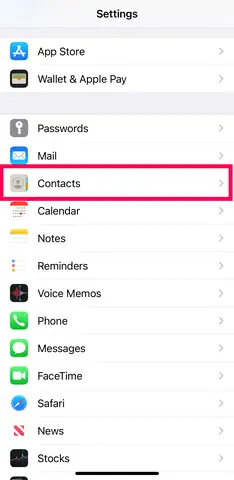
Bước 1: Vào Settings → Contacts → Accounts
- Mở Settings (Cài đặt) trên iPhone.
- Kéo xuống và chọn Contacts (Danh bạ).
- Chọn Accounts (Tài khoản).
Bước 2: Kiểm tra các tài khoản đang đồng bộ danh bạ
- Bạn sẽ thấy danh sách các tài khoản như iCloud, Gmail, Outlook, Yahoo, v.v.
- Nhấn vào mỗi tài khoản để xem Contacts (Danh bạ) đã được bật hay chưa.
Bước 3: Tắt đồng bộ danh bạ cho từng tài khoản
- Đối với tài khoản iCloud:
- Vào iCloud → Contacts và tắt công tắc.
- Khi tắt, hệ thống sẽ hiện thông báo “Delete from My iPhone?” (Xóa khỏi iPhone của tôi?). Chọn Delete from My iPhone.
- Đối với tài khoản Google/Gmail:
- Vào Gmail → Contacts và tắt công tắc.
- Chọn Delete from My iPhone khi được hỏi.
- Lặp lại cho các tài khoản khác.
Bước 4: Kiểm tra lại danh bạ
- Mở ứng dụng Phone → Contacts để xác nhận rằng danh bạ đã được xóa sạch.
Lưu ý: Phương pháp này chỉ xóa các danh bạ đã đồng bộ về iPhone, không xóa dữ liệu trên máy chủ (iCloud, Gmail…). Nếu bạn muốn xóa hoàn toàn trên server, hãy thực hiện các bước trong phần “Xóa danh bạ trên iCloud” hoặc “Xóa danh bạ trên Gmail”.
5. Phương pháp 2: Xóa toàn bộ danh bạ qua iCloud (Web)
Nếu danh bạ của bạn được lưu trữ trên iCloud, đây là cách nhanh nhất để xóa sạch chúng đồng thời trên mọi thiết bị đồng bộ.
Bước 1: Truy cập iCloud.com
- Mở trình duyệt, nhập www.icloud.com và đăng nhập bằng Apple ID của bạn.
Bước 2: Vào mục Contacts
- Khi đăng nhập thành công, nhấp vào biểu tượng Contacts (Danh bạ).
Bước 3: Chọn tất cả danh bạ
- Nhấn Ctrl + A (Windows) hoặc Command + A (Mac) để chọn toàn bộ danh bạ.
- Nếu danh bạ quá nhiều và không thể chọn hết bằng một lần, bạn có thể nhấn Edit → Select All (nếu có) hoặc lặp lại việc chọn.
Bước 4: Xóa danh bạ
- Nhấn phím Delete trên bàn phím hoặc nhấp vào biểu tượng cây thùng rác ở góc dưới bên trái.
- Xác nhận việc xóa trong hộp thoại hiện ra.
Bước 5: Đồng bộ lại iPhone
- Trên iPhone, vào Settings → Tên của bạn → iCloud → Contacts và bật lại công tắc nếu đã tắt.
- Đợi vài phút để iPhone đồng bộ lại. Danh bạ sẽ biến mất trên thiết bị.
Mẹo: Nếu bạn muốn khôi phục lại danh bạ sau khi xóa, iCloud lưu trữ các bản sao lưu trong vòng 30 ngày. Vào Settings → Tên → iCloud → iCloud Backup → Restore Contacts (hoặc truy cập lại iCloud.com → Settings → Restore Contacts).
6. Phương pháp 3: Xóa danh bạ trên Gmail (hoặc các tài khoản email khác)
Nếu danh bạ của bạn được đồng bộ từ Gmail, Outlook hoặc Yahoo, bạn cần xóa chúng trực tiếp trên tài khoản tương ứng.
Đối với Gmail
- Truy cập Google Contacts: Mở trình duyệt, vào contacts.google.com và đăng nhập bằng tài khoản Google đã đồng bộ.
- Chọn tất cả: Nhấn vào hộp kiểm ở đầu danh sách để chọn toàn bộ. Nếu danh bạ quá nhiều, Google sẽ tự động chọn 200 liên hệ mỗi lần; bạn cần lặp lại cho đến khi hết.
- Xóa: Nhấn biểu tượng Thùng rác (Delete) ở phía trên.
- Xóa vĩnh viễn: Vào Trash (Thùng rác) → Empty Trash để xóa vĩnh viễn.
- Đồng bộ lại iPhone: Trên iPhone, vào Settings → Passwords & Accounts → Gmail → Contacts và bật lại nếu đã tắt. Đợi iPhone đồng bộ.
Đối với Outlook
- Đăng nhập Outlook.com → People (người liên hệ).
- Chọn tất cả → Delete.
- Xác nhận và đồng bộ lại iPhone.
Đối với Yahoo
- Đăng nhập Yahoo Mail → Contacts.
- Chọn All → Delete.
- Đồng bộ lại iPhone.
7. Phương pháp 4: Dùng iTunes/Finder để xóa danh bạ (không đồng bộ iCloud)
Nếu bạn không sử dụng iCloud và muốn xóa danh bạ bằng cách sao lưu và khôi phục, có thể thực hiện qua iTunes (Windows/macOS Mojave trở về trước) hoặc Finder (macOS Catalina trở lên).
Bước 1: Kết nối iPhone với máy tính
- Dùng cáp Lightning, kết nối iPhone với máy tính.
- Mở iTunes hoặc Finder và chọn iPhone của bạn.
Bước 2: Tạo bản sao lưu (nếu cần)
- Trong mục Backups, chọn This computer và nhấn Back Up Now để lưu trữ toàn bộ dữ liệu.
Bước 3: Đặt iPhone vào chế độ Restore
- Nhấn Restore iPhone. Khi được hỏi, chọn Restore from this backup (khôi phục từ bản sao lưu) hoặc Set up as new iPhone (đặt làm iPhone mới). Nếu chọn new, danh bạ sẽ bị xóa hoàn toàn.
- Nếu bạn muốn giữ lại các dữ liệu khác nhưng chỉ xóa danh bạ, bạn cần sao lưu danh bạ riêng (có thể xuất ra vCard) rồi khôi phục lại sau.
Bước 4: Hoàn tất
Có thể bạn quan tâm: European Sim Card Cho Iphone: Hướng Dẫn Chi Tiết Từ Lựa Chọn Đến Sử Dụng
- Khi quá trình khôi phục hoàn tất, iPhone sẽ khởi động lại và danh bạ sẽ không còn.
Lưu ý: Phương pháp này sẽ xóa toàn bộ dữ liệu nếu bạn chọn “Set up as new iPhone”. Hãy chắc chắn rằng bạn đã sao lưu mọi thứ quan trọng trước khi thực hiện.
8. Phương pháp 5: Sử dụng ứng dụng bên thứ ba
Nếu bạn muốn một công cụ nhanh chóng, trực quan hơn, có thể dùng các ứng dụng quản lý danh bạ trên App Store như Cleaner – Delete Duplicate Contacts, Groups, Contact Cleanup, hoặc My Contacts Backup. Dưới đây là hướng dẫn chung:
Bước 1: Tải và cài đặt ứng dụng
- Mở App Store, tìm kiếm “Contact Cleaner” hoặc “Delete All Contacts”.
- Tải về và cài đặt.
Bước 2: Cấp quyền truy cập danh bạ
- Khi mở lần đầu, iOS sẽ yêu cầu Allow Access to Contacts. Chọn OK.
Bước 3: Chọn “Delete All” hoặc “Select All & Delete”
- Nhiều ứng dụng có nút Delete All Contacts ngay trên giao diện chính.
- Xác nhận việc xóa khi được hỏi.
Bước 4: Kiểm tra lại
- Mở Phone → Contacts để chắc chắn rằng danh bạ đã được xóa.
Ưu điểm: Nhanh, không cần đăng nhập vào iCloud hoặc Gmail.
Nhược điểm: Một số ứng dụng có phí hoặc yêu cầu mua trong‑app để sử dụng tính năng xóa toàn bộ.
9. Xóa danh bạ trên iPhone bằng Siri (cách nhanh nhưng không toàn bộ)
Siri có thể xóa từng liên hệ, nhưng không hỗ trợ xóa toàn bộ một lúc. Tuy nhiên, nếu bạn có ít liên hệ và muốn xóa nhanh, có thể nói:
- “Hey Siri, delete the contact John Doe.”
- “Hey Siri, delete all contacts named John.” (Siri sẽ hỏi xác nhận từng người)
Đây không phải là giải pháp cho việc xóa toàn bộ danh bạ, nhưng hữu ích khi muốn xóa nhanh một vài mục.
10. Khôi phục danh bạ nếu bạn xóa nhầm
10.1. Khôi phục từ iCloud
- Truy cập iCloud.com → Settings → Restore Contacts.
- Chọn bản sao lưu gần nhất và nhấn Restore.
10.2. Khôi phục từ iTunes/Finder backup
- Kết nối iPhone với máy tính.
- Mở iTunes/Finder → chọn iPhone → Restore Backup.
- Chọn bản sao lưu chứa danh bạ cần khôi phục.
10.3. Khôi phục từ Google
- Vào Google Contacts → Trash → Restore (chọn thời gian).
10.4. Sử dụng phần mềm khôi phục dữ liệu
Có một số phần mềm như Dr.Fone, PhoneRescue, iMobie PhoneClean cho phép quét và khôi phục danh bạ đã xóa trên iPhone. Thường cần máy tính và trả phí.
11. Tổng kết – Khi nào nên dùng phương pháp nào?
| Phương pháp | Khi nào nên dùng | Ưu điểm | Nhược điểm |
|---|---|---|---|
| Cài đặt Settings → Accounts | Muốn tắt đồng bộ nhanh, không muốn xóa trên server | Không cần internet, không xóa dữ liệu trên cloud | Chỉ xóa danh bạ đã tải về, còn trên server |
| iCloud.com | Danh bạ chủ yếu lưu trên iCloud, muốn xóa đồng thời trên mọi thiết bị | Xóa nhanh, đồng bộ trên mọi thiết bị Apple | Cần internet, cần đăng nhập Apple ID |
| Google/Yahoo/Outlook | Danh bạ được đồng bộ từ tài khoản email | Xóa sạch nguồn gốc, không để lại dữ liệu trên server | Cần truy cập từng tài khoản, có thể phức tạp |
| iTunes/Finder Restore | Muốn reset iPhone hoàn toàn hoặc không dùng iCloud | Xóa toàn bộ dữ liệu, tạo iPhone mới | Xóa mọi dữ liệu, cần sao lưu toàn bộ trước |
| Ứng dụng bên thứ ba | Muốn giao diện trực quan, có tính năng xóa nhanh | Dễ dùng, không cần đăng nhập web | Có thể mất phí, phụ thuộc vào nhà phát triển |
| Siri | Muốn xóa từng liên hệ nhanh | Không cần mở Settings | Không thể xóa toàn bộ, chỉ xóa từng người |
12. Các câu hỏi thường gặp (FAQ)
Q1: Xóa danh bạ trên iPhone có ảnh hưởng đến danh bạ trên iCloud không?
A: Nếu bạn tắt đồng bộ iCloud trước khi xóa, danh bạ trên iCloud sẽ không bị xóa. Ngược lại, nếu bạn xóa qua iCloud.com, danh bạ trên tất cả các thiết bị đồng bộ sẽ bị xóa.
Q2: Tôi đã xóa danh bạ trên iPhone, nhưng chúng vẫn xuất hiện lại sau khi đồng bộ.
A: Điều này thường xảy ra khi danh bạ vẫn tồn tại trên server (iCloud, Gmail…). Hãy xóa chúng trên server hoặc tắt đồng bộ cho tài khoản đó.
Q3: Có cách nào xóa danh bạ mà không cần internet?
A: Có, bạn có thể tắt đồng bộ trong Settings và xóa danh bạ đã lưu trên thiết bị. Tuy nhiên, danh bạ trên server sẽ vẫn còn.
Q4: Khi tôi xóa danh bạ trên iCloud, có thể khôi phục được không?
A: Có, iCloud lưu trữ bản sao trong vòng 30 ngày. Vào Settings → Apple ID → iCloud → Restore Contacts để khôi phục.
Q5: Sử dụng ứng dụng bên thứ ba có an toàn không?
A: Hãy chọn ứng dụng có đánh giá cao, tải từ App Store chính thức. Đọc quyền truy cập mà ứng dụng yêu cầu; nếu chỉ cần “Contacts”, đó là bình thường. Tránh các ứng dụng yêu cầu quyền truy cập không cần thiết như “Location” hay “Photos”.
13. Kết luận
Việc xóa toàn bộ danh bạ trên iPhone không phải là một thao tác khó khăn nếu bạn nắm rõ các bước và hiểu rõ nguồn dữ liệu của mình. Tùy thuộc vào việc danh bạ của bạn được lưu trữ ở đâu (iCloud, Gmail, Outlook…) và mục đích xóa (đổi thiết bị, bảo mật, dọn dẹp), bạn có thể chọn một trong các phương pháp đã trình bày ở trên. Hãy luôn sao lưu trước khi thực hiện để tránh mất mát dữ liệu quan trọng, và nhớ kiểm tra lại các tài khoản đồng bộ để đảm bảo danh bạ đã được xóa hoàn toàn.
Nếu bạn gặp bất kỳ khó khăn nào trong quá trình thực hiện, đừng ngần ngại tham khảo lại các bước chi tiết trong bài viết hoặc liên hệ với bộ phận hỗ trợ của Apple, Google, hoặc nhà cung cấp dịch vụ email tương ứng. Chúc bạn thành công trong việc dọn dẹp danh bạ và giữ cho iPhone của mình luôn sạch sẽ, gọn gàng!