Có thể bạn quan tâm: Cách Kích Hoạt Và Sử Dụng Find My Iphone Từ Xa Để Bảo Vệ Thiết Bị Của Bạn
Mở Đầu
Trong thời đại số hiện nay, smartphone không chỉ là công cụ liên lạc mà còn là kho lưu trữ vô cùng quan trọng của chúng ta. iPhone, với hệ sinh thái khép kín và tính năng bảo mật cao, đã trở thành lựa chọn phổ biến của hàng triệu người dùng trên toàn thế giới. Tuy nhiên, có nhiều tình huống khiến bạn cần xóa toàn bộ dữ liệu trên iPhone: bán hoặc tặng thiết bị, khôi phục cài đặt gốc sau khi gặp lỗi phần mềm, hoặc đơn giản là muốn bảo vệ thông tin cá nhân khi thiết bị bị mất hoặc bị đánh cắp.
Bài viết này sẽ cung cấp cho bạn một hướng dẫn chi tiết, từng bước một, để xóa sạch mọi dữ liệu trên iPhone một cách an toàn và hiệu quả. Chúng tôi sẽ giải thích các khái niệm cơ bản, đưa ra các phương pháp khác nhau tùy theo hoàn cảnh, và lưu ý những điểm quan trọng cần chú ý để tránh gây mất mát dữ liệu không mong muốn.
Có thể bạn quan tâm: Emilia Re:zero Wallpaper Cho Iphone: Hướng Dẫn Tải, Cài Đặt Và Tận Hưởng Độ Sắc Nét Đỉnh Cao
1. Tại Sao Việc Xóa Dữ Liệu Trên iPhone Lại Quan Trọng?
1.1 Bảo Mật Thông Tin Cá Nhân
iPhone lưu trữ rất nhiều thông tin nhạy cảm: danh bạ, tin nhắn, ảnh, video, mật khẩu, dữ liệu ngân hàng, và thậm chí là các thông tin đăng nhập vào các tài khoản quan trọng. Khi bạn không thực hiện việc xóa dữ liệu đúng cách, kẻ xấu có thể khai thác các công cụ khôi phục dữ liệu để lấy lại thông tin cá nhân của bạn.
1.2 Tuân Thủ Quy Định Pháp Lý
Ở một số quốc gia và khu vực, việc bảo vệ dữ liệu cá nhân là bắt buộc theo luật. Khi bạn bán hoặc tặng iPhone, việc không xóa sạch dữ liệu có thể vi phạm các quy định này và gây ra hậu quả pháp lý.
1.3 Tối Ưu Hệ Thống
Sau một thời gian dài sử dụng, iPhone có thể bị chậm do dữ liệu và ứng dụng tích lũy. Xóa toàn bộ dữ liệu và cài đặt lại hệ điều hành giúp thiết bị hoạt động mượt mà hơn, giống như khi mới mua về.
Có thể bạn quan tâm: Easeus Data Recovery Wizard Cho Iphone: Giải Pháp Hoàn Hảo Để Khôi Phục Dữ Liệu Mất Của Bạn
2. Những Điều Cần Chuẩn Bị Trước Khi Xóa Dữ Liệu
2.1 Sao Lưu Dữ Liệu (Backup)
Nếu bạn muốn giữ lại một bản sao các dữ liệu quan trọng (ảnh, video, danh bạ, tin nhắn…), hãy sao lưu trước khi xóa. iPhone hỗ trợ hai phương pháp sao lưu:
- iCloud Backup: Vào Cài đặt > Tên của bạn > iCloud > Sao lưu iCloud > Sao lưu ngay bây giờ. Đảm bảo bạn có đủ dung lượng iCloud.
- iTunes/Finder Backup: Kết nối iPhone với máy tính, mở iTunes (trên Windows hoặc macOS Mojave và trước) hoặc Finder (trên macOS Catalina trở lên), chọn thiết bị, sau đó chọn Sao lưu ngay.
2.2 Đăng Xuất Tài Khoản iCloud và Các Dịch Vụ Khác
Để tránh các vấn đề liên quan đến Activation Lock (Khóa Kích Hoạt), bạn cần đăng xuất iCloud:
- Mở Cài đặt.
- Nhấn vào tên của bạn ở đầu màn hình.
- Kéo xuống và chọn Đăng xuất.
- Nhập mật khẩu Apple ID để tắt Find My iPhone và Activation Lock.
2.3 Kiểm Tra Pin và Kết Nối Mạng
Quá trình xóa dữ liệu có thể tốn thời gian và tiêu thụ năng lượng. Đảm bảo iPhone có ít nhất 50% pin hoặc được sạc đầy, và nếu có thể, kết nối Wi‑Fi ổn định để tải lại phần mềm khi cần.
3. Các Phương Pháp Xóa Toàn Bộ Dữ Liệu Trên iPhone
3.1 Xóa Dữ Liệu Trực Tiếp Trên iPhone (Cài Đặt Gốc)
Bước 1: Truy Cập Vào Cài Đặt
- Mở Cài đặt → Cài đặt chung → Đặt lại (trên iOS 15 trở xuống) hoặc Chuyển hoặc Đặt lại iPhone (trên iOS 15 trở lên).
Bước 2: Chọn “Xóa Tất Cả Nội Dung & Cài Đặt”
- Nhấn vào Xóa Tất Cả Nội Dung & Cài Đặt.
- Hệ thống sẽ yêu cầu nhập mật khẩu, mã Face ID/Touch ID hoặc mật khẩu Apple ID để xác nhận.
Bước 3: Xác Nhận
- Nhấn Xóa iPhone để tiếp tục. Thiết bị sẽ khởi động lại và bắt đầu quá trình xóa dữ liệu. Quá trình này có thể mất vài phút tùy vào dung lượng dữ liệu.
Lưu Ý:
- Khi quá trình hoàn tất, iPhone sẽ hiển thị màn hình chào mừng như khi mới mua.
- Nếu bạn muốn thiết bị sẵn sàng để bán hoặc tặng, hãy không thiết lập lại tài khoản Apple ID; để thiết bị ở trạng thái “Set up as new iPhone”.
3.2 Xóa Dữ Liệu Qua iCloud (Nếu Không Có Thiết Bị)
Nếu iPhone của bạn bị mất hoặc không thể truy cập, bạn vẫn có thể xóa dữ liệu từ xa qua iCloud:
- Truy cập iCloud.com trên máy tính và đăng nhập bằng Apple ID.
- Chọn Find iPhone (Tìm iPhone).
- Chọn All Devices (Tất cả thiết bị) và chọn iPhone cần xóa.
- Nhấn Erase iPhone (Xóa iPhone). Bạn sẽ được yêu cầu xác nhận.
- Khi iPhone kết nối internet, dữ liệu sẽ bị xóa và thiết bị sẽ được khôi phục về cài đặt gốc.
Lưu ý: Để sử dụng tính năng này, Find My iPhone phải được bật trước khi thiết bị bị mất.
3.3 Xóa Dữ Liệu Bằng iTunes/Finder (Kết Nối Máy Tính)
Bước 1: Kết Nối iPhone Với Máy Tính
- Sử dụng cáp Lightning hoặc USB‑C (tùy mẫu iPhone).
Bước 2: Mở iTunes hoặc Finder
- Trên macOS Catalina trở lên: mở Finder và chọn iPhone trong thanh bên.
- Trên Windows hoặc macOS Mojave trở xuống: mở iTunes.
Bước 3: Khôi Phục iPhone (Restore)
- Trong tab Tổng quan, chọn Khôi phục iPhone (Restore iPhone).
- Xác nhận lại bằng cách nhấn Khôi phục một lần nữa. Quá trình sẽ xóa toàn bộ dữ liệu và cài đặt lại iOS mới nhất.
Bước 4: Hoàn Tất
- Khi quá trình hoàn tất, iPhone sẽ khởi động lại và hiển thị màn hình chào mừng.
3.4 Sử Dụng Chế Độ DFU (Device Firmware Update) Đối Với Trường Hợp Lỗi Nghiêm Trọng
DFU là chế độ cho phép iPhone giao tiếp trực tiếp với iTunes/Finder mà không tải bất kỳ phần mềm nào trên thiết bị. Khi iPhone gặp lỗi phần mềm nghiêm trọng, DFU là cách duy nhất để xóa sạch và cài đặt lại firmware.
Cách Vào Chế Độ DFU:
- iPhone 8 trở lên (có Face ID):
- Nhấn nhanh nút Tăng âm lượng, rồi giảm âm lượng.
- Nhấn và giữ nút Nguồn (Side button) trong 5 giây.
- Giữ nút Nguồn và đồng thời nhấn nút Giảm âm lượng trong 5 giây.
Thả nút Nguồn nhưng vẫn giữ nút Giảm âm lượng trong 10 giây nữa. Màn hình sẽ đen, iTunes/Finder sẽ nhận diện một iPhone trong chế độ khôi phục.
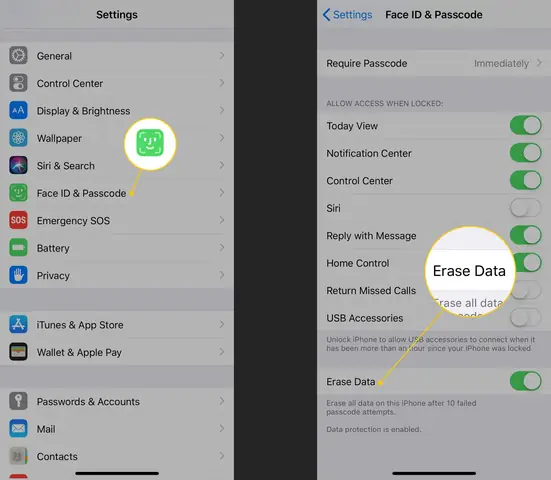
Erase All Data On Iphone Có thể bạn quan tâm: Cách Thoát Khỏi Chế Độ Dfu Trên Iphone X: Hướng Dẫn Chi Tiết Và Những Lưu Ý Quan Trọng
iPhone 7 / 7 Plus:
- Nhấn và giữ đồng thời nút Nguồn và nút Giảm âm lượng trong 10 giây.
Thả nút Nguồn, giữ nút Giảm âm lượng thêm 10 giây.
iPhone 6s và các mẫu trước:
- Nhấn và giữ đồng thời nút Home và nút Nguồn trong 10 giây.
- Thả nút Nguồn, giữ nút Home thêm 10 giây.
Thực Hiện Khôi Phục:
- Khi iTunes/Finder hiển thị thông báo “iPhone đang trong chế độ khôi phục”, chọn Khôi phục iPhone và làm theo hướng dẫn.
Lưu Ý Khi Dùng DFU:
- DFU sẽ xóa toàn bộ dữ liệu mà không có bất kỳ cảnh báo nào; hãy chắc chắn rằng bạn đã sao lưu nếu cần.
- Đảm bảo máy tính có kết nối internet ổn định để tải firmware.
4. Kiểm Tra Sau Khi Xóa Dữ Liệu
4.1 Kiểm Tra Activation Lock
Sau khi xóa dữ liệu, nếu bạn dự định bán hoặc tặng iPhone, hãy chắc chắn rằng Activation Lock đã được tắt. Kiểm tra bằng cách:
- Vào Cài đặt → Tên của bạn → Find My → Find My iPhone. Nếu mục này đã tắt, bạn đã hoàn thành.
Hoặc:
- Truy cập trang web iCloud.com → Find iPhone → All Devices. Nếu iPhone không còn xuất hiện trong danh sách, quá trình đã thành công.
4.2 Kiểm Tra Dung Lượng Trống
Mở Cài đặt → Cài đặt chung → Quản lý Dung lượng để xem dung lượng còn lại. Nếu còn khoảng 2‑3 GB trống (đủ cho hệ điều hành), nghĩa là dữ liệu đã được xóa hoàn toàn.
4.3 Kiểm Tra Đăng Nhập Tài Khoản
Đảm bảo không còn tài khoản Apple ID, iCloud, iMessage, FaceTime, hoặc các tài khoản email nào còn đăng nhập trên thiết bị.
5. Những Sai Lầm Thường Gặp Khi Xóa Dữ Liệu
| Sai Lầm | Hậu Quả | Cách Khắc Phục |
|---|---|---|
| Xóa dữ liệu mà không sao lưu | Mất vĩnh viễn ảnh, video, tin nhắn quan trọng | Luôn sao lưu lên iCloud hoặc máy tính trước khi thực hiện. |
| Không tắt Find My iPhone trước khi xóa | Thiết bị bị khóa Activation Lock, người mua không thể kích hoạt | Đăng xuất iCloud và tắt Find My iPhone trước khi xóa. |
| Dùng phần mềm bên thứ ba không đáng tin cậy | Rủi ro bảo mật, phần mềm có thể cài malware | Chỉ sử dụng các phương pháp chính thức của Apple. |
| Xóa dữ liệu khi pin yếu | Quá trình có thể dừng giữa chừng, gây lỗi phần mềm | Đảm bảo pin ≥50% hoặc sạc đầy. |
| Quên xóa thẻ SIM | Thông tin liên lạc vẫn còn trên thẻ, có thể bị lạm dụng | Rút thẻ SIM ra trước khi bán hoặc tặng. |
6. Khi Nào Nên Sử Dụng Mỗi Phương Pháp?
| Tình Huống | Phương Pháp Đề Xuất |
|---|---|
| Bán hoặc tặng iPhone | Đăng xuất iCloud → Xóa toàn bộ nội dung & cài đặt trên thiết bị. |
| Mất iPhone | Dùng iCloud.com → Find iPhone → Erase iPhone. |
| iPhone không khởi động được | Kết nối máy tính → Khôi phục (Restore) qua iTunes/Finder. |
| Lỗi phần mềm nghiêm trọng, không vào được Cài đặt | Đưa vào chế độ DFU → Khôi phục firmware qua iTunes/Finder. |
| Muốn làm sạch nhanh mà không muốn sao lưu | Xóa toàn bộ nội dung & cài đặt trực tiếp trên iPhone (cảnh báo mất dữ liệu). |
7. Các Câu Hỏi Thường Gặp (FAQ)
7.1 Xóa dữ liệu có xóa được tin nhắn iMessage không?
Có. Khi bạn thực hiện Xóa Tất Cả Nội Dung & Cài Đặt, mọi tin nhắn, bao gồm iMessage, sẽ bị xóa. Nếu bạn sử dụng iMessage với tính năng sync trên iCloud, dữ liệu sẽ đồng bộ xóa trên tất cả các thiết bị đã bật iCloud Messages.
7.2 Sau khi xóa, liệu có ai có thể khôi phục dữ liệu không?
Apple sử dụng mã hoá toàn bộ ổ đĩa trên iPhone. Khi bạn xóa dữ liệu bằng cách Xóa Tất Cả Nội Dung & Cài Đặt, khóa mã hoá được thay đổi, làm cho dữ liệu cũ trở nên không thể truy cập. Vì vậy, khả năng khôi phục gần như bằng không, trừ khi có lỗi phần mềm nghiêm trọng.
7.3 Tôi có thể xóa một phần dữ liệu (chỉ ảnh, video) mà không ảnh hưởng tới các ứng dụng không?
Có thể. Bạn có thể vào Cài đặt → Cài đặt chung → iPhone Storage → chọn ứng dụng hoặc mục lưu trữ và xóa riêng lẻ. Tuy nhiên, để bảo mật tối đa khi bán hoặc tặng, nên xóa toàn bộ.
7.4 Nếu tôi không nhớ mật khẩu Apple ID, tôi có thể xóa iPhone không?
Bạn vẫn có thể xóa iPhone qua iCloud.com nếu đã bật Find My iPhone và biết mật khẩu iCloud. Nếu không, bạn sẽ cần đưa thiết bị đến trung tâm bảo hành Apple và cung cấp chứng minh quyền sở hữu.
7.5 Khi xóa iPhone, có mất dữ liệu trên thẻ SIM không?
Thẻ SIM chỉ lưu trữ danh bạ (trong một số trường hợp) và thông tin mạng. Khi bạn rút thẻ SIM ra, dữ liệu trên thẻ sẽ không bị ảnh hưởng bởi quá trình xóa iPhone.
8. Kết Luận
Việc xóa toàn bộ dữ liệu trên iPhone không chỉ là một bước chuẩn bị khi bán, tặng, hay khôi phục thiết bị, mà còn là một biện pháp bảo mật quan trọng để bảo vệ thông tin cá nhân khỏi nguy cơ rò rỉ. Bằng cách nắm rõ quy trình, chuẩn bị sao lưu, và thực hiện đúng các bước, bạn có thể yên tâm rằng iPhone của mình sẽ được “xóa sạch” một cách an toàn và hiệu quả.
Hãy luôn nhớ:
- Sao lưu dữ liệu trước khi xóa.
- Đăng xuất iCloud và tắt Find My iPhone để tránh Activation Lock.
- Chọn phương pháp phù hợp với tình huống (trực tiếp trên iPhone, qua iCloud, hoặc qua máy tính).
- Kiểm tra lại sau khi hoàn tất để đảm bảo không còn dữ liệu hoặc tài khoản nào còn lưu lại.
Nếu bạn tuân thủ các lưu ý trên, việc chuyển giao iPhone cho người khác hoặc khôi phục lại thiết bị sẽ diễn ra suôn sẻ, không gây phiền toái cho cả bạn và người nhận. Chúc bạn thành công!