- 1. Tại sao cần reset lại mạng trên iPhone?
- 1.1. Các lỗi mạng phổ biến
- 1.2. Nguyên nhân gây ra lỗi
- 1.3. Lợi ích của việc reset lại mạng
- 2. Trước khi thực hiện reset mạng: Những lưu ý quan trọng
- 3. Hướng dẫn chi tiết reset lại mạng trên iPhone
- 3.1. Truy cập vào Settings (Cài đặt)
- 3.2. Vào mục Reset (Đặt lại)
- 3.3. Chọn “Reset Network Settings” (Đặt lại Cài đặt Mạng)
- 3.4. Quá trình reset và khởi động lại
- 3.5. Thiết lập lại các kết nối sau khi reset
- 4. Kiểm tra lại kết nối sau khi reset
- 5. Khi nào cần thực hiện reset mạng lại?
- 6. Các vấn đề thường gặp sau khi reset và cách khắc phục
- 6.1. Mất mật khẩu Wi‑Fi đã lưu
- 6.2. Thiết bị Bluetooth không tự động ghép nối
- 6.3. VPN không lưu lại cấu hình
- 6.4. Dữ liệu di động vẫn không hoạt động
- 6.5. Lỗi “No Service” hoặc “Searching” sau khi reset
- 7. Khi nào nên tham khảo hỗ trợ kỹ thuật?
- 8. Các mẹo tối ưu hoá kết nối mạng trên iPhone
- 9. FAQ – Những câu hỏi thường gặp về reset mạng trên iPhone
- 10. Kết luận
Trong thời đại công nghệ số, chiếc iPhone đã trở thành một trong những thiết bị không thể thiếu trong cuộc sống hàng ngày. Tuy nhiên, dù là một chiếc smartphone mạnh mẽ và ổn định, iPhone vẫn có thể gặp phải những vấn đề liên quan đến kết nối mạng như Wi‑Fi chập chờn, Bluetooth không hoạt động, hoặc dữ liệu di động gặp lỗi. Khi gặp phải những tình huống này, một trong những giải pháp nhanh chóng và hiệu quả nhất chính là reset lại mạng (đặt lại cài đặt mạng) trên iPhone.
Bài viết dưới đây sẽ cung cấp cho bạn một hướng dẫn chi tiết, từng bước một, giúp bạn reset lại mạng trên iPhone một cách an toàn, đồng thời giải thích lý do tại sao việc này lại quan trọng, những lưu ý cần chú ý và cách khắc phục các vấn đề thường gặp sau khi thực hiện. Với độ dài hơn 1500 chữ, bạn sẽ có đầy đủ thông tin để tự tin xử lý mọi trục trặc mạng trên thiết bị iOS của mình.
Có thể bạn quan tâm: Cách Reset Iphone Về Ban Đầu: Hướng Dẫn Chi Tiết Từng Bước Để Khôi Phục, Xóa Dữ Liệu Và Giải Quyết Các Vấn Đề Phổ Biến
1. Tại sao cần reset lại mạng trên iPhone?
1.1. Các lỗi mạng phổ biến
- Wi‑Fi không thể kết nối hoặc kết nối nhưng không truy cập internet.
- Bluetooth không nhận thiết bị (tai nghe, loa, đồng hồ thông minh…).
- Dữ liệu di động chậm hoặc không thể truy cập các dịch vụ online.
- VPN hoặc cấu hình mạng riêng (APN, DNS) không hoạt động.
- Mất kết nối khi chuyển đổi giữa Wi‑Fi và dữ liệu di động.
1.2. Nguyên nhân gây ra lỗi
- Cấu hình mạng bị lỗi do cập nhật iOS, ứng dụng bên thứ ba hoặc thay đổi cài đặt.
- Cache DNS hoặc thông tin IP bị hỏng.
- Xung đột giữa các thiết bị Bluetooth.
- Sự cố phần mềm (bug) sau khi cài đặt bản cập nhật mới.
- Thay đổi nhà cung cấp dịch vụ (carrier) mà iPhone chưa nhận được cấu hình mới.
1.3. Lợi ích của việc reset lại mạng
- Xóa sạch các cấu hình lỗi mà không ảnh hưởng đến dữ liệu cá nhân, ứng dụng, hoặc cài đặt khác.
- Khôi phục lại các thông tin mạng mặc định của Apple, giúp thiết bị tự động nhận cấu hình mới từ nhà mạng.
- Giải quyết nhanh chóng hầu hết các vấn đề kết nối chỉ trong vài phút.
- Tiết kiệm thời gian so với việc khôi phục toàn bộ iPhone (factory reset) hoặc liên hệ hỗ trợ kỹ thuật.
Có thể bạn quan tâm: Cách Reset Iphone Về Cài Đặt Gốc (factory Settings) Chi Tiết Và An Toàn
2. Trước khi thực hiện reset mạng: Những lưu ý quan trọng
- Kiểm tra phiên bản iOS: Đảm bảo iPhone của bạn đang chạy phiên bản iOS mới nhất (hoặc ít nhất là phiên bản ổn định). Đôi khi, một bản cập nhật mới sẽ tự động khắc phục các lỗi mạng.
- Sao lưu dữ liệu: Mặc dù reset mạng không xóa dữ liệu cá nhân, nhưng luôn tốt hơn khi bạn sao lưu iPhone (iCloud hoặc iTunes) để phòng ngừa.
- Ghi lại các cài đặt quan trọng: Nếu bạn đã thay đổi DNS, cấu hình VPN, hoặc APN (đối với dữ liệu di động), hãy ghi chú lại các thông tin này để có thể cài đặt lại sau khi reset.
- Kiểm tra pin: Đảm bảo iPhone có ít nhất 30% pin hoặc đang sạc để tránh việc thiết bị tắt trong quá trình reset.
- Đảm bảo không có cập nhật đang tải: Hoàn tất mọi cập nhật iOS hoặc ứng dụng trước khi thực hiện reset để tránh xung đột.
Có thể bạn quan tâm: Reset Iphone Không Cần Icloud: Hướng Dẫn Chi Tiết Từng Bước Để Xóa Dữ Liệu An Toàn Và Hiệu Quả
3. Hướng dẫn chi tiết reset lại mạng trên iPhone
3.1. Truy cập vào Settings (Cài đặt)
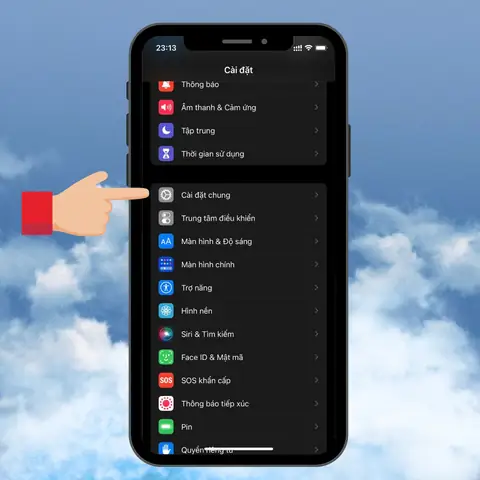
- Mở Settings (Cài đặt) trên màn hình chính.
- Kéo xuống và chọn General (Cài đặt chung).
3.2. Vào mục Reset (Đặt lại)
- Trong General, kéo xuống cuối cùng và chọn Transfer or Reset iPhone (Chuyển hoặc Đặt lại iPhone). Lưu ý: Từ iOS 15 trở đi, mục này được đổi tên thành “Transfer or Reset iPhone”.
- Chọn Reset (Đặt lại).
3.3. Chọn “Reset Network Settings” (Đặt lại Cài đặt Mạng)
- Trong danh sách các tùy chọn reset, tìm và nhấn vào Reset Network Settings (Đặt lại Cài đặt Mạng).
- Một cảnh báo sẽ xuất hiện: “This will erase all network settings, returning them to factory defaults. Your device will restart.” (Thao tác này sẽ xóa tất cả cài đặt mạng, đưa chúng về trạng thái mặc định của nhà máy. Thiết bị sẽ khởi động lại). Nhấn Reset Network Settings để xác nhận.
- Nhập mật khẩu (Passcode) nếu được yêu cầu.
3.4. Quá trình reset và khởi động lại
- iPhone sẽ thực hiện quá trình xóa các cấu hình mạng, bao gồm Wi‑Fi đã lưu, Bluetooth đã ghép nối, VPN, APN và các thiết lập DNS tùy chỉnh.
- Sau khi hoàn tất, thiết bị sẽ tự động khởi động lại. Quá trình này thường chỉ mất khoảng 30 giây đến 1 phút.
3.5. Thiết lập lại các kết nối sau khi reset
- Wi‑Fi: Vào Settings > Wi‑Fi, bật Wi‑Fi và chọn mạng muốn kết nối. Nhập lại mật khẩu nếu mạng có bảo mật.
- Bluetooth: Vào Settings > Bluetooth, bật Bluetooth và ghép nối lại các thiết bị như tai nghe, loa, đồng hồ…
- VPN: Nếu bạn sử dụng VPN, vào Settings > VPN và nhập lại thông tin cấu hình.
- APN/Dữ liệu di động: Vào Settings > Cellular > Cellular Data Options > Cellular Network (hoặc tương tự tùy phiên bản) để thiết lập lại APN nếu nhà mạng yêu cầu.
4. Kiểm tra lại kết nối sau khi reset
Sau khi hoàn thành các bước trên, hãy tiến hành kiểm tra:
- Mở trình duyệt (Safari) và truy cập một trang web để xác nhận Wi‑Fi hoặc dữ liệu di động hoạt động.
- Mở một ứng dụng yêu cầu Bluetooth (ví dụ: Apple Music với tai nghe AirPods) để kiểm tra kết nối.
- Kiểm tra VPN bằng cách bật và truy cập một trang web bị chặn tại quốc gia bạn (nếu có).
- Kiểm tra chất lượng gọi (nếu vấn đề liên quan tới mạng di động) bằng cách thực hiện một cuộc gọi thử.
Nếu mọi thứ hoạt động bình thường, bạn đã hoàn thành việc reset lại mạng trên iPhone một cách thành công.
5. Khi nào cần thực hiện reset mạng lại?
| Trường hợp | Mô tả | Hành động |
|---|---|---|
| Wi‑Fi không kết nối được | Thiết bị kết nối nhưng không truy cập internet | Reset mạng → Kết nối lại Wi‑Fi |
| Bluetooth không phát hiện thiết bị | Không thể ghép nối tai nghe, loa | Reset mạng → Ghép nối lại Bluetooth |
| Dữ liệu di động chậm hoặc không hoạt động | Không thể duyệt web, tải ứng dụng | Reset mạng → Kiểm tra lại APN |
| VPN không hoạt động | Không thể kết nối tới server VPN | Reset mạng → Thiết lập lại VPN |
| Lỗi DNS (không thể truy cập một số trang) | Một số website hiển thị lỗi “Server not found” | Reset mạng → Đặt lại DNS mặc định hoặc tùy chỉnh |
| Thay đổi nhà mạng | Chuyển sang nhà mạng mới, cấu hình APN chưa cập nhật | Reset mạng → Nhập lại APN mới |
6. Các vấn đề thường gặp sau khi reset và cách khắc phục
6.1. Mất mật khẩu Wi‑Fi đã lưu
- Giải pháp: Khi reset mạng, toàn bộ mật khẩu Wi‑Fi sẽ bị xóa. Bạn cần nhập lại mật khẩu cho mỗi mạng. Nếu quên mật khẩu, liên hệ với người quản trị mạng hoặc truy cập router để lấy lại.
6.2. Thiết bị Bluetooth không tự động ghép nối
Có thể bạn quan tâm: Cách Reset Iphone Không Mất Dữ Liệu: Hướng Dẫn Chi Tiết Từ A Đến Z
- Giải pháp: Sau khi reset, các thiết bị Bluetooth sẽ cần ghép nối lại. Đảm bảo Bluetooth trên thiết bị phụ (tai nghe, loa) đang ở chế độ ghép nối (pairing mode). Nếu vẫn không ghép, thử xóa thiết bị trong Settings > Bluetooth và ghép lại.
6.3. VPN không lưu lại cấu hình
- Giải pháp: Ghi lại các thông tin VPN (tên máy chủ, ID người dùng, mật khẩu, chứng chỉ) trước khi reset. Sau khi reset, vào Settings > VPN và nhập lại các thông tin này.
6.4. Dữ liệu di động vẫn không hoạt động
- Giải pháp: Kiểm tra lại APN trong Settings > Cellular > Cellular Data Options > Cellular Network. Nếu không chắc, liên hệ với nhà mạng để nhận cấu hình APN chính xác.
- Đảm bảo Roaming được bật nếu bạn đang ở ngoài vùng phủ sóng của nhà mạng gốc.
6.5. Lỗi “No Service” hoặc “Searching” sau khi reset
- Giải pháp: Thử bật Airplane Mode trong 30 giây rồi tắt lại. Nếu vẫn không có tín hiệu, khởi động lại iPhone một lần nữa.
- Kiểm tra thẻ SIM: Rút và lắp lại thẻ SIM, hoặc thử dùng thẻ SIM khác để xác định nguyên nhân.
7. Khi nào nên tham khảo hỗ trợ kỹ thuật?
Mặc dù reset lại mạng là giải pháp mạnh mẽ, nhưng nếu sau khi thực hiện mà các vấn đề vẫn chưa được khắc phục, bạn nên:
- Kiểm tra trạng thái hệ thống Apple: Truy cập trang Apple System Status để xem có dịch vụ nào đang gặp sự cố không.
- Cập nhật iOS: Đôi khi lỗi mạng do bug trong phiên bản iOS hiện tại, cập nhật lên phiên bản mới nhất có thể giải quyết.
- Liên hệ nhà mạng: Nếu vấn đề liên quan tới dữ liệu di động, APN hoặc vùng phủ sóng, hãy gọi vào trung tâm hỗ trợ của nhà cung cấp.
- Đặt lịch hẹn với Genius Bar: Khi nghi ngờ phần cứng (antenna, modem) gặp trục trặc, mang iPhone đến Apple Store hoặc trung tâm ủy quyền để kiểm tra.
8. Các mẹo tối ưu hoá kết nối mạng trên iPhone
- Sử dụng DNS công cộng: Thay đổi DNS sang Google DNS (8.8.8.8, 8.8.4.4) hoặc Cloudflare (1.1.1.1) để cải thiện tốc độ truy cập.
- Bật Wi‑Fi Assist: Settings > Cellular > Wi‑Fi Assist giúp tự động chuyển sang dữ liệu di động khi Wi‑Fi yếu.
- Quản lý danh sách mạng: Xóa các mạng Wi‑Fi cũ, không còn sử dụng để giảm khả năng xung đột.
- Cập nhật firmware router: Đảm bảo router của bạn chạy phiên bản mới nhất để tương thích tốt hơn với iPhone.
- Tắt VPN khi không cần: VPN có thể làm chậm kết nối nếu server ở xa; chỉ bật khi cần thiết.
9. FAQ – Những câu hỏi thường gặp về reset mạng trên iPhone
Q1: Reset mạng có xóa dữ liệu cá nhân không?
A: Không. Reset mạng chỉ xóa các cài đặt mạng (Wi‑Fi, Bluetooth, VPN, APN). Tất cả dữ liệu cá nhân, ứng dụng, tin nhắn, ảnh vẫn giữ nguyên.
Q2: Sau khi reset, iPhone sẽ tự động kết nối lại Wi‑Fi?
A: Không. Bạn cần nhập lại mật khẩu cho mỗi mạng Wi‑Fi mà muốn kết nối.
Q3: Có cần phải reset lại mạng mỗi khi cập nhật iOS không?
A: Không nhất thiết. Tuy nhiên, nếu sau khi cập nhật gặp lỗi mạng, reset mạng là một trong những cách khắc phục nhanh nhất.
Q4: Có cách nào reset mạng mà không mất mật khẩu Wi‑Fi không?
A: Hiện tại iOS không hỗ trợ giữ lại mật khẩu Wi‑Fi khi reset. Bạn có thể sao lưu mật khẩu bằng ứng dụng quản lý mật khẩu (Keychain, 1Password) trước khi thực hiện.
Q5: Reset mạng có ảnh hưởng tới Apple Pay hoặc iCloud?
A: Không. Các dịch vụ này không liên quan tới cài đặt mạng và sẽ không bị ảnh hưởng.
10. Kết luận
Việc reset lại mạng trên iPhone là một công cụ mạnh mẽ, đơn giản nhưng hiệu quả để giải quyết hầu hết các vấn đề liên quan tới Wi‑Fi, Bluetooth, dữ liệu di động và VPN. Bằng cách thực hiện các bước được hướng dẫn chi tiết ở trên, bạn không chỉ khôi phục được kết nối mà còn tránh được việc phải thực hiện các thao tác phức tạp hơn như khôi phục toàn bộ thiết bị.
Hãy nhớ rằng, trước khi thực hiện bất kỳ thao tác nào trên điện thoại, việc sao lưu dữ liệu và ghi chú lại các cài đặt quan trọng luôn là bước quan trọng để bảo vệ thông tin cá nhân. Nếu sau khi reset mạng mà vấn đề vẫn còn, đừng ngần ngại tìm đến hỗ trợ kỹ thuật của Apple hoặc nhà mạng để được trợ giúp chuyên sâu.
Hy vọng bài viết đã cung cấp cho bạn mọi thông tin cần thiết để tự tin reset lại mạng trên iPhone và trả lại cho thiết bị của mình sự ổn định, nhanh chóng trong mọi tình huống kết nối. Chúc bạn luôn có một trải nghiệm mạng mượt mà và không gặp bất kỳ trục trặc nào!
