- Giới thiệu
- 1. Tại sao cần reset iPhone về ban đầu?
- 1.1. Bảo mật dữ liệu cá nhân
- 1.2. Khắc phục lỗi phần mềm
- 1.3. Đổi thiết bị, chuyển sang người dùng mới
- 2. Chuẩn bị trước khi thực hiện reset
- 2.1. Sao lưu dữ liệu
- 2.2. Đăng xuất iCloud và Find My iPhone
- 2.3. Kiểm tra phiên bản iOS
- 3. Các cách reset iPhone về ban đầu
- 3.1. Reset trực tiếp trên iPhone (không cần máy tính)
- 3.2. Reset bằng iTunes/Finder (khi iPhone không khởi động được)
- 3.3. Reset bằng iCloud (Find My iPhone đã bật)
- 4. Các lỗi thường gặp khi reset và cách khắc phục
- 5. Các lưu ý quan trọng sau khi reset
- 5.1. Kiểm tra Activation Lock
- 5.2. Khôi phục dữ liệu
- 5.3. Bảo vệ thông tin cá nhân
- 5.4. Đối với iPhone cũ (iOS 10 trở xuống)
- 6. FAQ – Câu hỏi thường gặp
- Q1: Reset iPhone có xóa hết tất cả dữ liệu không?
- Q2: Tôi có thể reset iPhone mà không cần mật khẩu không?
- Q3: Reset iPhone có ảnh hưởng đến dung lượng pin không?
- Q4: Tôi có nên reset iPhone nếu gặp lỗi Wi‑Fi không?
- Q5: Khi reset, iPhone sẽ tự động cập nhật iOS mới nhất không?
- 7. Kết luận
Có thể bạn quan tâm: Reset Iphone Không Cần Icloud: Hướng Dẫn Chi Tiết Từng Bước Để Xóa Dữ Liệu An Toàn Và Hiệu Quả
Giới thiệu
Việc reset iPhone về ban đầu (còn gọi là khôi phục cài đặt gốc hoặc factory reset) là một trong những thao tác quan trọng mà người dùng iPhone thường phải thực hiện trong nhiều tình huống: khi bán, tặng, hoặc khi gặp các lỗi phần mềm không thể khắc phục bằng các phương pháp thông thường. Bài viết này sẽ cung cấp cho bạn một hướng dẫn chi tiết, đầy đủ các bước cần thực hiện, những lưu ý quan trọng, và cách giải quyết các vấn đề thường gặp khi thực hiện reset iPhone. Nội dung được chia thành các phần rõ ràng, giúp bạn dễ dàng theo dõi và thực hiện một cách an toàn, không lo mất dữ liệu quan trọng.
Có thể bạn quan tâm: Reset Iphone Khi Quên Icloud: Hướng Dẫn Chi Tiết Từ A Đến Z
1. Tại sao cần reset iPhone về ban đầu?
1.1. Bảo mật dữ liệu cá nhân
Khi bạn muốn bán hoặc tặng iPhone cho người khác, việc xóa sạch mọi dữ liệu cá nhân (ảnh, tin nhắn, danh bạ, email, mật khẩu) là điều cần thiết để bảo vệ quyền riêng tư. Nếu chỉ xóa một số dữ liệu một cách thủ công, vẫn có khả năng dữ liệu còn lại trong bộ nhớ và có thể bị khôi phục bằng các công cụ chuyên dụng.
1.2. Khắc phục lỗi phần mềm
Nhiều khi iPhone gặp phải các vấn đề như:
– Treo, chậm khi mở ứng dụng.
– Không thể cập nhật iOS.
– Lỗi mạng, Wi‑Fi, Bluetooth không hoạt động.
– Màn hình đen hoặc không phản hồi.
Trong những trường hợp này, reset iPhone về cài đặt gốc thường là giải pháp cuối cùng hiệu quả nhất.
1.3. Đổi thiết bị, chuyển sang người dùng mới
Khi bạn mua một chiếc iPhone mới và muốn di chuyển dữ liệu từ iPhone cũ sang iPhone mới, sau khi sao lưu và chuyển dữ liệu, việc reset iPhone cũ giúp thiết bị sẵn sàng cho người dùng tiếp theo.
Có thể bạn quan tâm: Máy Tính Bảng Của Iphone: Đánh Giá Toàn Diện Về Ipad – Sự Kết Hợp Hoàn Hảo Giữa Thiết Bị Di Động Và Máy Tính Bảng
2. Chuẩn bị trước khi thực hiện reset
2.1. Sao lưu dữ liệu
Trước khi xóa mọi thứ, hãy chắc chắn rằng bạn đã sao lưu dữ liệu quan trọng. Có hai cách chính:
| Phương pháp | Ưu điểm | Nhược điểm |
|---|---|---|
| iCloud Backup | Tự động, không cần máy tính | Cần kết nối Wi‑Fi, dung lượng iCloud có hạn |
| iTunes/Finder Backup (trên máy Mac/PC) | Lưu trữ trên ổ cứng, không giới hạn dung lượng | Cần máy tính, thao tác phức tạp hơn |
Cách sao lưu bằng iCloud:
- Kết nối iPhone với Wi‑Fi.
- Vào Cài đặt > Tên của bạn > iCloud > Sao lưu iCloud.
- Bật Sao lưu iCloud và nhấn Sao lưu ngay.
Cách sao lưu bằng iTunes/Finder:
- Kết nối iPhone với máy Mac/PC qua cáp Lightning.
- Mở iTunes (trên Windows hoặc macOS < Catalina) hoặc Finder (trên macOS Catalina trở lên).
- Chọn iPhone của bạn, rồi chọn Sao lưu ngay. Đánh dấu Mã hóa sao lưu nếu muốn lưu mật khẩu và dữ liệu sức khỏe.
2.2. Đăng xuất iCloud và Find My iPhone
Trước khi reset, cần đăng xuất tài khoản iCloud và tắt tính năng Find My iPhone để tránh lỗi kích hoạt (Activation Lock) sau khi khôi phục.
Cách thực hiện:
1. Vào Cài đặt > Tên của bạn > Find My.
2. Tắt Find My iPhone, nhập mật khẩu Apple ID để xác nhận.
3. Quay lại Cài đặt > Tên của bạn, cuộn xuống và nhấn Đăng xuất. Nhập mật khẩu Apple ID một lần nữa để tắt iCloud.
2.3. Kiểm tra phiên bản iOS
Nếu iPhone đang chạy phiên bản iOS quá cũ, có thể sẽ không nhận được bản cập nhật sau khi reset. Hãy cập nhật lên phiên bản mới nhất trước khi thực hiện reset để giảm thiểu thời gian cập nhật sau khi khôi phục.
Cách cập nhật:
– Cài đặt > Cài đặt chung > Cập nhật phần mềm và làm theo hướng dẫn.
3. Các cách reset iPhone về ban đầu
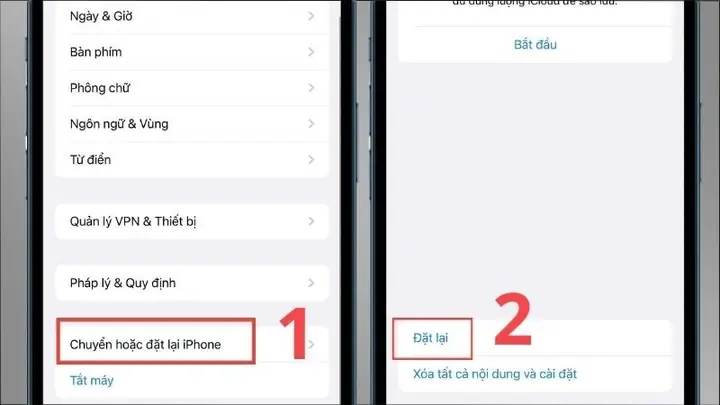
3.1. Reset trực tiếp trên iPhone (không cần máy tính)
Bước 1: Mở Cài đặt
- Vào Cài đặt > Cài đặt chung > Đặt lại (hoặc Chuyển giao hoặc Xóa dữ liệu iPhone trên iOS 15 trở lên).
Bước 2: Chọn “Xóa toàn bộ nội dung và cài đặt”
- Nhấn Xóa toàn bộ nội dung và cài đặt.
- Nếu được yêu cầu, nhập mật khẩu hoặc Face ID/Touch ID để xác nhận.
Bước 3: Xác nhận
- Một cảnh báo sẽ hiện ra: “Bạn sẽ xóa toàn bộ dữ liệu trên iPhone này”. Nhấn Xóa iPhone để tiếp tục.
- Thiết bị sẽ khởi động lại và tiến hành xóa dữ liệu. Quá trình này có thể mất vài phút tùy vào dung lượng dữ liệu.
Bước 4: Hoàn tất
- Khi quá trình hoàn thành, iPhone sẽ khởi động lại và hiển thị màn hình chào mừng (Setup Assistant), sẵn sàng cho người dùng mới hoặc để cài đặt lại.
3.2. Reset bằng iTunes/Finder (khi iPhone không khởi động được)
Nếu iPhone không thể vào màn hình chính, treo, hoặc không phản hồi, bạn có thể sử dụng chế độ Recovery (khôi phục) qua máy tính.
Bước 1: Chuẩn bị
- Tải và cài đặt iTunes (Windows) hoặc Finder (macOS Catalina trở lên).
- Sử dụng cáp Lightning chính hãng hoặc chất lượng cao.
Bước 2: Đưa iPhone vào chế độ Recovery
- iPhone 8 trở lên: Nhấn nhanh và thả nút Tăng âm lượng, sau đó nút Giảm âm lượng, cuối cùng nhấn và giữ nút Bật cho đến khi màn hình hiển thị biểu tượng kết nối với máy tính.
- iPhone 7 / 7 Plus: Nhấn và giữ nút Giảm âm lượng và nút Bật đồng thời cho tới khi xuất hiện biểu tượng.
- iPhone 6s trở xuống: Nhấn và giữ nút Home và nút Bật đồng thời.
Bước 3: Khôi phục iPhone
- Mở iTunes/Finder, thiết bị sẽ hiện thông báo “iPhone đang ở chế độ khôi phục”.
- Chọn Khôi phục iPhone (Restore). iTunes sẽ tải phiên bản iOS mới nhất, xóa toàn bộ dữ liệu và cài đặt lại hệ thống.
- Đợi quá trình tải và cài đặt hoàn tất (có thể mất 15‑30 phút tùy tốc độ internet).
Bước 4: Thiết lập lại
- Khi iPhone khởi động lại, bạn sẽ thấy màn hình chào mừng. Thực hiện các bước thiết lập ban đầu hoặc khôi phục từ bản sao lưu.
3.3. Reset bằng iCloud (Find My iPhone đã bật)
Nếu iPhone bị mất hoặc không có sẵn để kết nối với máy tính, bạn có thể xóa dữ liệu từ xa qua iCloud.
Bước 1: Truy cập iCloud.com
- Đăng nhập bằng Apple ID tại www.icloud.com.
Bước 2: Chọn “Find iPhone”
- Nhấp vào Find iPhone, sau đó chọn Tất cả thiết bị và chọn iPhone cần xóa.
Bước 3: Xóa iPhone
- Nhấn Xóa iPhone (Erase iPhone). Một cửa sổ xác nhận sẽ hiện ra, yêu cầu nhập mật khẩu Apple ID.
- Khi xác nhận, iPhone sẽ được xóa sạch dữ liệu và trở về trạng thái nhà máy khi kết nối internet.
Lưu ý: Thiết bị phải có kết nối internet (Wi‑Fi hoặc dữ liệu di động) để nhận lệnh xóa từ iCloud.
4. Các lỗi thường gặp khi reset và cách khắc phục
| Lỗi | Mô tả | Nguyên nhân | Cách khắc phục |
|---|---|---|---|
| iPhone không khởi động lại sau khi xóa | Màn hình trắng hoặc vòng tròn quay không dừng. | Hệ thống bị hỏng, firmware không đầy đủ. | Sử dụng chế độ Recovery qua iTunes/Finder để khôi phục lại firmware. |
| Activation Lock vẫn còn | Khi bật iPhone, yêu cầu Apple ID và mật khẩu. | Đăng xuất iCloud chưa thực hiện hoặc thiết bị chưa được xóa qua iCloud. | Đăng nhập Apple ID, tắt Find My iPhone, hoặc xóa qua iCloud.com. |
| Không thể kết nối iTunes/Finder | Máy tính không nhận diện iPhone. | Cáp không tốt, driver không cập nhật, chế độ USB không tin cậy. | Thử cáp khác, cài lại driver Apple Mobile Device, chấp nhận “Tin cậy” trên iPhone. |
| Quá trình khôi phục mất kết nối | iTunes báo “Connection Lost”. | Mất mạng, cáp lỏng, phần mềm iTunes lỗi. | Kiểm tra mạng, dùng cáp chính hãng, cập nhật iTunes lên phiên bản mới nhất. |
| iPhone vẫn còn dữ liệu cũ | Sau reset, vẫn thấy một số ảnh, tin nhắn. | Đã bật iCloud Photo Library, dữ liệu đồng bộ lại khi kết nối internet. | Tắt iCloud trước khi reset, hoặc xóa dữ liệu trong Cài đặt > General > Reset > Erase All Content and Settings. |
5. Các lưu ý quan trọng sau khi reset
Có thể bạn quan tâm: Cách Reset Iphone Về Cài Đặt Gốc (factory Settings) Chi Tiết Và An Toàn
5.1. Kiểm tra Activation Lock
Sau khi reset, khi bật iPhone lần đầu, nếu màn hình yêu cầu Apple ID và mật khẩu, nghĩa là Activation Lock vẫn còn. Đảm bảo bạn đã đăng xuất iCloud và tắt Find My iPhone trước khi thực hiện reset.
5.2. Khôi phục dữ liệu
Nếu bạn muốn khôi phục lại dữ liệu sau khi reset, hãy:
– Khôi phục từ iCloud: Khi thiết lập lại, chọn Khôi phục từ iCloud Backup và đăng nhập Apple ID.
– Khôi phục từ iTunes/Finder: Khi thiết lập, chọn Khôi phục từ bản sao lưu iTunes và kết nối với máy tính.
5.3. Bảo vệ thông tin cá nhân
Sau khi reset, iPhone sẽ không còn dữ liệu cũ, tuy nhiên nếu bạn bán thiết bị, đừng quên kiểm tra lại:
– Mở lại Cài đặt > General > Reset > Erase All Content and Settings một lần nữa để chắc chắn.
– Kiểm tra IMEI và Serial Number để người mua có thể xác nhận thiết bị không bị khóa.
5.4. Đối với iPhone cũ (iOS 10 trở xuống)
Một số mẫu iPhone cũ có thể không hỗ trợ iCloud Activation Lock hoặc Find My iPhone. Trong trường hợp này, bạn chỉ cần thực hiện reset qua Cài đặt > General > Reset và sau đó khởi động lại để hoàn thiện.
6. FAQ – Câu hỏi thường gặp
Q1: Reset iPhone có xóa hết tất cả dữ liệu không?
A: Có. Khi thực hiện Erase All Content and Settings, iPhone sẽ xóa toàn bộ dữ liệu người dùng, cài đặt, và các tài khoản. Tuy nhiên, nếu iPhone được bật iCloud Backup, một số dữ liệu có thể tự động đồng bộ lại khi kết nối internet, vì vậy nên tắt iCloud trước khi reset.
Q2: Tôi có thể reset iPhone mà không cần mật khẩu không?
A: Nếu bạn quên mật khẩu, có thể đặt iPhone vào chế độ Recovery và khôi phục qua iTunes/Finder. Tuy nhiên, nếu Find My iPhone vẫn bật, sau khi khôi phục bạn vẫn sẽ cần Apple ID và mật khẩu để kích hoạt lại (Activation Lock).
Q3: Reset iPhone có ảnh hưởng đến dung lượng pin không?
A: Không. Reset chỉ ảnh hưởng đến phần mềm và dữ liệu, không gây hư hỏng phần cứng. Tuy nhiên, sau khi cài đặt lại, iPhone có thể cần điều chỉnh lại cài đặt pin để đạt hiệu suất tối ưu.
Q4: Tôi có nên reset iPhone nếu gặp lỗi Wi‑Fi không?
A: Đúng. Nhiều lỗi mạng thường được giải quyết bằng reset cài đặt mạng (Cài đặt > General > Reset > Reset Network Settings). Nếu không hiệu quả, thực hiện reset toàn bộ sẽ xóa mọi cấu hình và cho phép thiết lập lại từ đầu.
Q5: Khi reset, iPhone sẽ tự động cập nhật iOS mới nhất không?
A: Khi bạn reset qua iTunes/Finder, máy tính sẽ tải về phiên bản iOS mới nhất và cài đặt. Nếu reset trực tiếp trên thiết bị, iPhone sẽ giữ nguyên phiên bản hiện tại; bạn cần cập nhật sau khi khôi phục.
7. Kết luận
Việc reset iPhone về ban đầu không chỉ giúp bảo vệ dữ liệu cá nhân khi chuyển giao thiết bị, mà còn là công cụ mạnh mẽ để giải quyết các lỗi phần mềm khó chịu. Bài viết đã cung cấp:
- Lý do cần reset và những lợi ích thiết thực.
- Chuẩn bị kỹ lưỡng: sao lưu, đăng xuất iCloud, cập nhật iOS.
- Ba cách thực hiện: trực tiếp trên iPhone, qua iTunes/Finder, và bằng iCloud.
- Cách khắc phục lỗi thường gặp trong quá trình reset.
- Lưu ý sau khi reset để tránh Activation Lock và bảo vệ quyền riêng tư.
- FAQ trả lời nhanh những thắc mắc phổ biến.
Hãy luôn sao lưu dữ liệu trước khi thực hiện bất kỳ thao tác xóa dữ liệu nào và đảm bảo thiết bị có nguồn điện ổn định trong suốt quá trình khôi phục. Khi thực hiện đúng các bước, bạn sẽ có một chiếc iPhone sạch sẽ, sẵn sàng cho người dùng mới hoặc cho một khởi đầu mới cho chính mình.
Nếu bạn gặp bất kỳ vấn đề nào không được đề cập trong bài viết, đừng ngại tìm kiếm sự hỗ trợ từ trung tâm bảo hành Apple, cửa hàng Apple Store hoặc các diễn đàn cộng đồng iPhone để nhận được sự tư vấn chi tiết hơn.
Chúc bạn thành công trong việc reset iPhone về ban đầu!
