- Mục Lục
- 1. Tại sao cần reset iPhone?
- 2. Các loại reset iPhone và sự khác biệt
- 3. Chuẩn bị trước khi thực hiện reset
- 3.1. Sao lưu dữ liệu (iCloud & iTunes/Finder)
- 3.2. Kiểm tra phiên bản iOS và dung lượng lưu trữ
- 4. Cách reset iPhone mà không mất dữ liệu
- 4.1. Phương pháp 1: Reset cài đặt (Settings > General > Reset)
- 4.2. Phương pháp 2: Sử dụng iTunes/Finder để “Restore” nhưng giữ lại dữ liệu
- 4.3. Phương pháp 3: Sử dụng phần mềm bên thứ ba
- 5. Hướng dẫn chi tiết từng bước
- Bước 1: Sao lưu iCloud (đảm bảo an toàn)
- Bước 2: Sao lưu bằng iTunes/Finder (đối với người dùng máy tính)
- Bước 3: Reset All Settings (không mất dữ liệu)
- Bước 4: Kiểm tra lại dữ liệu
- Bước 5: Tối ưu hoá sau reset
- 6. Xử lý các vấn đề thường gặp sau khi reset
- 7. Mẹo tối ưu hoá iPhone sau khi reset
- 8. Câu hỏi thường gặp (FAQ)
- 9. Kết luận
Trong thế giới công nghệ hiện đại, iPhone đã trở thành một trong những thiết bị di động phổ biến và được ưa chuộng nhất. Tuy nhiên, không ít người dùng gặp phải các vấn đề khiến họ cần phải reset (khôi phục cài đặt gốc) cho điện thoại, như hiệu năng chậm, lỗi phần mềm, hoặc muốn xóa sạch các cài đặt cá nhân mà không muốn mất ảnh, video, tin nhắn, danh bạ và các dữ liệu quan trọng khác. Bài viết sau sẽ cung cấp cho bạn một hướng dẫn chi tiết, từng bước một, để reset iPhone mà không mất dữ liệu, đồng thời giải thích các khái niệm cơ bản, lưu ý quan trọng và các phương pháp dự phòng để bảo vệ dữ liệu của bạn.
Có thể bạn quan tâm: Cách Reset Iphone Về Cài Đặt Gốc (factory Settings) Chi Tiết Và An Toàn
Mục Lục
- Tại sao cần reset iPhone?
- Các loại reset iPhone và sự khác biệt
- Chuẩn bị trước khi thực hiện reset
- Sao lưu dữ liệu (iCloud & iTunes/Finder)
- Kiểm tra phiên bản iOS và dung lượng lưu trữ
- Cách reset iPhone mà không mất dữ liệu
- Phương pháp 1: Reset cài đặt (Settings > General > Reset)
- Phương pháp 2: Sử dụng iTunes/Finder để “Restore” nhưng giữ lại dữ liệu
- Phương pháp 3: Sử dụng phần mềm bên thứ ba (Tenorshare, iMazing…)
- Hướng dẫn chi tiết từng bước
- Bước 1: Sao lưu iCloud
- Bước 2: Đặt lại cài đặt
- Bước 3: Kiểm tra lại dữ liệu sau reset
- Xử lý các vấn đề thường gặp sau khi reset
- Mẹo tối ưu hoá iPhone sau khi reset
- Câu hỏi thường gặp (FAQ)
- Kết luận
Có thể bạn quan tâm: Reset Iphone Không Cần Icloud: Hướng Dẫn Chi Tiết Từng Bước Để Xóa Dữ Liệu An Toàn Và Hiệu Quả
1. Tại sao cần reset iPhone?
Mặc dù iPhone được thiết kế để hoạt động ổn định, nhưng trong quá trình sử dụng lâu dài, người dùng có thể gặp phải một số vấn đề:
| Vấn đề | Nguyên nhân thường gặp | Hậu quả |
|---|---|---|
| Hiệu năng chậm | Ứng dụng chạy nền quá nhiều, bộ nhớ cache đầy | Đơ, giật, thời gian phản hồi lâu |
| Lỗi phần mềm (crash) | iOS bị lỗi, cập nhật không thành công | Ứng dụng đóng bỗng, màn hình xanh |
| Pin nhanh hết | Cài đặt không tối ưu, quá nhiều thông báo | Thời gian sử dụng giảm đáng kể |
| Không thể kết nối Wi‑Fi/Bluetooth | Cài đặt mạng bị lỗi | Mất khả năng truy cập internet, chia sẻ tệp |
| Cài đặt cá nhân rối rắm | Thay đổi nhiều cài đặt mà không nhớ lại | Gây phiền toái khi sử dụng |
Khi gặp những vấn đề trên, reset iPhone là một trong những giải pháp nhanh chóng và hiệu quả. Tuy nhiên, không phải mọi loại reset đều bảo toàn dữ liệu, vì vậy việc hiểu rõ các tùy chọn và cách thực hiện đúng là cực kỳ quan trọng.
Có thể bạn quan tâm: Reset Iphone Khi Quên Icloud: Hướng Dẫn Chi Tiết Từ A Đến Z
2. Các loại reset iPhone và sự khác biệt
| Loại reset | Mô tả | Dữ liệu có bị xóa? |
|---|---|---|
| Reset Cài đặt (Reset All Settings) | Đặt lại tất cả cài đặt hệ thống (Mạng, Bàn phím, Vị trí, Cài đặt âm thanh…) về mặc định. | Không (dữ liệu người dùng vẫn giữ nguyên) |
| Xóa toàn bộ nội dung và cài đặt (Erase All Content & Settings) | Xóa sạch mọi thứ, đưa iPhone về trạng thái ban đầu như lúc mới mua. | Có (tất cả dữ liệu sẽ bị xóa) |
| Restore qua iTunes/Finder (không khôi phục backup) | Cài đặt lại iOS mới nhất, xóa mọi thứ và cài lại hệ thống. | Có (đòi hỏi sao lưu trước) |
| Restore qua iTunes/Finder (khôi phục backup) | Đặt lại iOS, sau đó khôi phục lại backup đã sao lưu. | Không, nếu backup đầy đủ. |
| Sử dụng phần mềm bên thứ ba | Công cụ như Tenorshare iOS System Recovery, Dr.Fone… có thể “repair” iOS mà không mất dữ liệu. | Thường không (tùy vào công cụ) |
Trong bài viết này, chúng ta sẽ tập trung vào Reset Cài đặt và Restore qua iTunes/Finder với backup – hai phương pháp cho phép bạn giữ lại dữ liệu.
3. Chuẩn bị trước khi thực hiện reset
3.1. Sao lưu dữ liệu (iCloud & iTunes/Finder)
a) Sao lưu iCloud
- Kết nối Wi‑Fi ổn định.
- Vào Settings > Tên bạn > iCloud > iCloud Backup.
- Bật iCloud Backup và nhấn Back Up Now.
- Đợi quá trình hoàn tất (thời gian phụ thuộc vào dung lượng và tốc độ mạng).
Lưu ý: iCloud cung cấp 5 GB miễn phí. Nếu dữ liệu lớn, bạn có thể mua thêm dung lượng hoặc sử dụng máy tính để sao lưu.
b) Sao lưu bằng iTunes (Windows) hoặc Finder (macOS Catalina trở lên)
- Kết nối iPhone với máy tính qua cáp USB.
- Mở iTunes (Windows, macOS < 10.15) hoặc Finder (macOS 10.15+).
- Chọn iPhone của bạn ở thanh bên.
- Trong mục Backups, chọn This computer và tick Encrypt local backup (để bảo mật mật khẩu).
- Nhấn Back Up Now và chờ quá trình hoàn tất.
Mẹo: Kiểm tra thời gian cuối cùng backup ở mục Latest Backup để chắc chắn dữ liệu đã được lưu trữ mới nhất.
3.2. Kiểm tra phiên bản iOS và dung lượng lưu trữ
- Phiên bản iOS: Đảm bảo iPhone đang chạy iOS mới nhất hoặc ít nhất là phiên bản ổn định. Vào Settings > General > About để xem.
- Dung lượng trống: Đảm bảo có ít nhất 1‑2 GB trống để quá trình reset và sao lưu hoạt động suôn sẻ. Vào Settings > General > iPhone Storage để kiểm tra.
4. Cách reset iPhone mà không mất dữ liệu
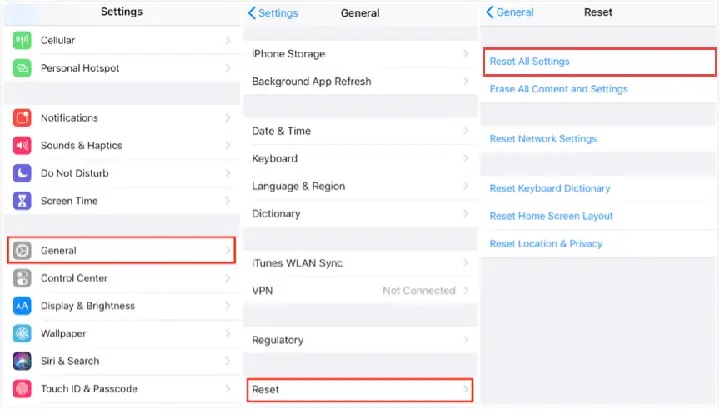
4.1. Phương pháp 1: Reset cài đặt (Settings > General > Reset)
Đây là cách nhanh nhất và an toàn nhất để “làm mới” iPhone mà không ảnh hưởng tới dữ liệu cá nhân.
Các bước thực hiện:
- Mở Settings.
- Chọn General.
- Kéo xuống và nhấn Transfer or Reset iPhone (hoặc Reset trên các phiên bản cũ).
- Chọn Reset All Settings.
- Nhập Mật khẩu nếu được yêu cầu, sau đó xác nhận.
Kết quả: Tất cả cài đặt hệ thống (Wi‑Fi, Bluetooth, Wallpaper, Quyền riêng tư, Ngôn ngữ…) sẽ trở về mặc định, nhưng dữ liệu cá nhân (ảnh, video, tin nhắn, ứng dụng…) vẫn được giữ nguyên.
4.2. Phương pháp 2: Sử dụng iTunes/Finder để “Restore” nhưng giữ lại dữ liệu
Quy trình này hơi phức tạp hơn một chút, nhưng rất hữu ích khi iPhone gặp lỗi nghiêm trọng không khắc phục được bằng Reset All Settings.
Bước 1: Sao lưu toàn bộ dữ liệu (như đã mô tả ở mục 3.1).
Bước 2: Đặt iPhone vào chế độ Recovery Mode
- iPhone 8 trở lên: Nhấn nhanh Volume Up, Volume Down, sau đó giữ Side button cho đến khi xuất hiện logo iTunes/Finder.
- iPhone 7/7 Plus: Giữ Volume Down + Power button cho tới khi hiển thị chế độ Recovery.
- iPhone 6s và các mẫu cũ: Giữ Home + Power button.
Bước 3: Khi máy tính nhận diện iPhone ở chế độ Recovery, chọn “Restore” (không “Update”). Quá trình này sẽ tải về phiên bản iOS mới nhất và cài lại.
Bước 4: Khi quá trình cài đặt hoàn tất, iPhone sẽ khởi động lại và hiển thị màn hình “Hello”. Khi được hỏi, chọn Restore from iCloud backup hoặc Restore from Mac/PC và chọn backup mới nhất bạn đã tạo.
Lưu ý quan trọng: Đừng bỏ qua bước sao lưu; nếu không, dữ liệu sẽ bị mất vĩnh viễn.
4.3. Phương pháp 3: Sử dụng phần mềm bên thứ ba
Có thể bạn quan tâm: Cách Reset Iphone Về Ban Đầu: Hướng Dẫn Chi Tiết Từng Bước Để Khôi Phục, Xóa Dữ Liệu Và Giải Quyết Các Vấn Đề Phổ Biến
Nếu bạn không muốn mất thời gian hoặc gặp khó khăn với iTunes/Finder, có một số công cụ đáng tin cậy giúp khôi phục iOS mà không xóa dữ liệu:
| Phần mềm | Tính năng chính | Giá (tại thời điểm viết) |
|---|---|---|
| Tenorshare iOS System Recovery | Sửa lỗi hệ thống, reset mà không mất dữ liệu | $69.95/năm |
| Dr.Fone – Repair (iOS) | Sửa lỗi, khôi phục dữ liệu | $79.95/lần |
| iMazing | Quản lý sao lưu, khôi phục, reset | $44.99/năm |
Cách thực hiện (ví dụ Tenorshare):
- Tải và cài đặt phần mềm trên máy tính.
- Kết nối iPhone qua cáp USB.
- Chọn Repair iOS System → Standard Repair (không mất dữ liệu).
- Phần mềm sẽ tải firmware phù hợp và tiến hành sửa lỗi.
- Khi hoàn tất, iPhone sẽ khởi động lại và dữ liệu vẫn còn nguyên.
Cảnh báo: Chỉ tải phần mềm từ trang chủ chính thức, tránh phần mềm giả mạo có thể gây mất dữ liệu hoặc bảo mật.
5. Hướng dẫn chi tiết từng bước
Dưới đây là quy trình toàn diện, kết hợp các bước chuẩn bị, thực hiện và kiểm tra sau khi reset.
Bước 1: Sao lưu iCloud (đảm bảo an toàn)
- Mở Settings → chạm vào Tên bạn → iCloud.
- Kiểm tra iCloud Backup đã bật.
- Nhấn Back Up Now và đợi hoàn thành.
- Đăng xuất khỏi iCloud (Settings > Tên > Sign Out) nếu bạn dự định thực hiện reset toàn bộ sau này.
Bước 2: Sao lưu bằng iTunes/Finder (đối với người dùng máy tính)
- Kết nối iPhone, mở iTunes/Finder.
- Chọn thiết bị, bật Encrypt local backup và đặt mật khẩu.
- Nhấn Back Up Now → chờ đợi.
- Kiểm tra Latest Backup để xác nhận thời gian.
Bước 3: Reset All Settings (không mất dữ liệu)
- Settings → General → Transfer or Reset iPhone → Reset → Reset All Settings.
- Nhập mật khẩu, xác nhận.
- iPhone sẽ tự động khởi động lại (thời gian vài giây).
Bước 4: Kiểm tra lại dữ liệu
- Mở Photos, Messages, WhatsApp, Notes để chắc chắn mọi thứ vẫn ở chỗ.
- Kiểm tra Wi‑Fi, Bluetooth, VPN: chúng sẽ được đặt lại, bạn cần nhập lại mật khẩu.
Bước 5: Tối ưu hoá sau reset
- Cập nhật iOS lên phiên bản mới nhất (Settings > General > Software Update).
- Tắt các tính năng không cần thiết: Background App Refresh, Location Services cho các app không dùng.
- Cài đặt lại mật khẩu Wi‑Fi, VPN, Apple ID nếu cần.
6. Xử lý các vấn đề thường gặp sau khi reset
| Vấn đề | Nguyên nhân | Giải pháp |
|---|---|---|
| Không thể khôi phục backup iCloud | Backup chưa hoàn thành, không đủ dung lượng | Kiểm tra lại kết nối mạng, đăng nhập lại iCloud, thử lại sau 30 phút |
| iPhone vẫn chạy chậm sau Reset All Settings | Ứng dụng vẫn còn lỗi, bộ nhớ cache đầy | Xóa cache của các app (Settings > General > iPhone Storage), gỡ bỏ app không cần thiết |
| Mất một số tin nhắn | Tin nhắn chưa được đồng bộ iCloud | Kiểm tra Settings > Messages > iMessage và bật Messages in iCloud |
| Không kết nối Wi‑Fi | Cài đặt mạng bị lỗi | Reset Network Settings (Settings > General > Transfer or Reset iPhone > Reset > Reset Network Settings) |
7. Mẹo tối ưu hoá iPhone sau khi reset
- Sử dụng “Low Power Mode” khi pin yếu để kéo dài thời gian sử dụng.
- Quản lý thông báo: Vào Settings > Notifications, tắt những app không cần.
- Sắp xếp lại Home Screen: Giảm số lượng widget và biểu tượng để tăng tốc độ.
- Bảo mật Touch ID/Face ID: Vào Settings > Face ID & Passcode → bật các tùy chọn bảo mật.
- Đặt lịch sao lưu tự động: iCloud backup nên được bật và thực hiện hàng ngày khi iPhone sạc và kết nối Wi‑Fi.
8. Câu hỏi thường gặp (FAQ)
Q1: Reset All Settings có xóa ảnh, video không?
A: Không. Chỉ xóa các cài đặt hệ thống như Wi‑Fi, Bluetooth, âm thanh, màn hình nền. Tất cả dữ liệu cá nhân vẫn được giữ nguyên.
Q2: Nếu iPhone không khởi động được, tôi có thể reset mà không mất dữ liệu không?
A: Có thể. Hãy đưa thiết bị vào Recovery Mode và sử dụng iTunes/Finder để Restore và sau đó khôi phục backup. Nếu backup chưa có, dữ liệu có thể không thể phục hồi.
Q3: Tôi có nên sử dụng phần mềm bên thứ ba không?
A: Nếu bạn không quen với iTunes/Finder hoặc muốn một giao diện thân thiện hơn, các phần mềm uy tín như Tenorshare, iMazing là lựa chọn tốt. Tuy nhiên, luôn sao lưu trước khi dùng.
Q4: Reset iPhone có ảnh hưởng tới Apple ID không?
A: Reset All Settings không ảnh hưởng tới Apple ID. Chỉ khi bạn thực hiện “Erase All Content & Settings” hoặc “Restore” mà không khôi phục backup, Apple ID sẽ được đăng xuất.
Q5: Bao lâu tôi nên sao lưu iPhone?
A: Đối với người dùng thường xuyên, sao lưu iCloud hàng ngày (tự động) là lý tưởng. Nếu bạn có dữ liệu quan trọng, thực hiện sao lưu bằng iTunes/Finder mỗi tuần một lần.
9. Kết luận
Việc reset iPhone mà không mất dữ liệu không phải là một nhiệm vụ khó khăn nếu bạn nắm rõ các bước chuẩn bị và thực hiện đúng quy trình. Từ việc sao lưu iCloud hoặc iTunes, tới việc Reset All Settings, hoặc sử dụng Recovery Mode kết hợp với backup, đều giúp bạn “làm mới” thiết bị mà không lo lắng về việc mất ảnh, video, tin nhắn và các thông tin quan trọng.
Hãy nhớ:
- Luôn sao lưu trước khi thực hiện bất kỳ thao tác nào liên quan tới hệ thống.
- Kiểm tra lại dữ liệu sau khi reset để chắc chắn mọi thứ đã trở lại bình thường.
- Tối ưu hoá cài đặt sau khi reset để iPhone hoạt động mượt mà, bền bỉ hơn.
Nếu bạn làm theo các hướng dẫn chi tiết trong bài viết này, chắc chắn iPhone của bạn sẽ được “tái sinh” mà không mất bất kỳ dữ liệu quý giá nào. Chúc bạn thành công và luôn có trải nghiệm tuyệt vời với chiếc iPhone của mình!
