Có thể bạn quan tâm: Phần Mềm Giải Nén Cho Iphone: Hướng Dẫn Toàn Diện, Lựa Chọn Tốt Nhất Và Cách Sử Dụng Hiệu Quả
Lời mở đầu
Trong thời đại smartphone ngày càng chiếm lĩnh mọi khía cạnh trong cuộc sống, việc cá nhân hoá thiết bị của mình trở thành một nhu cầu thiết yếu. Đối với người dùng iPhone, một trong những cách thể hiện cá tính và sở thích cá nhân là tạo ra những nhạc chuông độc đáo, phù hợp với phong cách sống và thậm chí là thể hiện một thông điệp riêng. Tuy iPhone được biết đến với hệ sinh thái khép kín, nhưng vẫn có rất nhiều phần mềm làm nhạc chuông iPhone mạnh mẽ, dễ sử dụng và cho phép người dùng tự do sáng tạo.
Bài viết dưới đây sẽ cung cấp cho bạn một hướng dẫn chi tiết, đầy đủ các bước từ việc lựa chọn phần mềm, cách cài đặt, tạo nhạc chuông, đến việc đồng bộ lên iPhone. Ngoài ra, chúng tôi sẽ so sánh các phần mềm phổ biến trên thị trường, đưa ra những lời khuyên hữu ích giúp bạn tránh những sai lầm thường gặp và tối ưu hoá trải nghiệm.
Lưu ý: Bài viết này được viết dựa trên các nguồn thông tin cập nhật nhất tính đến năm 2026 và hướng tới người dùng có kiến thức cơ bản về máy tính và iPhone.
Có thể bạn quan tâm: Phần Mềm Chạy Chương Trình Iphone: Hướng Dẫn Toàn Diện Cho Người Dùng
1. Tại sao nên tự làm nhạc chuông cho iPhone?
1.1. Tự do sáng tạo
- Độc đáo: Bạn có thể tạo ra những âm thanh hoàn toàn mới, không giống bất kỳ ai khác.
- Thể hiện cá tính: Nhạc chuông phản ánh sở thích âm nhạc, bộ phim, hay thậm chí là lời chúc cho người thân.
1.2. Tiết kiệm chi phí
- Miễn phí: Nhiều phần mềm và công cụ cho phép bạn tạo nhạc chuông mà không tốn phí.
- Thay thế cho mua gói nhạc chuông: Trên App Store có một số gói nhạc chuông trả phí, nhưng tự làm sẽ giúp bạn tiết kiệm đáng kể.
1.3. Kiểm soát bản quyền
- Sử dụng âm thanh hợp pháp: Khi tự tạo, bạn có thể chỉ sử dụng những đoạn âm thanh đã được phép hoặc tự ghi âm.
Có thể bạn quan tâm: Phân Biệt Iphone Lock Và Iphone Quốc Tế: Tất Cả Những Điều Bạn Cần Biết
2. Các tiêu chí lựa chọn phần mềm làm nhạc chuông iPhone
| Tiêu chí | Mô tả | Tầm quan trọng |
|---|---|---|
| Tương thích iOS | Phần mềm phải hỗ trợ phiên bản iOS hiện tại (iOS 17/18) | ★★★★★ |
| Giao diện thân thiện | Dễ sử dụng, không cần kiến thức chuyên sâu | ★★★★ |
| Chức năng cắt ghép | Cho phép cắt, chèn, thay đổi tốc độ, fade in/out | ★★★★★ |
| Hỗ trợ định dạng | .m4r, .mp3, .wav, .aac… | ★★★★ |
| Khả năng đồng bộ | Tích hợp iTunes, Finder, hoặc iCloud | ★★★ |
| Miễn phí / trả phí | Đánh giá giá trị so với tính năng | ★★★ |
| Đánh giá người dùng | Đánh giá từ cộng đồng | ★★★★ |
3. Top 7 phần mềm làm nhạc chuông iPhone được đề xuất
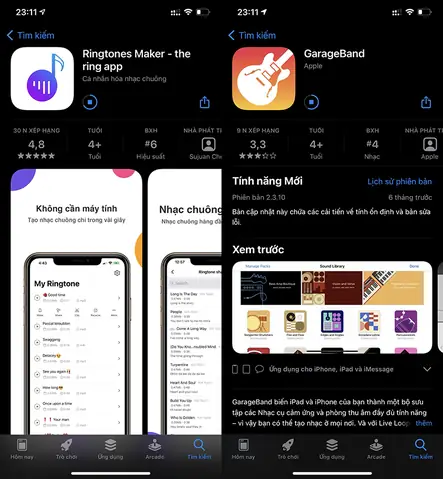
3.1. GarageBand (Apple)
- Giá: Miễn phí (có sẵn trên App Store)
- Ưu điểm: Tích hợp sẵn trên iOS/macOS, hỗ trợ đa track, hiệu ứng âm thanh chuyên nghiệp, xuất file .m4r trực tiếp.
- Nhược điểm: Đòi hỏi thời gian học, không phù hợp cho người mới hoàn toàn.
3.2. Ringtone Maker – iPhone Ringtones
- Giá: Miễn phí (có quảng cáo, mua trong ứng dụng để bỏ quảng cáo)
- Ưu điểm: Giao diện đơn giản, cắt âm nhanh, hỗ trợ nhập từ thư viện, Dropbox, Google Drive.
- Nhược điểm: Giới hạn thời lượng 30 giây cho mỗi nhạc chuông trong phiên bản miễn phí.
3.3. Audacity (Windows/macOS/Linux) + iTunes
- Giá: Miễn phí, mã nguồn mở.
- Ưu điểm: Công cụ chỉnh sửa âm thanh mạnh mẽ, hỗ trợ plugin, có cộng đồng hỗ trợ rộng.
- Nhược điểm: Cần thực hiện các bước chuyển đổi định dạng và đồng bộ qua iTunes.
3.4. iRingg – Ringtone Maker
- Giá: Miễn phí (mua trong ứng dụng để mở toàn bộ tính năng)
- Ưu điểm: Cho phép tạo ringtone từ video, hỗ trợ fade in/out, chia sẻ trực tiếp qua email.
- Nhược điểm: Giao diện hơi lộn xộn trong phiên bản miễn phí.
3.5. Ringtone Designer 2 (Mac)
- Giá: Khoảng $4.99
- Ưu điểm: Tối ưu cho macOS, hỗ trợ kéo thả, export nhanh sang .m4r, tích hợp với iTunes.
- Nhược điểm: Chỉ có trên macOS, không hỗ trợ Windows.
3.6. Online Tone Generator (Web)
- Giá: Miễn phí (trực tuyến)
- Ưu điểm: Không cần cài đặt phần mềm, tạo nhạc chuông nhanh bằng việc tải lên file và cắt.
- Nhược điểm: Giới hạn tính năng chỉnh sửa, phụ thuộc vào kết nối internet.
3.7. Ringdroid (Android) – Chuyển đổi sang iPhone
- Giá: Miễn phí
- Ưu điểm: Nếu bạn có thiết bị Android, Ringdroid là công cụ mạnh để cắt âm; sau đó chuyển file .m4r qua iPhone.
- Nhược điểm: Cần thực hiện bước chuyển đổi thêm.
4. Hướng dẫn chi tiết tạo nhạc chuông iPhone bằng GarageBand (iOS)
Bước 1: Cài đặt và mở GarageBand
- Mở App Store, tìm “GarageBand” và tải về (nếu chưa có).
- Khi mở lần đầu, chấp nhận các quyền truy cập (Microphone, Media & Apple Music).
Bước 2: Tạo dự án mới
Có thể bạn quan tâm: Phần Mềm Giải Đẹp Trên Iphone: Hướng Dẫn Toàn Diện Để Tối Ưu Hình Ảnh, Video Và Trải Nghiệm Người Dùng
- Chọn “+” > “Create Song”.
- Chọn “Audio Recorder” (hoặc “Keyboard” nếu muốn tạo âm thanh synth).
Bước 3: Nhập âm thanh nguồn
- Nhấn vào biểu tượng “Loops” (hình vòng tròn) ở góc trên bên phải.
- Chọn “Files” > “Browse items from the Files app”.
- Duyệt tới file âm thanh (.mp3, .wav) muốn dùng, chạm “Import”.
Bước 4: Cắt và chỉnh sửa
- Kéo file vào timeline.
- Dùng công cụ “Scissors” để cắt đoạn âm ngắn (max 30 giây).
- Đặt điểm bắt đầu tại 0:00, độ dài 30 giây (iPhone không cho phép quá 30 giây).
- Sử dụng “Automation” để tạo fade‑in và fade‑out nếu muốn.
Bước 5: Thêm hiệu ứng (tùy chọn)
- Chọn track > “Track Settings” > “FX”.
- Thêm “Reverb”, “Echo”, hoặc “EQ” để làm cho âm thanh phong phú hơn.
Bước 6: Export thành ringtone
- Nhấn vào biểu tượng “My Songs” (mũi tên quay lại) → “Select” → chọn dự án → “Share”.
- Chọn “Ringtone”.
- Đặt tên cho ringtone, nhấn “Export”.
- Khi xuất xong, hệ thống sẽ hỏi “Set as Standard Ringtone?” → Chọn “Yes” hoặc “Later”.
Bước 7: Kiểm tra trên iPhone
- Vào Settings > Sounds & Haptics > Ringtone để chọn ringtone mới.
- Kiểm tra bằng cách gọi điện thoại cho mình hoặc nhờ người khác gọi.
Mẹo: Nếu muốn tạo Vibration riêng cho ringtone, vào Settings > Sounds & Haptics > Ringtone > Vibration và tạo custom pattern.
5. Cách tạo nhạc chuông iPhone bằng Audacity + iTunes (Windows)
5.1. Cài đặt Audacity
- Truy cập https://www.audacityteam.org/, tải bản Windows và cài đặt.
- Mở Audacity, vào Edit > Preferences > Libraries để chắc chắn rằng FFmpeg đã được cài đặt (để hỗ trợ nhiều định dạng).
5.2. Nhập file âm thanh
- File > Import > Audio → chọn file .mp3/.wav.
- Dùng công cụ Selection Tool kéo chọn đoạn 30 giây mong muốn.
5.3. Cắt và chỉnh sửa
- Edit > Trim để cắt đoạn đã chọn.
- Effect > Fade In và Effect > Fade Out để tạo hiệu ứng mượt.
- Effect > Normalize để cân bằng âm lượng.
5.4. Export sang .m4r
- File > Export > Export Audio.
- Đặt “Save as type” là M4A (AAC) Files.
- Đổi tên file thành
TênRingtone.m4r(đảm bảo phần mở rộng .m4r).
5.5. Đồng bộ với iPhone qua iTunes (hoặc Finder trên macOS Catalina trở lên)
- Mở iTunes (Windows) hoặc Finder (macOS).
- Kết nối iPhone qua cáp USB.
- Chọn thiết bị → Tones (nếu không thấy, bật Sync Tones).
- Kéo file .m4r vào phần Tones.
- Nhấn Sync.
- Trên iPhone, vào Settings > Sounds & Haptics > Ringtone để chọn.
6. Tối ưu hoá chất lượng âm thanh cho ringtone
| Yếu tố | Khuyến nghị |
|---|---|
| Định dạng | .m4r (AAC) – chuẩn của iPhone |
| Bitrate | 128 kbps trở lên để giữ âm thanh sạch |
| Tần số mẫu | 44.1 kHz (CD quality) |
| Độ dài | 30 giây tối đa (độ dài thực tế 20‑25 giây để tránh cắt ngắt) |
| Độ lớn | -6 dBFS là mức an toàn, tránh clipping |
7. Các lỗi thường gặp và cách khắc phục
| Lỗi | Nguyên nhân | Giải pháp |
|---|---|---|
| Ringtone không xuất hiện trong Settings | Không đồng bộ đúng cách hoặc file không phải .m4r | Đảm bảo đổi đuôi file thành .m4r, đồng bộ lại qua iTunes/Finder |
| Âm thanh bị méo hoặc vỡ | Bitrate quá thấp, hoặc quá mức clipping | Sử dụng bitrate ≥ 128 kbps, áp dụng Normalize trong Audacity |
| Không thể cắt đoạn >30 giây | iOS giới hạn độ dài ringtone | Giảm độ dài xuống ≤30 giây |
| Ứng dụng không cho phép nhập file | Quyền truy cập Files bị chặn | Vào Settings > Privacy > Files and Folders, bật quyền cho app |
| Không có tùy chọn “Ringtone” khi export | Phiên bản GarageBand cũ | Cập nhật GarageBand lên phiên bản mới nhất |
8. Các ý tưởng sáng tạo cho nhạc chuông iPhone
- Nhạc nền phim yêu thích – Cắt đoạn 15‑30 giây biểu tượng.
- Âm thanh tự nhiên – Tiếng mưa, sóng biển, tiếng chim.
- Giai điệu tự sáng tác – Dùng piano hoặc synth trong GarageBand.
- Giọng nói cá nhân – Ghi lời chúc, “Hey, it’s me!”.
- Âm thanh công nghệ – Nhịp điện tử, glitch.
- Kết hợp nhiều track – Nhạc nền + tiếng chợt “ding” để tạo hiệu ứng độc đáo.
- Tạo “Silent Ringtone” – Dùng file im lặng để tránh thông báo trong các buổi họp.
9. Bảo mật và bản quyền khi tạo ringtone
- Sử dụng âm thanh có sẵn trong thư viện công cộng (Creative Commons, Public Domain).
- Không sao chép các bản nhạc có bản quyền mà không có giấy phép.
- Ghi âm cá nhân hoặc sáng tác là cách an toàn nhất.
- Khi chia sẻ ringtone trên mạng, luôn đánh dấu nguồn và đảm bảo quyền sử dụng.
10. Tổng kết
Việc tạo nhạc chuông iPhone không còn là điều quá khó khăn hay tốn kém. Nhờ vào sự đa dạng của các phần mềm làm nhạc chuông iPhone – từ GarageBand mạnh mẽ, Audacity miễn phí cho tới các ứng dụng di động như Ringtone Maker – bạn hoàn toàn có thể tự tay thiết kế những âm thanh độc đáo, thể hiện cá tính và thậm chí tạo ra những trải nghiệm âm thanh riêng cho từng khoảnh khắc trong cuộc sống.
Hãy bắt đầu ngay hôm nay: lựa chọn phần mềm phù hợp, thử nghiệm các bước cắt ghép, và cuối cùng đồng bộ lên iPhone của bạn. Đừng quên chia sẻ những tác phẩm sáng tạo của mình với bạn bè, gia đình – có thể họ sẽ muốn “mượn” một vài ringtone để làm mới điện thoại của mình nữa!
Chúc bạn thành công và tận hưởng niềm vui khi mỗi lần điện thoại rung lên là một bản nhạc do chính bạn sáng tạo!