- Giới Thiệu Tổng Quan
- 1. Tại Sao Bạn Cần Phần Mềm Giải Nén Trên iPhone?
- 1.1. Đa Dạng Định Dạng Tệp Tin Nén
- 1.2. Tiết Kiệm Không Gian Lưu Trữ
- 1.3. Nhanh Chóng Tiếp Cận Nội Dung
- 1.4. Hỗ Trợ Công Việc và Học Tập
- 2. Tiêu Chí Lựa Chọn Phần Mềm Giải Nén Cho iPhone
- 3. Danh Sách Các Ứng Dụng Giải Nén Hàng Đầu Cho iPhone
- 3.1. iZip – Zip Unzip Tool
- 3.2. WinZip – Zip Unzip Tool
- 3.3. Documents by Readdle
- 3.4. Unzip – Zip Extractor
- 3.5. FileApp – File Manager
- 3.6. ZArchiver (phiên bản iOS)
- 3.7. iOS Files (ứng dụng mặc định)
- 4. Cách Cài Đặt Và Sử Dụng Chi Tiết
- 4.1. Cài Đặt Ứng Dụng Từ App Store
- 4.2. Cấp Quyền Truy Cập
- 4.3. Giải Nén Tệp ZIP Bằng iOS Files (cách nhanh)
- 4.4. Giải Nén RAR/7Z Bằng iZip (bước chi tiết)
- 4.5. Sử Dụng Documents by Readdle Để Quản Lý Toàn Diện
- 4.6. Tạo Tệp Nén Mới (ZIP) Trên iPhone
- 5. So Sánh Chi Tiết Các Ứng Dụng
- 6. Các Vấn Đề Thường Gặp Và Cách Khắc Phục
- 6.1. Tệp Nén Bị Hỏng (Corrupted)
- 6.2. Không Thể Giải Nén Do Mật Khẩu Sai
- 6.3. Ứng Dụng Treo Khi Giải Nén Tệp Lớn (>2GB)
- 6.4. Không Thấy Tệp Đã Giải Nén
- 6.5. Không Thể Mở Định Dạng Đặc Biệt (ISO, DMG)
- 7. Mẹo Tối Ưu Hóa Trải Nghiệm Giải Nén Trên iPhone
- 8. Bảo Mật Và Quyền Riêng Tư Khi Sử Dụng Phần Mềm Giải Nén
- 9. Kết Luận
Có thể bạn quan tâm: Phân Biệt Iphone Lock Và Iphone Quốc Tế: Tất Cả Những Điều Bạn Cần Biết
Giới Thiệu Tổng Quan
Trong thời đại số hiện nay, việc chia sẻ và tải về các tệp tin nén (zip, rar, 7z, tar, gzip, …) đã trở nên phổ biến hơn bao giờ hết. Đối với người dùng iPhone, việc mở và giải nén các tệp tin này không còn là một thách thức nhờ vào sự phát triển của các phần mềm giải nén chuyên dụng. Bài viết này sẽ cung cấp cho bạn một cái nhìn toàn diện về phần mềm giải nén cho iPhone, từ những lý do tại sao bạn cần một công cụ giải nén, các tiêu chí lựa chọn phần mềm, danh sách các ứng dụng phổ biến, cách cài đặt và sử dụng chi tiết, đến những mẹo tối ưu hoá trải nghiệm.
Lưu ý: Bài viết này tập trung vào các ứng dụng có sẵn trên App Store và hỗ trợ iOS 13 trở lên, đồng thời cung cấp hướng dẫn chi tiết cho cả người mới bắt đầu và người dùng nâng cao.
Có thể bạn quan tâm: Hướng Dẫn Chi Tiết Cách Chuyển Dữ Liệu Từ Pc Sang Iphone: Các Phương Pháp Hiệu Quả Và Bảo Mật
1. Tại Sao Bạn Cần Phần Mềm Giải Nén Trên iPhone?
1.1. Đa Dạng Định Dạng Tệp Tin Nén
- ZIP: Định dạng phổ biến nhất, được hỗ trợ mặc định trên macOS và Windows.
- RAR: Thường xuất hiện trong các file chia nhỏ hoặc khi tải về từ các diễn đàn.
- 7Z: Định dạng nén hiệu suất cao, thường được dùng cho các tệp lớn.
- TAR, GZ, BZ2: Thường gặp trong môi trường Linux/Unix.
- ISO: Đĩa ảo, thường chứa bộ cài đặt phần mềm hoặc trò chơi.
1.2. Tiết Kiệm Không Gian Lưu Trữ
Giải nén tệp tin giúp bạn truy cập nội dung mà không cần tải xuống các tệp con riêng lẻ, giảm thiểu việc lưu trữ thừa.
1.3. Nhanh Chóng Tiếp Cận Nội Dung
Bạn có thể mở tài liệu PDF, ảnh, video, hoặc file âm thanh ngay sau khi giải nén, không cần chuyển sang máy tính.
1.4. Hỗ Trợ Công Việc và Học Tập
- Sinh viên: Tải đề thi, tài liệu học tập nén.
- Nhân viên văn phòng: Nhận báo cáo, bản thiết kế, dữ liệu dự án.
- Nhà phát triển: Tải mã nguồn, thư viện, tài nguyên dự án.
Có thể bạn quan tâm: Cách Mở Qr Code Từ Ảnh Trên Iphone: Hướng Dẫn Chi Tiết Từng Bước
2. Tiêu Chí Lựa Chọn Phần Mềm Giải Nén Cho iPhone
| Tiêu chí | Mô tả chi tiết | Tầm quan trọng |
|---|---|---|
| Hỗ trợ định dạng | Nhiều định dạng (zip, rar, 7z, tar, gz, iso…) | ★★★★★ |
| Giao diện người dùng | Thân thiện, dễ dùng, hỗ trợ đa ngôn ngữ | ★★★★ |
| Tốc độ giải nén | Sử dụng công nghệ tối ưu, không lag | ★★★ |
| Bảo mật & quyền riêng tư | Không tải lên đám mây, dữ liệu cục bộ | ★★★★★ |
| Khả năng tích hợp | Kết nối với Files, iCloud, Dropbox, Google Drive… | ★★★★ |
| Chi phí | Miễn phí, trả phí một lần, hoặc mua trong ứng dụng | ★★★ |
| Cập nhật & hỗ trợ | Thường xuyên cập nhật, hỗ trợ khách hàng | ★★★★ |
| Quản lý tệp | Tạo, di chuyển, xóa, nén lại tệp | ★★★ |
Khi lựa chọn, bạn nên cân nhắc các tiêu chí trên dựa trên nhu cầu cá nhân: nếu bạn thường làm việc với nhiều định dạng, hãy ưu tiên ứng dụng hỗ trợ đa dạng; nếu bạn quan tâm tới bảo mật, hãy chọn ứng dụng không truyền dữ liệu ra ngoài.
3. Danh Sách Các Ứng Dụng Giải Nén Hàng Đầu Cho iPhone
3.1. iZip – Zip Unzip Tool
- Giá: Miễn phí (có quảng cáo), mua bản Pro để loại bỏ quảng cáo và mở RAR.
- Định dạng hỗ trợ: ZIP, RAR (Pro), 7Z (Pro), TAR, GZIP, BZIP2, ISO.
- Tính năng nổi bật:
- Tích hợp với Files, iCloud, Dropbox, Google Drive.
- Xem trước tệp tin (PDF, ảnh, video) ngay trong ứng dụng.
- Mã hoá tệp bằng mật khẩu.
- Ưu điểm: Giao diện sạch, dễ dùng, hỗ trợ đa nền tảng lưu trữ.
- Nhược điểm: Mở RAR và 7Z chỉ có trong phiên bản trả phí.
3.2. WinZip – Zip Unzip Tool
- Giá: Miễn phí dùng thử 7 ngày, sau đó trả phí hàng tháng hoặc hàng năm.
- Định dạng hỗ trợ: ZIP, ZIPX, RAR, 7Z, TAR, GZIP, BZIP2, ISO.
- Tính năng:
- Mã hoá AES 256-bit.
- Tự động sao lưu lên iCloud/Dropbox.
- Tạo tệp zip bảo mật bằng mật khẩu.
- Ưu điểm: Thương hiệu nổi tiếng, bảo mật mạnh.
- Nhược điểm: Giá cao hơn so với các đối thủ.
3.3. Documents by Readdle
- Giá: Miễn phí (có mua trong ứng dụng cho tính năng nâng cao).
- Định dạng hỗ trợ: ZIP, RAR, 7Z, TAR, GZIP, BZIP2, ISO.
- Tính năng:
- Quản lý tệp toàn diện (xem, chỉnh sửa, chuyển đổi).
- Tích hợp trình đọc PDF, media player.
- Kết nối đám mây (iCloud, Dropbox, Google Drive, OneDrive).
- Ưu điểm: Đa chức năng, không chỉ giải nén.
- Nhược điểm: Giao diện phức tạp đối với người mới.
3.4. Unzip – Zip Extractor
- Giá: Miễn phí (có quảng cáo), mua để xóa quảng cáo.
- Định dạng hỗ trợ: ZIP, RAR, 7Z, TAR, GZIP, BZIP2, ISO.
- Tính năng:
- Giải nén nhanh chóng.
- Xem trước nội dung ngay.
- Hỗ trợ chia sẻ tệp qua email, AirDrop.
- Ưu điểm: Nhẹ, tốc độ cao.
- Nhược điểm: Ít tính năng quản lý tệp.
3.5. FileApp – File Manager
- Giá: Miễn phí (có mua trong ứng dụng).
- Định dạng hỗ trợ: ZIP, RAR, 7Z, TAR, GZIP, BZIP2, ISO.
- Tính năng:
- Quản lý, xem, chỉnh sửa tài liệu.
- Hỗ trợ tạo zip mới.
- Đồng bộ với iCloud, Dropbox.
- Ưu điểm: Giao diện trực quan, phù hợp cho công việc.
- Nhược điểm: Đôi khi gặp lỗi khi giải nén tệp lớn (>2GB).
3.6. ZArchiver (phiên bản iOS)
- Giá: Miễn phí (có quảng cáo), mua để xóa quảng cáo và mở thêm tính năng.
- Định dạng hỗ trợ: ZIP, RAR, 7Z, TAR, GZIP, BZIP2, ISO, LZH, XZ.
- Tính năng:
- Hỗ trợ nén và giải nén đa định dạng.
- Tạo tệp nén có mật khẩu.
- Xem nội dung tệp trước khi giải nén.
- Ưu điểm: Đa dạng định dạng, mạnh mẽ.
- Nhược điểm: Không tích hợp sâu với Files, cần mở qua ứng dụng.
3.7. iOS Files (ứng dụng mặc định)
- Giá: Miễn phí, tích hợp sẵn.
- Định dạng hỗ trợ: ZIP (tự giải nén), RAR (không hỗ trợ), 7Z (không hỗ trợ).
- Tính năng:
- Giải nén ZIP trực tiếp trong giao diện.
- Quản lý tệp trên iPhone, iPad, iCloud.
- Ưu điểm: Không cần cài đặt thêm.
- Nhược điểm: Hạn chế về định dạng, không hỗ trợ RAR/7Z.
4. Cách Cài Đặt Và Sử Dụng Chi Tiết
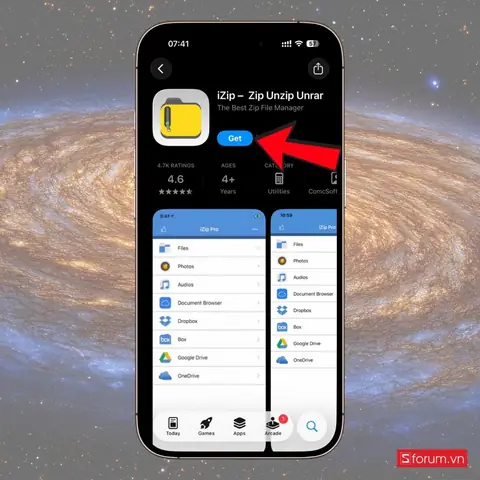
4.1. Cài Đặt Ứng Dụng Từ App Store
Có thể bạn quan tâm: Phần Mềm Chạy Chương Trình Iphone: Hướng Dẫn Toàn Diện Cho Người Dùng
- Mở App Store trên iPhone của bạn.
- Nhập tên ứng dụng (ví dụ: “iZip”, “WinZip”, “Documents”).
- Nhấn “Get” hoặc “Buy” tùy vào phiên bản.
- Xác nhận qua Face ID/Touch ID hoặc mật khẩu Apple ID.
- Đợi quá trình tải xuống và cài đặt hoàn tất.
Mẹo: Đối với các ứng dụng có phí trả một lần, hãy kiểm tra các gói mua trong ứng dụng (In‑App Purchases) để biết tính năng nào được mở khóa.
4.2. Cấp Quyền Truy Cập
Sau khi mở ứng dụng lần đầu, iOS sẽ yêu cầu cấp quyền truy cập:
- Photos: Để lưu hoặc mở ảnh/video từ tệp nén.
- Files and Folders: Để truy cập tệp trong ứng dụng Files hoặc iCloud.
- Network: Đối với các ứng dụng có tính năng tải tệp từ web.
Hãy cho phép các quyền này để trải nghiệm đầy đủ.
4.3. Giải Nén Tệp ZIP Bằng iOS Files (cách nhanh)
- Mở ứng dụng Files → Điều hướng tới vị trí tệp ZIP (iCloud, On My iPhone, Dropbox…).
- Nhấn vào tệp ZIP → iOS sẽ tự động giải nén và tạo thư mục cùng tên.
- Mở thư mục để xem nội dung.
Lưu ý: Nếu tệp ZIP được bảo mật bằng mật khẩu, iOS Files sẽ không giải nén. Bạn cần dùng một ứng dụng hỗ trợ mật khẩu như iZip hoặc WinZip.
4.4. Giải Nén RAR/7Z Bằng iZip (bước chi tiết)
- Mở iZip → Nhấn “Browse” để duyệt đến tệp RAR/7Z.
- Chọn tệp → Nếu tệp có mật khẩu, iZip sẽ hiển thị hộp thoại yêu cầu nhập mật khẩu.
- Nhập mật khẩu → Nhấn “OK”.
- Chọn “Extract” → Chọn vị trí lưu (On My iPhone, iCloud, Dropbox…).
- Chờ quá trình giải nén → Khi hoàn tất, bạn sẽ thấy thư mục mới chứa các file đã giải nén.
- Mở file bằng cách nhấn vào chúng; iZip sẽ mở file trong ứng dụng tương thích (PDF, ảnh, video…).
4.5. Sử Dụng Documents by Readdle Để Quản Lý Toàn Diện
- Mở Documents → Nhấn vào “+” ở góc trên bên phải → “Import”.
- Chọn nguồn (iCloud, Dropbox, Google Drive, hoặc “From Files”).
- Tải tệp nén vào Documents.
- Nhấn vào tệp → Documents sẽ tự động hiển thị nội dung nếu là ZIP; nếu là RAR/7Z, sẽ hiện nút “Extract”.
- Chọn “Extract” → Chọn thư mục đích.
- Sau khi giải nén, bạn có thể:
- Xem trực tiếp (PDF, ảnh, video).
- Chỉnh sửa (nếu là tài liệu Office, bạn có thể mở bằng Microsoft Office hoặc Pages).
- Chia sẻ (AirDrop, Email, lưu lại lên đám mây).
4.6. Tạo Tệp Nén Mới (ZIP) Trên iPhone
- Documents: Mở thư mục chứa các tệp cần nén → Nhấn “Select” → Chọn các tệp → Nhấn “More” → “Compress”.
- iZip (Pro): Chọn tệp → Nhấn “Compress” → Đặt tên → Chọn mật khẩu (nếu muốn) → Lưu.
5. So Sánh Chi Tiết Các Ứng Dụng
| Tính năng | iZip | WinZip | Documents | Unzip | FileApp | ZArchiver |
|---|---|---|---|---|---|---|
| Giải nén RAR | Pro | ✔ | ✔ | ✔ | ✔ | ✔ |
| Giải nén 7Z | Pro | ✔ | ✔ | ✔ | ✔ | ✔ |
| Mã hoá AES | ❌ | ✔ | ✔ | ❌ | ❌ | ✔ |
| Tạo ZIP | ✔ | ✔ | ✔ | ✔ | ✔ | ✔ |
| Tích hợp Cloud | ✔ (iCloud, Dropbox) | ✔ (iCloud, Dropbox) | ✔ (đa nền tảng) | ✔ (iCloud) | ✔ (iCloud, Dropbox) | ❌ |
| Xem trước file | ✔ | ✔ | ✔ (PDF, video) | ✔ | ✔ | ✔ |
| Giá (miễn phí) | Có (Pro trả phí) | Dùng thử 7 ngày, sau đó trả phí | Miễn phí, mua trong app | Miễn phí (quảng cáo) | Miễn phí (quảng cáo) | Miễn phí (quảng cáo) |
| Giao diện | Đơn giản | Chuyên nghiệp | Đa chức năng | Nhẹ | Thân thiện | Đầy đủ tính năng |
| Đánh giá trung bình App Store | 4.5/5 | 4.3/5 | 4.7/5 | 4.4/5 | 4.2/5 | 4.3/5 |
Kết luận: Nếu bạn chỉ cần giải nén nhanh và không quan tâm tới tính năng nén, Unzip hoặc iZip (miễn phí) là lựa chọn tốt. Nếu bạn muốn một công cụ toàn diện cho công việc, Documents by Readdle là “công cụ đa năng” nhất. Đối với bảo mật cao và thương hiệu uy tín, WinZip là lựa chọn trả phí đáng cân nhắc.
6. Các Vấn Đề Thường Gặp Và Cách Khắc Phục
6.1. Tệp Nén Bị Hỏng (Corrupted)
- Nguyên nhân: Tải không hoàn chỉnh, lỗi trong quá trình nén.
- Cách khắc phục:
- Thử tải lại tệp từ nguồn gốc.
- Sử dụng WinZip hoặc iZip Pro để “Repair” (nếu có tính năng).
- Kiểm tra dung lượng tệp: nếu file size không khớp với mô tả, có khả năng đã bị cắt.
6.2. Không Thể Giải Nén Do Mật Khẩu Sai
- Giải pháp: Đảm bảo bạn nhập đúng mật khẩu (có phân biệt hoa thường). Nếu quên, bạn có thể thử:
- Liên hệ người gửi để nhận lại mật khẩu.
- Sử dụng phần mềm “Password Recovery” trên máy tính (không khuyến khích trên iPhone).
6.3. Ứng Dụng Treo Khi Giải Nén Tệp Lớn (>2GB)
- Nguyên nhân: Giới hạn bộ nhớ RAM của iPhone, hoặc ứng dụng chưa tối ưu.
- Cách khắc phục:
- Đảm bảo iPhone có ít nhất 1GB RAM trống (đóng các ứng dụng nền).
- Sử dụng Documents hoặc WinZip, chúng thường ổn định hơn với tệp lớn.
- Nếu vẫn gặp lỗi, chia tệp thành các phần nhỏ hơn (split) trên máy tính trước khi chuyển sang iPhone.
6.4. Không Thấy Tệp Đã Giải Nén
- Nguyên nhân: Tệp được giải nén vào thư mục khác.
- Cách kiểm tra:
- Trong ứng dụng giải nén, nhấn “Recent” hoặc “History” để xem đường dẫn.
- Mở Files → “Browse” → “On My iPhone” → Tìm thư mục ứng dụng (ví dụ: iZip).
6.5. Không Thể Mở Định Dạng Đặc Biệt (ISO, DMG)
- Giải pháp:
- ISO: Dùng Documents hoặc iZip để mở và xem nội dung (hình ảnh, video). Đối với file .iso chứa hệ điều hành, không thể chạy trực tiếp trên iOS.
- DMG: Thường không được hỗ trợ trên iOS. Cần chuyển sang macOS để mở.
7. Mẹo Tối Ưu Hóa Trải Nghiệm Giải Nén Trên iPhone
- Sắp xếp tệp trước khi tải: Đặt các tệp quan trọng vào thư mục riêng trên iCloud hoặc Dropbox để dễ truy cập.
- Sử dụng tính năng “Quick Look” trong Files để xem nhanh nội dung trước khi giải nén.
- Kích hoạt “Background App Refresh” cho ứng dụng giải nén để chúng có thể tải và giải nén khi iPhone đang ở chế độ chờ.
- Đặt mật khẩu mạnh cho các tệp ZIP/RAR quan trọng, đồng thời lưu mật khẩu trong Password Manager (1Password, LastPass) để tránh quên.
- Xóa các tệp tạm sau khi giải nén để giải phóng bộ nhớ (trong iOS Settings → General → iPhone Storage → Ứng dụng → Xóa dữ liệu).
- Sử dụng “Files” làm trung tâm: Khi lưu tệp nén trên iCloud, bạn có thể mở trực tiếp bằng bất kỳ ứng dụng giải nén nào chỉ bằng một lần chạm “Share → Open in …”.
8. Bảo Mật Và Quyền Riêng Tư Khi Sử Dụng Phần Mềm Giải Nén
- Lưu trữ cục bộ: Hầu hết các ứng dụng giải nén lưu tệp trên thiết bị, không gửi lên máy chủ. Kiểm tra mục “Privacy Policy” để chắc chắn.
- Mã hoá: Nếu tệp chứa dữ liệu nhạy cảm, hãy dùng tính năng mã hoá AES (WinZip, Documents, ZArchiver) và đặt mật khẩu.
- Quyền truy cập: Chỉ cấp quyền Files và Photos khi thực sự cần. Nếu ứng dụng yêu cầu quyền “Location” hoặc “Camera” mà không liên quan, hãy từ chối.
- Cập nhật bảo mật: Đảm bảo iOS và ứng dụng luôn ở phiên bản mới nhất để tránh lỗ hổng bảo mật.
9. Kết Luận
Việc giải nén tệp trên iPhone đã trở nên đơn giản và mạnh mẽ hơn bao giờ hết nhờ vào các ứng dụng đa dạng trên App Store. Tùy vào nhu cầu cá nhân – từ giải nén nhanh các tệp ZIP, mở RAR/7Z, tới quản lý và bảo mật dữ liệu – bạn có thể lựa chọn một trong những công cụ sau:
- Nhanh và nhẹ: Unzip, iZip (miễn phí)
- Toàn diện và mạnh mẽ: Documents by Readdle
- Bảo mật cao: WinZip, ZArchiver (Pro)
- Miễn phí và đa định dạng: iZip (miễn phí), FileApp
Hãy nhớ luôn kiểm tra quyền truy cập, bảo mật tệp bằng mật khẩu, và đồng bộ dữ liệu qua iCloud hoặc các dịch vụ đám mây để tránh mất mát. Với kiến thức và công cụ phù hợp, bạn sẽ không còn gặp khó khăn nào khi xử lý các tệp nén trên iPhone nữa.
Chúc bạn thành công trong việc quản lý và giải nén các tệp tin trên iPhone! Nếu có bất kỳ câu hỏi nào, đừng ngần ngại để lại bình luận hoặc tìm kiếm thêm trên cộng đồng người dùng iOS.
