- 1. Giới thiệu chung về tính năng “Optimized Battery Charging”
- 1.1. Nguyên lý hoạt động
- 1.. Lợi ích chính
- 2. Các nguyên nhân phổ biến khiến “Optimized Battery Charging” không hoạt động
- 2.1. Cài đặt hệ thống chưa bật
- 2.2. Thiết bị chưa cập nhật iOS mới nhất
- 2.3. Không đủ dữ liệu học tập hành vi
- 2.4. Sử dụng bộ sạc hoặc cáp không chuẩn
- 2.5. Sử dụng chế độ “Low Power Mode” liên tục
- 2.6. Đồng bộ iCloud bị lỗi hoặc tắt
- 2.7. Pin đã bị suy giảm nghiêm trọng
- 2.8. Các ứng dụng quản lý pin bên thứ ba
- 2.9. Lỗi phần mềm (Bug) tạm thời
- 3. Các bước chẩn đoán chi tiết
- 3.1. Xác nhận trạng thái tính năng
- 3.2. Kiểm tra phần cứng sạc
- 3-3. Kiểm tra iCloud và đồng bộ
- 3.4. Kiểm tra sức khỏe pin
- 3.5. Kiểm tra ứng dụng can thiệp
- 3.6. Thực hiện reset cài đặt
- 3.7. Kiểm tra bản iOS
- 4. Hướng dẫn chi tiết khắc phục “Optimized Battery Charging” không hoạt động
- 4.1. Bước 1: Đảm bảo tính năng được bật và iOS cập nhật
- 4.2. Bước 2: Sử dụng bộ sạc và cáp chính hãng
- 4.3. Bước 3: Thực hiện “Learned Routine” (luyện tập thói quen)
- 4.4. Bước 4: Tắt các tính năng có thể gây xung đột
- 4.5. Bước 5: Kiểm tra và làm sạch cổng Lightning
- 4.6. Bước 6: Reset cài đặt mạng và hệ thống
- 4.7. Bước 7: Xác nhận hoạt động
- 5. Khi nào nên thay pin? Đánh giá dựa trên “Battery Health”
- 6. Các mẹo phụ trợ để kéo dài tuổi thọ pin ngoài Optimized Battery Charging
- 7. Các câu hỏi thường gặp (FAQ)
- 7.1. Tôi có thể tắt hoàn toàn Optimized Battery Charging không?
- 7.2. Khi nào iPhone sẽ “bắt đầu” sạc từ 80% lên 100%?
- 7.3. Sạc nhanh (Fast Charging) có ảnh hưởng tới Optimized Battery Charging không?
- 7.4. Có cần phải để iPhone luôn luôn sạc qua đêm?
- 7.5. Pin của tôi luôn luôn ở mức 100% ngay sau khi kết nối sạc – có phải tính năng này đã bị tắt?
- 8. Kết luận
Có thể bạn quan tâm: Máy Iphone Bị Loạn Cảm Ứng: Nguyên Nhân, Triệu Chứng Và Cách Khắc Phục Hiệu Quả
1. Giới thiệu chung về tính năng “Optimized Battery Charging”
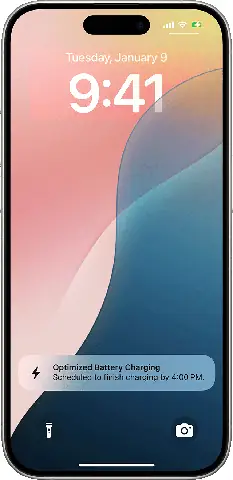
Trong những năm gần đây, Apple đã không ngừng cải tiến công nghệ pin để kéo dài tuổi thọ và duy trì hiệu suất của các thiết bị iPhone. Một trong những tính năng đáng chú ý nhất là Optimized Battery Charging (sạc pin tối ưu) – một công nghệ thông minh giúp giảm thiểu thời gian pin ở mức 100% trong khi thiết bị đang sạc, nhằm giảm thiểu quá trình oxi hoá và hư hỏng pin về lâu dài.
1.1. Nguyên lý hoạt động
- Học tập hành vi sử dụng: iPhone sử dụng machine learning để phân tích thói quen sạc và sử dụng của người dùng trong vòng 24-48 giờ gần nhất. Dựa trên dữ liệu này, hệ thống sẽ dự đoán thời gian người dùng sẽ rời khỏi thiết bị (ví dụ: ngủ qua đêm, làm việc tại bàn).
- Điều chỉnh tốc độ sạc: Khi dự đoán rằng iPhone sẽ được để sạc trong một thời gian dài, hệ thống sẽ sạc pin lên tới 80% nhanh chóng, sau đó tạm dừng sạc để tránh giữ pin ở mức 100% quá lâu. Khi gần đến thời gian người dùng sẽ rút dây sạc, iPhone sẽ tự động hoàn thành sạc lên 100%.
- Lưu trữ dữ liệu: Thông tin này được lưu trữ trong bộ nhớ của thiết bị và đồng bộ với iCloud (nếu bật), giúp tính năng hoạt động mượt mà trên mọi thiết bị cùng tài khoản.
1.. Lợi ích chính
| Lợi ích | Mô tả |
|---|---|
| Kéo dài tuổi thọ pin | Giảm thiểu stress cho pin khi ở mức 100% lâu dài. |
| Tiết kiệm năng lượng | Khi pin đã đạt 80%, quá trình sạc chậm lại, giảm tiêu thụ điện năng. |
| Cải thiện trải nghiệm người dùng | Pin luôn ở mức tối ưu khi sử dụng, giảm tình trạng “pin nhanh rút”. |
Tuy nhiên, không phải lúc nào tính năng này cũng hoạt động trơn tru. Nhiều người dùng iPhone gặp phải “Optimized Battery Charging không hoạt động” – hoặc tính năng không bật, hoặc không thực hiện đúng như mô tả. Dưới đây là một bài viết chi tiết, tổng hợp các nguyên nhân, cách chẩn đoán và khắc phục, cũng như một số lưu ý quan trọng để bạn có thể tối ưu hoá quá trình sạc pin iPhone một cách hiệu quả nhất.
Có thể bạn quan tâm: Iphone Nóng Máy, Đơ, Cảm Ứng: Nguyên Nhân, Cách Khắc Phục Và Bảo Vệ Để Tránh Các Vấn Đề
2. Các nguyên nhân phổ biến khiến “Optimized Battery Charging” không hoạt động
2.1. Cài đặt hệ thống chưa bật
Đây là nguyên nhân đơn giản nhất nhưng lại thường bị người dùng bỏ qua. Để kiểm tra:
- Mở Settings → Battery → Battery Health & Charging.
- Kiểm tra mục Optimized Battery Charging. Nếu công tắc đang ở vị trí Off, bật lên.
Nếu công tắc đã bật nhưng vẫn không hoạt động, tiếp tục các bước sau.
2.2. Thiết bị chưa cập nhật iOS mới nhất
Apple thường cải thiện tính năng sạc pin trong các bản cập nhật phần mềm. Nếu iPhone đang chạy phiên bản iOS cũ, tính năng có thể gặp lỗi.
- Cách kiểm tra: Settings → General → Software Update.
- Đề xuất: Cập nhật lên iOS mới nhất (tối thiểu iOS 13 trở lên, vì tính năng này được giới thiệu từ iOS 13).
2.3. Không đủ dữ liệu học tập hành vi
Optimized Battery Charging dựa vào dữ liệu học tập trong 24-48 giờ gần nhất. Nếu bạn mới chuyển sang iPhone mới, hoặc chưa có thói quen sạc ổn định, hệ thống chưa đủ dữ liệu để dự đoán.
- Giải pháp: Sử dụng iPhone trong ít nhất 3-5 ngày với thói quen sạc bình thường (để sạc qua đêm, sạc khi pin còn khoảng 20-30%). Hệ thống sẽ dần học và kích hoạt tính năng.
2.4. Sử dụng bộ sạc hoặc cáp không chuẩn
Apple khuyến cáo sử dụng bộ sạc và cáp Lightning chính hãng hoặc được chứng nhận MFi (Made for iPhone). Các bộ sạc không chuẩn có thể không cung cấp đủ thông tin cho iPhone về dòng điện, khiến tính năng sạc tối ưu không thể hoạt động đúng.
- Kiểm tra: Đảm bảo bộ sạc có công suất 5W (iPhone chuẩn) hoặc 18W/20W (sạc nhanh). Kiểm tra cáp Lightning không bị đứt, gãy, hoặc bám bụi.
2.5. Sử dụng chế độ “Low Power Mode” liên tục
Khi bật Low Power Mode, iPhone sẽ giảm hiệu suất và một số tính năng nền, trong đó có thể ảnh hưởng đến việc thu thập dữ liệu học tập cho Optimized Battery Charging.
- Khuyến cáo: Tạm thời tắt Low Power Mode trong vài ngày để hệ thống thu thập đủ dữ liệu.
2.6. Đồng bộ iCloud bị lỗi hoặc tắt
Nếu iPhone không đồng bộ với iCloud, hoặc iCloud bị lỗi, dữ liệu học tập có thể không được lưu trữ đúng cách.
- Cách kiểm tra: Settings → Tên Apple ID → iCloud → Battery. Đảm bảo công tắc bật.
2.7. Pin đã bị suy giảm nghiêm trọng
Nếu Battery Health (sức khỏe pin) đã giảm dưới 80%, iPhone sẽ hiển thị cảnh báo và một số tính năng sạc thông minh có thể không hoạt động để bảo vệ pin.
- Kiểm tra: Settings → Battery → Battery Health & Charging → Maximum Capacity. Nếu dưới 80%, nên cân nhắc thay pin.
2.8. Các ứng dụng quản lý pin bên thứ ba
Một số ứng dụng của bên thứ ba (như “Battery Life”, “iMazing”) có thể can thiệp vào hệ thống quản lý pin, gây xung đột và làm tắt tính năng Optimized Battery Charging.
- Giải pháp: Gỡ bỏ hoặc tắt quyền truy cập dữ liệu pin cho các ứng dụng này.
2.9. Lỗi phần mềm (Bug) tạm thời
Mặc dù Apple luôn cập nhật để khắc phục bug, đôi khi một bản iOS cụ thể có thể gặp lỗi khiến tính năng không hoạt động.
- Cách khắc phục: Thực hiện restart (khởi động lại) thiết bị, hoặc reset settings (cài đặt lại cài đặt) nếu cần.
Có thể bạn quan tâm: Iphone Nào Lên Được Ios 13? – Danh Sách Đầy Đủ, Yêu Cầu Phần Cứng Và Cách Cập Nhật
3. Các bước chẩn đoán chi tiết
3.1. Xác nhận trạng thái tính năng
- Mở Settings → Battery → Battery Health & Charging.
Kiểm tra công tắc Optimized Battery Charging. Nếu On, tiếp tục.
Kiểm tra lịch sử sạc:
- Vào Battery → Battery Usage → Show All Activity. Xem thời gian sạc và mức pin.
3.2. Kiểm tra phần cứng sạc
- Thử cáp và bộ sạc khác: Sử dụng bộ sạc Apple 5W hoặc 20W chính hãng. Nếu tính năng hoạt động với bộ sạc khác, nguyên nhân là cáp/bộ sạc cũ.
- Kiểm tra cổng Lightning: Dùng bàn chải mềm hoặc gậy cồn isopropyl để làm sạch bụi bẩn.
3-3. Kiểm tra iCloud và đồng bộ
- Đăng xuất và đăng nhập lại iCloud: Settings → Tên Apple ID → Sign Out → Sign In.
- Kiểm tra trạng thái iCloud: Đảm bảo không có thông báo lỗi đồng bộ.
3.4. Kiểm tra sức khỏe pin
- Mở Settings → Battery → Battery Health & Charging → Maximum Capacity.
- Nếu dưới 80%, cân nhắc thay pin tại trung tâm bảo hành Apple.
3.5. Kiểm tra ứng dụng can thiệp
Có thể bạn quan tâm: Iphone Mở Liên Kết Facebook Trong Ứng Dụng: Hướng Dẫn Chi Tiết, Mẹo Tối Ưu Và Giải Pháp Khắc Phục
- Đi tới Settings → Privacy → Battery.
- Xem danh sách ứng dụng có quyền truy cập dữ liệu pin. Tắt quyền cho các ứng dụng không cần thiết.
3.6. Thực hiện reset cài đặt
- Settings → General → Transfer or Reset iPhone → Reset → Reset All Settings.
- Thao tác này không xóa dữ liệu cá nhân, chỉ đặt lại cài đặt hệ thống, có thể khắc phục lỗi phần mềm.
3.7. Kiểm tra bản iOS
- Cập nhật iOS mới nhất nếu chưa. Đôi khi bản iOS cũ có bug ảnh hưởng tới tính năng sạc.
4. Hướng dẫn chi tiết khắc phục “Optimized Battery Charging” không hoạt động
4.1. Bước 1: Đảm bảo tính năng được bật và iOS cập nhật
Settings → Battery → Battery Health & Charging → Optimized Battery Charging → On
Settings → General → Software Update → Update to latest iOS
4.2. Bước 2: Sử dụng bộ sạc và cáp chính hãng
- Sạc nhanh 20W (Apple USB‑C Power Adapter) + cáp USB‑C to Lightning cho iPhone 12 trở lên.
- Sạc 5W (Apple Lightning to USB‑A) + cáp Lightning cho các model cũ.
4.3. Bước 3: Thực hiện “Learned Routine” (luyện tập thói quen)
- Đặt iPhone trên bàn ngủ: Sạc qua đêm từ 22:00 đến 07:00.
- Không rút dây sạc sớm: Để iPhone sạc trong khoảng 7-8 giờ, giúp hệ thống học thói quen.
- Tránh sạc nhanh trong ngày: Khi sạc nhanh (20W) chỉ trong 30 phút, hệ thống sẽ không có đủ thời gian để học.
4.4. Bước 4: Tắt các tính năng có thể gây xung đột
- Low Power Mode: Settings → Battery → Low Power Mode → Off (trong vòng 3-5 ngày).
- Ứng dụng quản lý pin bên thứ ba: Gỡ bỏ hoặc tắt quyền truy cập.
4.5. Bước 5: Kiểm tra và làm sạch cổng Lightning
- Dùng que tăm hoặc bàn chải mềm để làm sạch bụi. Đừng dùng vật cứng có thể làm hỏng cổng.
4.6. Bước 6: Reset cài đặt mạng và hệ thống
- Reset Network Settings: Settings → General → Transfer or Reset iPhone → Reset → Reset Network Settings.
- Reset All Settings: Như đã mô tả ở mục 3.6.
4.7. Bước 7: Xác nhận hoạt động
- Sau 24-48 giờ, kiểm tra lại trong Battery Health & Charging. Nếu vẫn chưa bật, có thể thử khôi phục iPhone qua iTunes/Finder (factory reset) và khôi phục từ bản sao lưu.
5. Khi nào nên thay pin? Đánh giá dựa trên “Battery Health”
| Battery Health | Đánh giá | Hành động đề xuất |
|---|---|---|
| 80% – 100% | Tốt | Không cần thay pin, tiếp tục sử dụng Optimized Battery Charging. |
| 70% – 79% | Trung bình | Theo dõi, nếu có hiện tượng giảm thời lượng nghiêm trọng, cân nhắc thay pin. |
| < 80% | Yếu | Apple khuyến cáo thay pin để duy trì hiệu suất và tính năng sạc tối ưu. |
Nếu pin đã suy giảm dưới 80%, Optimized Battery Charging có thể không hoạt động vì iPhone sẽ ưu tiên bảo vệ pin hơn là tối ưu hoá thời gian sạc.
6. Các mẹo phụ trợ để kéo dài tuổi thọ pin ngoài Optimized Battery Charging
- Giữ nhiệt độ môi trường ổn định: Tránh để iPhone ở nhiệt độ > 35°C trong thời gian dài (ví dụ, trên xe hơi dưới nắng). Nhiệt độ cao làm giảm vòng đời pin.
- Sạc ở mức 20-80% thường xuyên: Nếu có thể, duy trì mức pin trong khoảng 20-80% để giảm stress cho pin.
- Tắt tính năng Background App Refresh: Settings → General → Background App Refresh → Off (cho các ứng dụng không cần thiết).
- Vô hiệu hoá “Raise to Wake” và “Hey Siri” khi không dùng: Giảm tiêu thụ năng lượng khi iPhone ở trạng thái chờ.
- Sử dụng chế độ “Dark Mode” trong môi trường tối: Giảm độ sáng màn hình, tiết kiệm năng lượng.
- Cập nhật các ứng dụng thường xuyên: Các phiên bản mới thường tối ưu hoá việc sử dụng tài nguyên và pin.
7. Các câu hỏi thường gặp (FAQ)
7.1. Tôi có thể tắt hoàn toàn Optimized Battery Charging không?
Có. Chỉ cần vào Settings → Battery → Battery Health & Charging → Optimized Battery Charging → Off. Tuy nhiên, việc tắt sẽ làm giảm tuổi thọ pin theo thời gian.
7.2. Khi nào iPhone sẽ “bắt đầu” sạc từ 80% lên 100%?
iPhone sẽ tự động sạc từ 80% lên 100% khoảng 30-60 phút trước thời gian dự đoán bạn sẽ rút dây sạc (thông thường là trước khi bạn thức dậy). Thời gian này có thể thay đổi dựa trên thói quen cá nhân.
7.3. Sạc nhanh (Fast Charging) có ảnh hưởng tới Optimized Battery Charging không?
Không. Tuy nhiên, nếu bạn chỉ sạc nhanh trong 30 phút và rút dây ngay, iPhone sẽ không có đủ thời gian để học thói quen, do đó Optimized Battery Charging có thể không kích hoạt.
7.4. Có cần phải để iPhone luôn luôn sạc qua đêm?
Không. Optimized Battery Charging được thiết kế để hoạt động tốt khi sạc qua đêm, nhưng bạn cũng có thể sạc trong ngày nếu thường xuyên sạc trong khoảng thời gian ngắn (ví dụ, sạc 20% mỗi khi pin còn 30%). Đặc điểm quan trọng là hệ thống phải có đủ dữ liệu dự đoán thời gian rút dây.
7.5. Pin của tôi luôn luôn ở mức 100% ngay sau khi kết nối sạc – có phải tính năng này đã bị tắt?
Có thể. Khi Optimized Battery Charging không hoạt động, iPhone sẽ sạc nhanh đến 100% ngay lập tức. Hãy kiểm tra lại cài đặt và thực hiện các bước chẩn đoán ở mục 3.
8. Kết luận
“Optimized Battery Charging” là một công cụ mạnh mẽ giúp kéo dài tuổi thọ pin iPhone, giảm thiểu stress khi pin ở mức 100% lâu dài. Tuy nhiên, để tính năng này hoạt động ổn định, người dùng cần:
- Bật tính năng và cập nhật iOS mới nhất.
- Sử dụng bộ sạc và cáp chính hãng, tránh các phụ kiện không chuẩn.
- Cho iPhone thời gian học thói quen sạc (ít nhất 3-5 ngày).
- Đảm bảo iCloud đồng bộ và không có ứng dụng can thiệp.
- Theo dõi sức khỏe pin và thay pin khi cần thiết.
Nếu bạn gặp phải vấn đề “Optimized Battery Charging not working”, hãy thực hiện các bước chẩn đoán và khắc phục ở trên. Đôi khi chỉ cần một thao tác đơn giản như khởi động lại thiết bị, đổi cáp sạc, hoặc cập nhật phần mềm là đủ để tính năng trở lại hoạt động bình thường.
Cuối cùng, hãy nhớ rằng pin là một bộ phận tiêu hao. Dù có tối ưu hoá tốt đến đâu, pin sẽ giảm dần theo thời gian. Việc duy trì thói quen sạc hợp lý, tránh nhiệt độ cao và bảo quản thiết bị cẩn thận sẽ giúp bạn tận dụng tối đa thời gian sử dụng iPhone và giảm chi phí thay pin trong tương lai.
Chúc bạn luôn có một chiếc iPhone luôn sẵn sàng, pin bền bỉ và hiệu năng tối ưu!
