- 1. Tại sao iPhone lại mở liên kết Facebook trong Safari thay vì trong app?
- 1.1. Cơ chế Deep Linking và Universal Links
- 1.2. Facebook và Universal Links
- 1.3. Các yếu tố gây lỗi phổ biến
- 2. Cách cấu hình iPhone để mở liên kết Facebook trong ứng dụng
- 2.1. Đảm bảo iOS và Facebook App được cập nhật
- 2.2. Kiểm tra và bật tùy chọn “Open Links”
- 2.3. Xóa và cài lại Facebook App (đối với trường hợp lỗi persist)
- 2.4. Đặt lại cài đặt mạng (Network Settings)
- 2.5. Kiểm tra tính năng “Siri Suggestions” (tùy chọn)
- 3. Các phương pháp mở liên kết Facebook trong app từ các nguồn khác nhau
- 3.1. Từ Safari
- 3.2. Từ Mail hoặc Messages
- 3.3. Từ các trình duyệt bên thứ ba (Chrome, Firefox, Edge)
- 3.4. Từ các ứng dụng mạng xã hội khác (Twitter, Instagram)
- 3.5. Từ QR code
- 4. Khi Universal Links không hoạt động: Các giải pháp thay thế
- 4.1. Sử dụng URL Scheme của Facebook
- 4.2. Dùng Shortcut (Phím tắt) của iOS
- 4.3. Cài đặt ứng dụng bên thứ ba hỗ trợ Universal Links
- 4.4. Thay đổi cài đặt DNS (sử dụng Cloudflare 1.1.1.1)
- 5. Kiểm tra và xác nhận Universal Links đang hoạt động
- 5.1. Sử dụng công cụ “Apple App Site Association Validator”
- 5.2. Kiểm tra trên thiết bị
- 5.3. Log console (cho nhà phát triển)
- 6. Các vấn đề thường gặp và cách khắc phục nhanh
- 7. Mẹo tối ưu trải nghiệm khi sử dụng Facebook trên iPhone
- 8. Khi mọi cách đều không giải quyết được: Liên hệ hỗ trợ
- 9. Tổng kết
Trong thời đại số, việc chia sẻ và truy cập các liên kết trên mạng xã hội đã trở thành một phần không thể thiếu trong cuộc sống hàng ngày. Đặc biệt, Facebook – nền tảng mạng xã hội lớn nhất thế giới – luôn là điểm đến của hàng tỷ người dùng mỗi ngày. Tuy nhiên, khi sử dụng iPhone, nhiều người gặp phải vấn đề “liên kết Facebook mở trong trình duyệt Safari thay vì trong ứng dụng Facebook”. Điều này không chỉ gây bất tiện mà còn làm mất đi trải nghiệm mượt mà, nhanh chóng mà người dùng mong muốn. Bài viết này sẽ cung cấp cho bạn một hướng dẫn chi tiết, đầy đủ các bước thiết lập, mẹo tối ưu và cách khắc phục khi iPhone không mở liên kết Facebook trong app.
Có thể bạn quan tâm: Iphone Nóng Máy, Đơ, Cảm Ứng: Nguyên Nhân, Cách Khắc Phục Và Bảo Vệ Để Tránh Các Vấn Đề
1. Tại sao iPhone lại mở liên kết Facebook trong Safari thay vì trong app?
1.1. Cơ chế Deep Linking và Universal Links
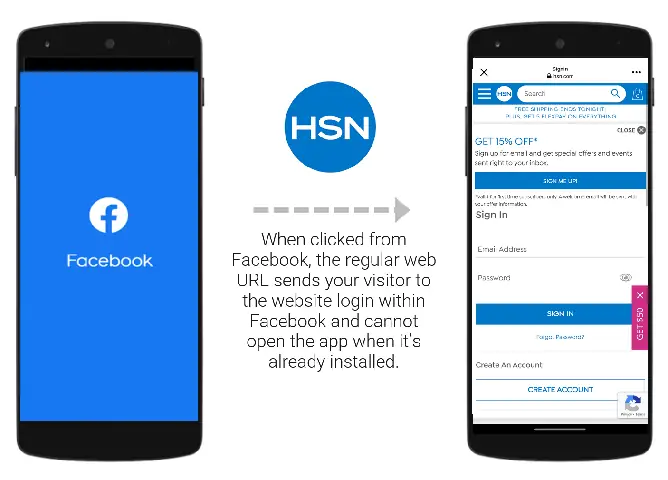
Apple đã giới thiệu Universal Links (liên kết thống nhất) từ iOS 9, cho phép các nhà phát triển liên kết trực tiếp tới nội dung trong ứng dụng mà không cần qua trình duyệt. Khi người dùng nhấn một liên kết, hệ thống sẽ kiểm tra xem có ứng dụng nào đã đăng ký xử lý liên kết đó hay không. Nếu có, liên kết sẽ mở trong ứng dụng; nếu không, nó sẽ mở trong Safari.
1.2. Facebook và Universal Links
Facebook đã cấu hình Universal Links cho các URL dạng https://www.facebook.com/.... Tuy nhiên, để tính năng này hoạt động, một số điều kiện cần được đáp ứng:
– Ứng dụng Facebook phải được cài đặt và được cập nhật phiên bản mới nhất.
– Cài đặt iOS: Tùy chọn “Open Links” trong cài đặt ứng dụng phải được bật.
– Liên kết phải là dạng chuẩn (không qua các dịch vụ rút gọn URL như bit.ly hoặc các URL được chỉnh sửa).
Nếu bất kỳ yếu tố nào không thỏa mãn, iPhone sẽ mặc định mở liên kết trong Safari.
1.3. Các yếu tố gây lỗi phổ biến
| Yếu tố | Mô tả | Hậu quả |
|---|---|---|
| Phiên bản iOS cũ | Universal Links chỉ hỗ trợ iOS 9 trở lên, nhưng các tính năng mới nhất yêu cầu iOS 13+. | Liên kết không nhận diện được ứng dụng. |
| Cài đặt “Open Links” bị tắt | Người dùng có thể vô tình tắt tùy chọn này trong Settings → Facebook → Allow Facebook to Access > Open Links. | Mọi liên kết đều mở trong Safari. |
| Ứng dụng Facebook chưa cập nhật | Phiên bản cũ không hỗ trợ Universal Links mới. | Không thể mở liên kết trong app. |
| Sử dụng trình duyệt bên thứ ba | Khi mở liên kết từ Chrome, Firefox, v.v., một số trình duyệt có thể không truyền Universal Links đúng cách. | Mở trong Safari hoặc trong trình duyệt hiện tại, không phải app. |
| Link rút gọn hoặc có tham số đặc biệt | Các URL qua dịch vụ rút gọn hoặc chứa ?ref=... có thể phá vỡ Universal Links. | Mở trong trình duyệt. |
Có thể bạn quan tâm: Iphone Nào Lên Được Ios 13? – Danh Sách Đầy Đủ, Yêu Cầu Phần Cứng Và Cách Cập Nhật
2. Cách cấu hình iPhone để mở liên kết Facebook trong ứng dụng
2.1. Đảm bảo iOS và Facebook App được cập nhật
- Kiểm tra phiên bản iOS
- Vào Settings > General > About > Software Version.
Nếu không phải là iOS 13 trở lên, hãy cập nhật bằng cách vào Settings > General > Software Update và tải bản cập nhật mới nhất.
Cập nhật Facebook App
- Mở App Store, tìm “Facebook” và nhấn Update nếu có bản cập nhật.
- Đảm bảo bạn đang dùng phiên bản ít nhất 320.0 (điều kiện tối thiểu cho Universal Links).
2.2. Kiểm tra và bật tùy chọn “Open Links”
- Mở Settings trên iPhone.
- Kéo xuống và chọn Facebook.
- Tại mục Allow Facebook to Access, bật Open Links (nếu có).
- Đóng Settings và khởi động lại điện thoại (đôi khi cần để cài đặt có hiệu lực).
2.3. Xóa và cài lại Facebook App (đối với trường hợp lỗi persist)
- Xóa ứng dụng: Nhấn và giữ biểu tượng Facebook → Remove App → Delete App.
- Khởi động lại iPhone: Nhấn và giữ nút nguồn → Slide to power off, chờ 10 giây, bật lại.
- Cài lại: Mở App Store, tìm “Facebook”, tải và cài đặt lại.
Quá trình này sẽ làm mới lại file apple-app-site-association (tệp cấu hình Universal Links) trên thiết bị.
2.4. Đặt lại cài đặt mạng (Network Settings)
Đôi khi cấu hình DNS hoặc proxy có thể gây cản trở Universal Links.
- Vào Settings > General > Transfer or Reset iPhone > Reset.
- Chọn Reset Network Settings.
- Nhập mật khẩu nếu yêu cầu, và xác nhận.
Sau khi thiết bị khởi động lại, thử mở lại một liên kết Facebook để kiểm tra.
2.5. Kiểm tra tính năng “Siri Suggestions” (tùy chọn)
Nếu bạn muốn Siri tự động gợi ý mở trong app:
- Settings > Siri & Search.
- Tìm Facebook, bật Show App và Suggest App.
Điều này không trực tiếp ảnh hưởng tới Universal Links, nhưng giúp Siri mở nhanh trong app khi bạn tìm kiếm nội dung.
Có thể bạn quan tâm: Dòng Iphone Bán Chạy Nhất: Phân Tích Thị Trường, Đặc Điểm Nổi Bật Và Lý Do Thành Công
3. Các phương pháp mở liên kết Facebook trong app từ các nguồn khác nhau
3.1. Từ Safari
- Khi bạn nhấn vào một liên kết Facebook trong Safari, nếu Universal Links hoạt động, sẽ hiện một banner phía trên cùng với thông báo “Open in Facebook”. Nhấn Open để chuyển sang app.
- Nếu không xuất hiện banner, kéo xuống cuối trang và chọn Open in Facebook (có thể xuất hiện dưới dạng một liên kết “Open in App”).
3.2. Từ Mail hoặc Messages
- Ứng dụng Mail và Messages hỗ trợ Universal Links tương tự Safari. Khi nhận được một link Facebook, bạn sẽ thấy banner “Open in Facebook”.
- Nếu không, chạm và giữ liên kết → Share → Open in Facebook (nếu có).
3.3. Từ các trình duyệt bên thứ ba (Chrome, Firefox, Edge)
- Chrome: Khi mở link, Chrome sẽ hiển thị một thanh thông báo “Open in Facebook?” ở cuối màn hình. Nhấn Open.
- Firefox: Tương tự, sẽ có một prompt để mở trong app. Nếu không, chọn Open in… → Facebook.
- Edge: Đối với Edge, bạn có thể kéo xuống và chọn Open in App.
3.4. Từ các ứng dụng mạng xã hội khác (Twitter, Instagram)
- Khi nhấn vào liên kết Facebook trong các app này, chúng thường mở trong Safari View Controller (một trình duyệt ẩn trong app). Để chuyển sang app Facebook:
- Tìm nút Open in Facebook hoặc View in App ở góc trên bên phải.
- Nếu không có, sao chép link → dán vào Safari → mở lại để nhận banner.
3.5. Từ QR code
- Sử dụng Camera hoặc QR Reader tích hợp. Khi quét QR chứa link Facebook, iOS sẽ hiển thị một thông báo “Open in Facebook?” nếu Universal Links hoạt động. Nhấn Open.
4. Khi Universal Links không hoạt động: Các giải pháp thay thế
4.1. Sử dụng URL Scheme của Facebook
Có thể bạn quan tâm: Máy Iphone Bị Loạn Cảm Ứng: Nguyên Nhân, Triệu Chứng Và Cách Khắc Phục Hiệu Quả
Facebook cung cấp một URL Scheme truyền thống: fb://profile/<id> hoặc fb://page/<id>. Đây là cách “cổ điển” để mở nội dung trong app.
Cách sử dụng:
- Mở Safari và nhập URL dạng:
fb://profile/123456789. - Nếu app Facebook được cài đặt, nó sẽ mở ngay tới trang cá nhân hoặc trang fanpage tương ứng.
- Nếu không, Safari sẽ hiển thị lỗi “Cannot Open Page”.
Lưu ý: URL Scheme không được hỗ trợ trên iOS 13+ trong một số trường hợp bảo mật, và có thể bị Apple chặn nếu không được đăng ký trong Info.plist (đối với các app tự phát triển).
4.2. Dùng Shortcut (Phím tắt) của iOS
Bạn có thể tạo một Shortcut để chuyển đổi link Facebook sang URL Scheme.
- Mở Shortcuts > Create Shortcut.
- Thêm hành động URL và nhập
fb://profile/. - Thêm hành động Open URLs.
- Lưu và đặt tên “Open FB Profile”.
- Khi nhận được link, sao chép ID và dán vào shortcut để mở nhanh.
4.3. Cài đặt ứng dụng bên thứ ba hỗ trợ Universal Links
Một số ứng dụng như Linky, OpenLink cho phép “force open” các liên kết trong app mục tiêu. Bạn có thể tải và sử dụng chúng khi Universal Links không hoạt động.
4.4. Thay đổi cài đặt DNS (sử dụng Cloudflare 1.1.1.1)
Đôi khi, các DNS chặn hoặc chuyển hướng có thể phá vỡ Universal Links. Đổi DNS về 1.1.1.1 hoặc 8.8.8.8 có thể giúp.
- Vào Settings > Wi-Fi → chọn mạng → Configure DNS → Manual → Add Server → nhập
1.1.1.1. - Lưu và thử lại.
5. Kiểm tra và xác nhận Universal Links đang hoạt động
5.1. Sử dụng công cụ “Apple App Site Association Validator”
- Truy cập trang web:
https://branch.io/resources/aasa-validator/. - Nhập domain
facebook.comvà nhấn Validate. - Nếu kết quả trả về Valid, Universal Links đã được cấu hình đúng.
5.2. Kiểm tra trên thiết bị
- Mở Notes và tạo một ghi chú mới chứa một link Facebook chuẩn (ví dụ:
https://www.facebook.com/zuck). - Nhấn link → nếu banner “Open in Facebook” xuất hiện, Universal Links đang hoạt động.
- Nếu không, kiểm tra lại các bước cấu hình ở mục 2.
5.3. Log console (cho nhà phát triển)
Nếu bạn là nhà phát triển iOS và muốn kiểm tra sâu hơn:
- Kết nối iPhone với Xcode.
- Mở Console và lọc từ khóa “com.apple.corespotlight”.
- Khi mở link, kiểm tra xem có thông báo “Universal Link matched” hay không.
6. Các vấn đề thường gặp và cách khắc phục nhanh
| Vấn đề | Nguyên nhân | Giải pháp |
|---|---|---|
| Không xuất hiện banner “Open in Facebook” | Universal Links chưa được kích hoạt, hoặc link không chuẩn. | Kiểm tra Settings → Facebook → Open Links; dùng link chuẩn. |
| Link mở trong Safari mỗi lần | Ứng dụng Facebook chưa được phép mở link. | Xóa cache Safari: Settings → Safari → Clear History and Website Data. |
| Mở trong app nhưng nội dung sai (ví dụ: mở trang cá nhân thay vì bài viết) | Link có tham số ?ref= hoặc fbclid= gây nhầm lẫn. | Xóa các tham số phụ, giữ chỉ URL chuẩn. |
| Không thể mở link sau khi cập nhật iOS | Beta iOS có lỗi Universal Links. | Đợi bản vá hoặc quay lại phiên bản ổn định. |
| Link mở trong Chrome thay vì Facebook | Chrome đang “override” Universal Links. | Vào Chrome Settings → Content Settings → Open Links in Default Browser → tắt. |
7. Mẹo tối ưu trải nghiệm khi sử dụng Facebook trên iPhone
- Đặt Facebook làm ứng dụng mặc định cho liên kết
iOS không cho phép thay đổi “default app” như Android, nhưng bạn có thể đặt Safari để luôn hiển thị banner mở trong app. Đảm bảo Open Links luôn bật.
Sử dụng “Pinned Conversations”
Khi mở một cuộc trò chuyện quan trọng, nhấn và giữ lên trên để pin. Khi nhận link trong cuộc trò chuyện đó, mở nhanh bằng cách nhấn vào Pinned.
Bật “Background App Refresh” cho Facebook
Vào Settings > General > Background App Refresh → bật cho Facebook. Điều này giúp app tải nội dung nhanh hơn khi chuyển từ Safari.
Tối ưu hóa bộ nhớ
Đóng các app không cần thiết để Facebook có đủ RAM, tránh trường hợp “App not responding” khi mở link.
Sử dụng “Data Saver”
- Nếu mạng di động chậm, bật Data Saver trong Facebook Settings → Media & Contacts → Data Saver. Khi mở link, nội dung sẽ tải nhanh hơn.
8. Khi mọi cách đều không giải quyết được: Liên hệ hỗ trợ
Nếu sau khi thực hiện tất cả các bước trên mà vẫn không mở được liên kết Facebook trong app, bạn có thể:
- Liên hệ Apple Support
- Truy cập Support.apple.com → chọn iPhone → Apps & Software → Universal Links.
Cung cấp thông tin thiết bị, phiên bản iOS và mô tả chi tiết.
Liên hệ Facebook Help Center
Vào Settings & Privacy > Help & Support > Report a Problem → mô tả vấn đề “Universal Links not opening”.
Tham gia cộng đồng
- Các diễn đàn như Reddit r/ios hoặc Apple Discussions thường có người dùng gặp vấn đề tương tự và chia sẻ giải pháp mới.
9. Tổng kết
Việc iPhone mở liên kết Facebook trong ứng dụng không chỉ nâng cao tốc độ truy cập mà còn mang lại trải nghiệm người dùng liền mạch, không gián đoạn. Bằng cách:
- Đảm bảo iOS và Facebook App luôn được cập nhật,
- Kiểm tra và bật tùy chọn “Open Links”,
- Xóa và cài lại app khi cần,
- Sử dụng các phương pháp thay thế như URL Scheme hoặc Shortcut,
bạn có thể khắc phục hầu hết các vấn đề liên quan. Hơn nữa, hiểu rõ cơ chế Universal Links, cách kiểm tra chúng và các giải pháp dự phòng sẽ giúp bạn luôn duy trì môi trường làm việc và giải trí mượt mà trên iPhone.
Hy vọng bài viết đã cung cấp cho bạn đầy đủ kiến thức và công cụ cần thiết để đảm bảo mọi liên kết Facebook đều mở trong app một cách nhanh chóng và hiệu quả. Nếu có bất kỳ thắc mắc nào, đừng ngần ngại để lại bình luận hoặc liên hệ trực tiếp với bộ phận hỗ trợ. Chúc bạn trải nghiệm Facebook trên iPhone thật tuyệt vời!
