- 1. Tổng quan về iOS 13 và các yêu cầu hệ thống
- 1.1. Những tính năng nổi bật của iOS 13
- 1.2. Yêu cầu phần cứng tối thiểu
- 2. Danh sách iPhone hỗ trợ iOS 13
- 2.1. Các mẫu iPhone không hỗ trợ iOS 13
- 3. Tại sao một số iPhone không thể lên iOS 13?
- 3.1. Hạn chế của chip A7 và A8
- 3.2. Hỗ trợ phần cứng cho tính năng mới
- 3.3. Vấn đề bảo mật và tuổi thọ phần mềm
- 4. Cách kiểm tra iPhone của bạn có hỗ trợ iOS 13 không
- 5. Hướng dẫn cập nhật iPhone lên iOS 13
- 5.1. Chuẩn bị trước khi cập nhật
- 5.2. Cập nhật qua OTA (Over‑The‑Air)
- 5.3. Cập nhật bằng iTunes/Finder (đối với máy tính)
- 5.4. Xử lý lỗi thường gặp
- 6. Những lưu ý sau khi nâng cấp lên iOS 13
- 6.1. Tối ưu hoá pin
- 6.2. Bảo mật và quyền riêng tư
- 6.3. Tương thích ứng dụng
- 6.4. Sử dụng tính năng “Sign in with Apple”
- 7. So sánh iOS 13 với các phiên bản iOS khác
- 8. Kết luận
iOS 13 là một trong những bản cập nhật hệ điều hành quan trọng của Apple, mang lại nhiều tính năng mới như Dark Mode, cải thiện bảo mật, và tối ưu hoá hiệu năng. Tuy nhiên, không phải mọi mẫu iPhone đều có thể nâng cấp lên iOS 13. Bài viết này sẽ cung cấp cho bạn danh sách chi tiết các mẫu iPhone hỗ trợ iOS 13, giải thích lý do tại sao một số thiết bị không thể nâng cấp, và hướng dẫn cách cập nhật một cách an toàn. Ngoài ra, chúng tôi cũng sẽ đề cập đến một số lưu ý quan trọng sau khi nâng cấp để bạn có thể tận dụng tối đa những tính năng mới mà iOS 13 mang lại.
Có thể bạn quan tâm: Iphone Không Gửi Tin Nhắn Được Tới Android: Nguyên Nhân, Cách Khắc Phục Và Phòng Ngừa
1. Tổng quan về iOS 13 và các yêu cầu hệ thống
1.1. Những tính năng nổi bật của iOS 13
- Dark Mode: Giao diện tối giúp giảm mỏi mắt và tiết kiệm pin trên các màn hình OLED.
- Cải tiến bảo mật: Tăng cường quyền riêng tư, cho phép người dùng kiểm soát ứng dụng truy cập vào dữ liệu vị trí, ảnh, v.v.
- Sửa lỗi và tối ưu hiệu năng: Đặc biệt trên các thiết bị cũ hơn, Apple đã tối ưu hoá bộ nhớ và giảm thời gian khởi động.
- Thay đổi trong ứng dụng Photos: Bộ lọc mới, công cụ chỉnh sửa nâng cao và khả năng xem ảnh Live Photos ở chế độ nhanh.
- Cập nhật Siri: Trả lời nhanh hơn, hỗ trợ thêm ngôn ngữ và cải thiện khả năng hiểu ngữ cảnh.
1.2. Yêu cầu phần cứng tối thiểu
Apple không công bố một “điểm chuẩn” cụ thể cho iOS 13, nhưng dựa trên danh sách thiết bị được hỗ trợ, chúng ta có thể rút ra các tiêu chí sau:
– Chipset: Từ A7 trở lên (Apple A7 được sử dụng trong iPhone 5s).
– RAM: Tối thiểu 1 GB (đối với iPhone 5s và iPhone 6); các mẫu mới hơn có 2 GB hoặc hơn.
– Dung lượng lưu trữ: Dù không có yêu cầu tối thiểu, việc có ít nhất 2 GB không gian trống là cần thiết để tải và cài đặt bản cập nhật.
– Màn hình: Không có yêu cầu đặc biệt, nhưng các tính năng như Dark Mode sẽ hiển thị tốt hơn trên màn hình OLED (iPhone X, XS, 11 Pro, v.v.).
Có thể bạn quan tâm: Iphone Không Được Itunes Nhận Diện Trên Windows 10: Nguyên Nhân, Giải Pháp Và Cách Khắc Phục Chi Tiết
2. Danh sách iPhone hỗ trợ iOS 13
Dưới đây là danh sách chi tiết các mẫu iPhone có thể cài đặt iOS 13, được chia theo thế hệ và năm ra mắt.
| Thế hệ | Mẫu iPhone | Năm ra mắt | Chipset | RAM |
|---|---|---|---|---|
| iPhone 6s series | iPhone 6s, iPhone 6s Plus | 2026 | A9 | 2 GB |
| iPhone SE (1st gen) | iPhone SE (2026) | 2026 | A9 | 2 GB |
| iPhone 7 series | iPhone 7, iPhone 7 Plus | 2026 | A10 Fusion | 2 GB |
| iPhone 8 series | iPhone 8, iPhone 8 Plus | 2026 | A11 Bionic | 2 GB |
| iPhone X | iPhone X | 2026 | A11 Bionic | 3 GB |
| iPhone XR, XS, XS Max | iPhone XR, iPhone XS, iPhone XS Max | 2026 | A12 Bionic | 3 GB (XR), 4 GB (XS/XS Max) |
| iPhone 11 series | iPhone 11, iPhone 11 Pro, iPhone 11 Pro Max | 2026 | A13 Bionic | 4 GB (11) – 4 GB (Pro) |
| iPhone 12 series | iPhone 12 mini, iPhone 12, iPhone 12 Pro, iPhone 12 Pro Max | 2026 | A14 Bionic | 4 GB (mini/12) – 6 GB (Pro) |
| iPhone 13 series | iPhone 13 mini, iPhone 13, iPhone 13 Pro, iPhone 13 Pro Max | 2026 | A15 Bionic | 4 GB (mini/13) – 6 GB (Pro) |
| iPhone 14 series | iPhone 14, iPhone 14 Plus, iPhone 14 Pro, iPhone 14 Pro Max | 2026 | A15 (14, 14 Plus) – A16 (Pro) | 6 GB (14/14 Plus) – 6 GB (Pro) |
| iPhone SE (2nd gen) | iPhone SE (2026) | 2026 | A13 Bionic | 3 GB |
| iPhone SE (3rd gen) | iPhone SE (2026) | 2026 | A15 Bionic | 4 GB |
RAM được liệt kê dựa trên thông tin công bố của Apple và các nguồn tin cậy; một số mẫu có RAM “được chia sẻ” (shared memory) trong kiến trúc SoC.
2.1. Các mẫu iPhone không hỗ trợ iOS 13
- iPhone 5s (A7) – Dừng hỗ trợ ở iOS 12.
- iPhone 6 và iPhone 6 Plus (A8) – Dừng hỗ trợ ở iOS 12.
- iPhone 6c (không tồn tại) – Chỉ để nhắc nhở rằng không phải mọi “c” đều có thể chạy iOS 13.
- iPhone 4s, iPhone 4, iPhone 3GS – Đã ngừng hỗ trợ từ iOS 9 trở đi.
Có thể bạn quan tâm: Iphone Có Hỗ Trợ Sạc Nhanh Không? – Tất Cả Những Gì Bạn Cần Biết Về Công Nghệ Sạc Nhanh Của Apple
3. Tại sao một số iPhone không thể lên iOS 13?
3.1. Hạn chế của chip A7 và A8
- Hiệu năng: iOS 13 yêu cầu khả năng xử lý đồ họa và AI cao hơn đáng kể so với các phiên bản trước. Chip A7 và A8 không đủ năng lực để chạy các tính năng như Dark Mode hay các cải tiến Machine Learning.
- Bộ nhớ: iPhone 5s và iPhone 6 chỉ có 1 GB RAM, không đáp ứng được nhu cầu đa nhiệm và bộ nhớ ảo mà iOS 13 yêu cầu.
3.2. Hỗ trợ phần cứng cho tính năng mới
- Face ID: Được giới thiệu từ iPhone X, sử dụng cảm biến TrueDepth. Nhiều tính năng trong iOS 13 (như Animoji cải tiến) yêu cầu phần cứng này.
- Màn hình OLED: Dark Mode và một số cải tiến màu sắc hoạt động tối ưu trên màn hình OLED, nhưng vẫn hoạt động trên LCD. Tuy nhiên, một số tính năng như “Haptic Touch” yêu cầu phần cứng mới hơn.
3.3. Vấn đề bảo mật và tuổi thọ phần mềm
Apple luôn cân nhắc tuổi thọ hỗ trợ phần mềm để đảm bảo người dùng nhận được bản vá bảo mật mới nhất. Khi một thiết bị quá cũ, việc duy trì bản cập nhật bảo mật sẽ tốn kém và có thể gây lỗi không mong muốn.
4. Cách kiểm tra iPhone của bạn có hỗ trợ iOS 13 không
- Mở “Cài đặt” (Settings).
- Chọn “Cài đặt chung” (General) → “Giới thiệu” (About).
- Xem mục “Model” (Mẫu). Mã mẫu thường có dạng “A####”. So sánh với bảng trên để xác định.
- Kiểm tra phiên bản iOS hiện tại: Nếu bạn đang dùng iOS 12 hoặc thấp hơn, bạn có thể vào “Cài đặt” → “Cài đặt chung” → “Cập nhật phần mềm” để xem có bản iOS 13 không.
Nếu “Cập nhật phần mềm” không hiện iOS 13, có thể:
– Thiết bị không nằm trong danh sách hỗ trợ.
– Bạn đang sử dụng phiên bản iOS đã mới hơn (iOS 14, 15, 16, 17…). Apple không cho phép hạ cấp xuống iOS 13 nếu đã cập nhật lên phiên bản mới hơn.
5. Hướng dẫn cập nhật iPhone lên iOS 13
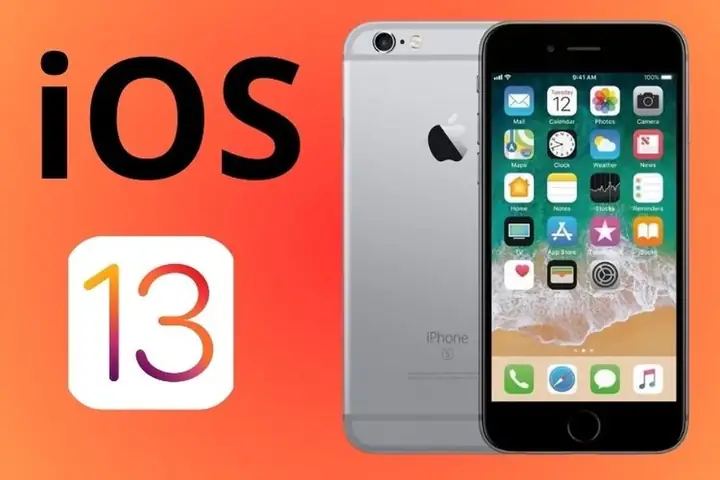
Có thể bạn quan tâm: Dòng Iphone Bán Chạy Nhất: Phân Tích Thị Trường, Đặc Điểm Nổi Bật Và Lý Do Thành Công
5.1. Chuẩn bị trước khi cập nhật
- Sao lưu dữ liệu: Sử dụng iCloud hoặc iTunes/Finder trên máy Mac/PC để sao lưu toàn bộ dữ liệu. Điều này giúp khôi phục nếu có lỗi xảy ra.
- Kiểm tra dung lượng trống: Đảm bảo ít nhất 2–3 GB không gian trống trên thiết bị.
- Sạc pin đầy: Đảm bảo pin trên 50% hoặc kết nối sạc khi cập nhật qua Wi‑Fi.
5.2. Cập nhật qua OTA (Over‑The‑Air)
- Kết nối Wi‑Fi ổn định.
- Mở “Cài đặt” → “Cài đặt chung” → “Cập nhật phần mềm”.
- Nhấn “Tải về và Cài đặt”. Quá trình tải có thể mất 30 phút–1 giờ tùy tốc độ mạng.
- Nhập mật khẩu nếu được yêu cầu, sau đó đồng ý với các điều khoản.
- Thiết bị sẽ khởi động lại và bắt đầu cài đặt. Khi hoàn tất, bạn sẽ thấy thông báo “Cập nhật hoàn tất”.
5.3. Cập nhật bằng iTunes/Finder (đối với máy tính)
- Kết nối iPhone với máy tính bằng cáp Lightning.
- Mở iTunes (Windows/macOS Mojave) hoặc Finder (macOS Catalina trở lên).
- Chọn thiết bị của bạn trong danh sách.
- Nhấn “Kiểm tra cập nhật”. Nếu iOS 13 xuất hiện, nhấn “Tải về và Cập nhật”.
- Chờ quá trình tải và cài đặt hoàn tất. Máy tính sẽ tự động khởi động lại iPhone.
5.4. Xử lý lỗi thường gặp
- Lỗi “Không đủ dung lượng”: Xóa một số ứng dụng, ảnh hoặc video để tạo không gian trống.
- Mất kết nối Wi‑Fi: Thử khởi động lại router hoặc chuyển sang mạng khác. Nếu vẫn không được, dùng iTunes/Finder để cập nhật bằng cáp.
- iPhone “đóng băng” trong quá trình cài đặt: Đặt lại thiết bị bằng cách nhấn giữ nút Power và nút Home (hoặc nút Volume Down trên các mẫu không có nút Home) trong 10–15 giây cho đến khi logo Apple xuất hiện, sau đó để tiếp tục.
6. Những lưu ý sau khi nâng cấp lên iOS 13
6.1. Tối ưu hoá pin
- Chế độ Dark Mode giúp giảm tiêu thụ pin trên màn hình OLED. Nếu bạn dùng iPhone X hoặc mới hơn, bật Dark Mode trong “Cài đặt” → “Màn hình & Độ sáng”.
- Kiểm tra tiêu thụ pin của ứng dụng: Vào “Cài đặt” → “Pin” để xem ứng dụng nào tiêu thụ nhiều. Gỡ bỏ hoặc cập nhật các ứng dụng không cần thiết.
6.2. Bảo mật và quyền riêng tư
- Kiểm soát quyền truy cập vị trí: iOS 13 cho phép bạn chọn “Chỉ trong khi sử dụng ứng dụng” hoặc “Không bao giờ”. Vào “Cài đặt” → “Quyền riêng tư” → “Vị trí”.
- Quản lý quyền truy cập ảnh, microphone, camera: Tương tự như trên, bạn có thể tắt quyền cho các ứng dụng không cần.
6.3. Tương thích ứng dụng
- Một số ứng dụng chưa được cập nhật để hỗ trợ iOS 13 có thể gặp lỗi. Hãy cập nhật App Store lên phiên bản mới nhất hoặc liên hệ nhà phát triển nếu gặp sự cố.
6.4. Sử dụng tính năng “Sign in with Apple”
- iOS 13 cải tiến giao diện và bảo mật cho tính năng đăng nhập bằng Apple ID. Khi đăng ký tài khoản mới trên các website, hãy ưu tiên sử dụng “Sign in with Apple” để bảo vệ thông tin cá nhân.
7. So sánh iOS 13 với các phiên bản iOS khác
| Tính năng | iOS 12 | iOS 13 | iOS 14 | iOS 15 | iOS 16 |
|---|---|---|---|---|---|
| Dark Mode | ❌ | ✅ | ✅ | ✅ | ✅ |
| Siri cải tiến | ✅ (giới hạn) | ✅ (cải thiện tốc độ) | ✅ (cập nhật UI) | ✅ (tính năng “Live Text”) | ✅ (tích hợp với Focus) |
| Thư viện ảnh “Photos” | ✅ (cơ bản) | ✅ (bộ lọc mới) | ✅ (thư viện ảnh được tổ chức) | ✅ (bảo mật ảnh) | ✅ (Cập nhật AI) |
| Bảo mật | ✅ (các bản vá) | ✅ (quyền riêng tư nâng cao) | ✅ (App Tracking Transparency) | ✅ (Focus & Notification) | ✅ (Passkeys) |
| Hỗ trợ thiết bị | iPhone 5s trở lên | iPhone 6s trở lên | iPhone 6s trở lên | iPhone 6s trở lên | iPhone 7 trở lên |
Bảng trên chỉ liệt kê một số tính năng tiêu biểu; mỗi phiên bản iOS đều có nhiều cải tiến và thay đổi khác.
8. Kết luận
iOS 13 là một bước tiến đáng kể trong hành trình phát triển hệ điều hành di động của Apple, mang lại trải nghiệm người dùng mượt mà, bảo mật mạnh mẽ và giao diện hiện đại. Đối với người dùng sở hữu iPhone 6s trở lên, việc nâng cấp lên iOS 13 không chỉ giúp bạn tận hưởng Dark Mode và các tính năng mới mà còn duy trì được mức độ bảo mật cao nhất trong thời gian dài.
Nếu bạn đang sở hữu một trong các mẫu iPhone được liệt kê ở mục 2. Danh sách iPhone hỗ trợ iOS 13, hãy chắc chắn sao lưu dữ liệu, chuẩn bị đủ dung lượng trống và thực hiện cập nhật qua OTA hoặc iTunes/Finder. Đối với những thiết bị cũ hơn (iPhone 5s, iPhone 6), dù không thể nâng cấp lên iOS 13, bạn vẫn có thể tiếp tục sử dụng chúng với iOS 12 – một phiên bản vẫn ổn định và an toàn cho các nhu cầu cơ bản.
Cuối cùng, việc cập nhật hệ điều hành không chỉ là việc “cài đặt mới”, mà còn là cách bảo vệ dữ liệu cá nhân và tận hưởng những cải tiến công nghệ mới nhất. Hãy luôn giữ thiết bị của bạn ở phiên bản mới nhất mà nó hỗ trợ, và bạn sẽ luôn có trải nghiệm iPhone tuyệt vời nhất.
Bạn đã sẵn sàng nâng cấp iPhone của mình lên iOS 13 chưa? Hãy chia sẻ cảm nhận và kinh nghiệm của bạn trong phần bình luận dưới đây!
