- 1. Tổng quan về lỗi “iPhone not recognized by iTunes” trên Windows 10
- 2. Kiểm tra phần cứng: Cáp, cổng USB và iPhone
- 2.1. Kiểm tra cáp Lightning
- 2.2. Kiểm tra cổng USB
- 2.3. Kiểm tra iPhone
- 3. Kiểm tra và cài đặt lại driver Apple Mobile Device Support
- 3.1. Kiểm tra driver trong Device Manager
- 3.2. Gỡ cài đặt và cài lại driver
- 3.3. Kiểm tra lại trong iTunes
- 4. Đảm bảo dịch vụ Apple Mobile Device Service (AMDS) đang chạy
- 4.1. Kiểm tra trạng thái dịch vụ
- 4.2. Khởi động lại dịch vụ
- 4.3. Kiểm tra phụ thuộc dịch vụ
- 5. Cập nhật hoặc cài đặt lại iTunes
- 5.1. Gỡ cài đặt iTunes hiện tại
- 5.2. Xóa thư mục còn lại
- 5.3. Tải và cài đặt iTunes mới nhất
- 5.4. Kiểm tra lại
- 6. Kiểm tra cài đặt bảo mật, phần mềm diệt virus và tường lửa
- 6.1. Tạm thời tắt Windows Defender Firewall
- 6.2. Tắt hoặc cấu hình lại phần mềm diệt virus
- 6.3. Kiểm tra cài đặt mạng
- 7. Kiểm tra và tắt tính năng “USB Restricted Mode” trên iPhone (iOS 11 trở lên)
- 7.1. Kiểm tra trạng thái
- 7.2. Bật lại
- 8. Khắc phục lỗi bằng cách sử dụng công cụ “Apple Mobile Device Support Repair”
- 8.1. Tải script
- 8.2. Chạy script
- 9. Sử dụng Windows Update để cập nhật driver và hệ thống
- 10. Kiểm tra xung đột phần mềm bên thứ ba
- 11. Thực hiện reset cài đặt mạng và cài đặt USB trên Windows
- 11.1. Reset cài đặt mạng
- 11.2. Reset cài đặt USB (registry)
- 12. Khi mọi cách trên không hiệu quả: Cài đặt lại Windows 10
- 13. FAQ – Những câu hỏi thường gặp
- 13.1. iPhone hiển thị “Trust This Computer” nhưng iTunes vẫn không nhận diện?
- 13.2. iTunes báo lỗi “Apple Mobile Device Service is not available”?
- 13.3. Tôi dùng iTunes phiên bản 12.11.3.0, vẫn không nhận diện iPhone, có cần hạ cấp iTunes không?
- 13.4. Khi dùng máy tính công ty, iPhone luôn không nhận diện. Có phải do chính sách IT?
- 13.5. iPhone được nhận diện trên một máy tính khác, nhưng không trên máy tính cá nhân của tôi. Lý do có thể là gì?
- 14. Lưu ý quan trọng để tránh lỗi “iPhone not recognized by iTunes” trong tương lai
- 15. Kết luận
iPhone là một trong những thiết bị di động phổ biến nhất hiện nay, và iTunes vẫn là công cụ quản lý, đồng bộ và sao lưu dữ liệu cho iPhone trên máy tính Windows. Tuy nhiên, không ít người dùng gặp phải tình trạng “iPhone not recognized by iTunes” (iPhone không được iTunes nhận diện) khi kết nối iPhone với máy tính chạy Windows 10. Đây là một vấn đề gây phiền toái, làm gián đoạn việc sao lưu, cập nhật phần mềm, hoặc truyền dữ liệu giữa iPhone và PC. Bài viết dưới đây sẽ phân tích chi tiết các nguyên nhân gây ra lỗi, cung cấp các giải pháp khắc phục từng bước và đưa ra một số lưu ý quan trọng để tránh tình trạng này tái diễn.
Có thể bạn quan tâm: Iphone Màu Silver Là Màu Gì? – Giải Mã, Đánh Giá Và Lựa Chọn Cho Người Dùng
1. Tổng quan về lỗi “iPhone not recognized by iTunes” trên Windows 10
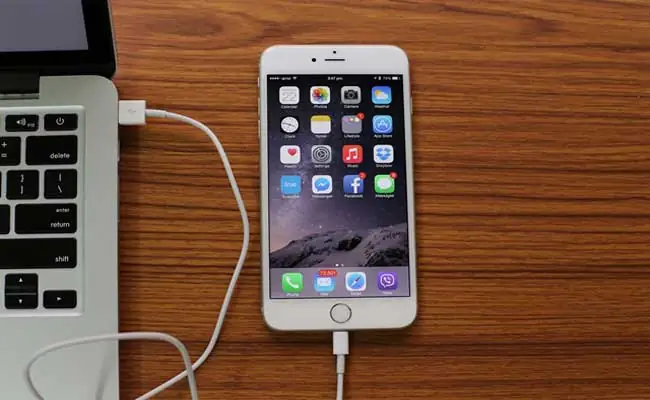
Khi bạn cắm iPhone vào cổng USB của máy tính Windows 10, iTunes (hoặc Finder trên macOS) sẽ tự động nhận diện thiết bị, hiển thị biểu tượng iPhone trên giao diện và cho phép bạn thực hiện các thao tác như đồng bộ, sao lưu, cập nhật phần mềm. Nếu iPhone không xuất hiện trong iTunes, hoặc xuất hiện thông báo “iPhone not recognized”, có thể do một hoặc nhiều nguyên nhân sau:
- Driver USB (Apple Mobile Device Support) bị lỗi hoặc chưa được cài đặt đúng.
- Phiên bản iTunes không tương thích với hệ điều hành hoặc với phiên bản iOS hiện tại.
- Cổng USB, cáp Lightning hỏng hoặc không đủ tiêu chuẩn.
- Cài đặt bảo mật, phần mềm diệt virus hoặc tường lửa chặn kết nối.
- Cài đặt trên iPhone (Trust This Computer, chế độ Airplane, chế độ USB Restricted) gây cản trở.
- Các dịch vụ Windows liên quan tới Apple (Apple Mobile Device Service) không chạy.
- Lỗi phần mềm Windows (cập nhật, registry, driver xung đột).
Việc xác định nguyên nhân cụ thể sẽ giúp bạn áp dụng giải pháp chính xác, tránh lãng phí thời gian thử các bước không cần thiết.
Có thể bạn quan tâm: Iphone Bị Lỗi Mic Khi Gọi Video: Nguyên Nhân, Cách Khắc Phục Và Phòng Ngừa
2. Kiểm tra phần cứng: Cáp, cổng USB và iPhone
2.1. Kiểm tra cáp Lightning
- Sử dụng cáp chính hãng: Cáp không phải của Apple (thường rẻ hơn) có thể không truyền dữ liệu đúng chuẩn, chỉ hỗ trợ sạc. Hãy dùng cáp Apple hoặc cáp đã được chứng nhận MFi.
- Thử cáp khác: Đôi khi cáp bị hỏng nội bộ (đứt dây, đầu cắm lỏng) dẫn tới kết nối không ổn định.
- Kiểm tra đầu cáp USB: Đảm bảo đầu USB không bị bám bụi, gỉ sét. Vệ sinh nhẹ nhàng bằng cồn isopropyl và bông tăm.
2.2. Kiểm tra cổng USB
- Thử cổng USB khác trên máy tính: Một số cổng USB 3.0 có thể gây xung đột với driver Apple; cổng USB 2.0 thường ổn hơn.
- Sử dụng hub USB có nguồn điện riêng: Nếu bạn dùng hub, hãy chắc chắn hub có nguồn (powered hub) để cung cấp đủ điện cho iPhone.
- Kiểm tra cổng USB trên iPhone: Đôi khi cổng Lightning trên iPhone bám bụi hoặc hỏng, gây không nhận dạng được. Vệ sinh cẩn thận.
2.3. Kiểm tra iPhone
- Khởi động lại iPhone: Nhấn giữ nút Power + nút Volume Down (hoặc Home trên các mẫu cũ) cho đến khi xuất hiện logo Apple.
- Cập nhật iOS mới nhất: Đôi khi phiên bản iOS cũ không tương thích với iTunes mới. Vào Settings > General > Software Update để kiểm tra.
- Kiểm tra chế độ Airplane: Đảm bảo iPhone không ở chế độ Airplane, vì chế độ này có thể tắt các giao tiếp USB trong một số trường hợp.
Có thể bạn quan tâm: Iphone Lock Và Quốc Tế Là Gì? Giải Mã Các Loại Khóa, Tác Động Và Cách Xử Lý
3. Kiểm tra và cài đặt lại driver Apple Mobile Device Support
Driver Apple Mobile Device Support (AMDS) là thành phần quan trọng giúp Windows nhận diện iPhone qua iTunes. Nếu driver này bị lỗi, iPhone sẽ không xuất hiện trong iTunes.
3.1. Kiểm tra driver trong Device Manager
- Mở Device Manager (Nhấn Win + X → Device Manager).
- Tìm mục Universal Serial Bus controllers và Portable Devices.
- Kiểm tra xem có mục Apple Mobile Device USB Driver hoặc Apple iPhone không. Nếu có dấu chấm than màu vàng → driver lỗi.
3.2. Gỡ cài đặt và cài lại driver
- Gỡ cài đặt: Click chuột phải vào Apple Mobile Device USB Driver → Uninstall device → Đánh dấu “Delete the driver software for this device” (nếu có) → OK.
- Ngắt iPhone và khởi động lại máy tính.
- Cài lại driver:
- Mở iTunes (đảm bảo đã cài phiên bản mới nhất). Khi iTunes khởi động, nó sẽ tự động cài lại driver.
- Hoặc tải driver trực tiếp từ thư mục
C:\Program Files\Common Files\Apple\Mobile Device Support\Driversvà double-click fileusbaapl.inf→ Install.
3.3. Kiểm tra lại trong iTunes
- Kết nối iPhone lại, mở iTunes, xem iPhone có xuất hiện trong giao diện không. Nếu vẫn không, tiếp tục các bước tiếp theo.
4. Đảm bảo dịch vụ Apple Mobile Device Service (AMDS) đang chạy
Apple Mobile Device Service là dịch vụ nền giúp iTunes giao tiếp với iPhone. Nếu dịch vụ này dừng hoạt động, iPhone sẽ không được nhận diện.
4.1. Kiểm tra trạng thái dịch vụ
- Nhấn Win + R, nhập
services.mscvà nhấn Enter. - Tìm Apple Mobile Device Service trong danh sách.
- Kiểm tra Status: nếu là “Stopped”, click chuột phải → Start.
- Đặt Startup Type thành Automatic để dịch vụ tự khởi động cùng Windows.
4.2. Khởi động lại dịch vụ
- Nếu dịch vụ đang chạy nhưng vẫn lỗi, click chuột phải → Restart. Đôi khi dịch vụ bị treo và cần khởi động lại.
4.3. Kiểm tra phụ thuộc dịch vụ
- Trong cửa sổ Properties của dịch vụ, chuyển sang tab Dependencies để chắc chắn các dịch vụ phụ (RPC, DCOM, etc.) cũng đang chạy.
5. Cập nhật hoặc cài đặt lại iTunes
Phiên bản iTunes cũ, không tương thích hoặc bị hỏng có thể gây ra lỗi nhận diện.
5.1. Gỡ cài đặt iTunes hiện tại
- Vào Settings > Apps > Apps & features.
- Tìm iTunes và các thành phần liên quan: Apple Software Update, Apple Mobile Device Support, Bonjour, Apple Application Support (32-bit và 64-bit).
- Gỡ bỏ tất cả các thành phần này theo thứ tự ngược lại (bắt đầu từ iTunes, rồi các thành phần phụ).
5.2. Xóa thư mục còn lại
- Xóa thư mục
C:\Program Files\iTunesvàC:\Program Files\Common Files\Apple(nếu còn).
5.3. Tải và cài đặt iTunes mới nhất
- Truy cập trang chính thức của Apple: https://www.apple.com/itunes/
- Tải phiên bản dành cho Windows 10 (64-bit) và cài đặt.
- Khi cài đặt, nhấn Run as administrator để đảm bảo quyền truy cập đầy đủ.
5.4. Kiểm tra lại
- Mở iTunes, kết nối iPhone, xem có nhận diện hay không.
6. Kiểm tra cài đặt bảo mật, phần mềm diệt virus và tường lửa
Nhiều phần mềm bảo mật (antivirus, firewall) có thể chặn các cổng hoặc dịch vụ cần thiết cho iTunes.
6.1. Tạm thời tắt Windows Defender Firewall
- Vào Control Panel > System and Security > Windows Defender Firewall.
- Chọn Turn Windows Defender Firewall on or off.
- Tắt tường lửa cho Private và Public (chỉ tạm thời để kiểm tra).
6.2. Tắt hoặc cấu hình lại phần mềm diệt virus
- Nếu bạn dùng Norton, McAfee, Kaspersky, Avast, v.v., mở giao diện và tạm thời vô hiệu hoá tính năng Real-time protection hoặc thêm iTunes vào danh sách whitelist / exceptions.
6.3. Kiểm tra cài đặt mạng
- Đôi khi mạng doanh nghiệp hoặc VPN chặn các cổng USB. Thử kết nối iPhone khi máy tính không kết nối VPN hoặc khi đang ở mạng cá nhân.
Sau khi tạm thời tắt các biện pháp bảo mật, kiểm tra lại iPhone trong iTunes. Nếu nhận diện được, hãy cấu hình lại firewall/antivirus để cho phép các dịch vụ của Apple.
7. Kiểm tra và tắt tính năng “USB Restricted Mode” trên iPhone (iOS 11 trở lên)
Có thể bạn quan tâm: Iphone Có Hỗ Trợ Sạc Nhanh Không? – Tất Cả Những Gì Bạn Cần Biết Về Công Nghệ Sạc Nhanh Của Apple
iOS 11 giới thiệu tính năng USB Restricted Mode để tăng cường bảo mật, ngăn các thiết bị không được tin cậy truy cập dữ liệu qua USB sau một khoảng thời gian không hoạt động.
7.1. Kiểm tra trạng thái
- Vào Settings > Face ID & Passcode (hoặc Touch ID & Passcode) → nhập passcode.
- Kéo xuống tới USB Accessories. Nếu tùy chọn này được tắt, iPhone sẽ không cho phép kết nối USB sau 1 giờ không mở khóa.
7.2. Bật lại
- Bật USB Accessories để cho phép iPhone kết nối với máy tính bất kể thời gian không mở khóa.
Sau khi thay đổi, khởi động lại iPhone và thử lại kết nối.
8. Khắc phục lỗi bằng cách sử dụng công cụ “Apple Mobile Device Support Repair”
Apple không cung cấp công cụ chính thức, nhưng cộng đồng đã tạo ra các script và batch file để tự động cài lại driver và dịch vụ.
8.1. Tải script
- Truy cập các diễn đàn uy tín như Apple Support Communities, Tenorshare iMyFone, hoặc iMobie để tải file
AppleMobileDeviceRepair.exe.
8.2. Chạy script
- Nhấp chuột phải → Run as administrator.
- Script sẽ tự động:
- Dừng dịch vụ Apple Mobile Device Service.
- Gỡ cài đặt driver hiện tại.
- Cài lại driver và dịch vụ.
- Khởi động lại máy tính.
Sau khi hoàn tất, kiểm tra lại iTunes.
9. Sử dụng Windows Update để cập nhật driver và hệ thống
Đôi khi Windows Update cung cấp bản cập nhật cho driver USB hoặc các thành phần hệ thống liên quan.
- Vào Settings > Update & Security > Windows Update.
- Nhấn Check for updates.
- Cài đặt tất cả các bản cập nhật, đặc biệt là Optional drivers (driver USB, chipset).
- Khởi động lại máy và kiểm tra lại iPhone.
10. Kiểm tra xung đột phần mềm bên thứ ba
Một số phần mềm có thể gây xung đột với driver Apple, ví dụ: phần mềm quản lý thiết bị di động khác, phần mềm ảo hoá (VMware, VirtualBox), hoặc phần mềm tạo môi trường mạng (Cisco AnyConnect).
- Tạm thời gỡ cài đặt hoặc vô hiệu hoá các phần mềm này.
- Khởi động lại máy và thử lại.
11. Thực hiện reset cài đặt mạng và cài đặt USB trên Windows
11.1. Reset cài đặt mạng
- Vào Settings > Network & Internet > Status.
- Nhấn Network reset → Reset now.
- Máy sẽ khởi động lại và cài đặt lại các driver mạng.
11.2. Reset cài đặt USB (registry)
Lưu ý: Thao tác này liên quan tới registry, hãy sao lưu registry trước khi thực hiện.
- Mở Registry Editor (Win + R →
regedit). - Điều hướng tới
HKEY_LOCAL_MACHINE\SYSTEM\CurrentControlSet\Control\USB. - Xóa các mục con (USBSTOR, USB, …) nếu bạn không chắc, nên tạo System Restore Point trước.
- Khởi động lại máy, Windows sẽ tự động tạo lại các mục này.
Sau khi reset, cài đặt lại driver Apple Mobile Device Support như mục 3.
12. Khi mọi cách trên không hiệu quả: Cài đặt lại Windows 10
Nếu đã thử mọi giải pháp mà iPhone vẫn không được iTunes nhận diện, khả năng cao là hệ thống Windows bị hỏng sâu (file hệ thống, driver xung đột mạnh). Khi đó, cài đặt lại Windows 10 (clean install) là giải pháp cuối cùng.
- Sao lưu dữ liệu quan trọng (Documents, Pictures, Outlook PST, v.v.).
- Tạo USB boot Windows 10 bằng công cụ Media Creation Tool.
- Thực hiện clean install (xóa toàn bộ phân vùng, cài lại).
- Sau khi cài xong, cài driver chipset, cập nhật Windows, rồi cài iTunes và Apple Mobile Device Support.
13. FAQ – Những câu hỏi thường gặp
13.1. iPhone hiển thị “Trust This Computer” nhưng iTunes vẫn không nhận diện?
- Đảm bảo bạn đã nhấn “Trust” và nhập passcode trên iPhone.
- Kiểm tra lại driver và dịch vụ (phần 3 và 4). Đôi khi sau khi nhấn “Trust”, máy tính cần khởi động lại dịch vụ Apple Mobile Device Service.
13.2. iTunes báo lỗi “Apple Mobile Device Service is not available”?
- Kiểm tra xem Apple Mobile Device Service có đang chạy không (phần 4). Nếu không, khởi động lại dịch vụ hoặc cài lại driver.
13.3. Tôi dùng iTunes phiên bản 12.11.3.0, vẫn không nhận diện iPhone, có cần hạ cấp iTunes không?
- Thông thường phiên bản mới nhất luôn tương thích tốt hơn. Nếu vẫn lỗi, có thể thử cài phiên bản iTunes 12.10 (được lưu trữ trên các trang lưu trữ của Apple) nhưng chỉ nên làm khi các giải pháp trên không thành công.
13.4. Khi dùng máy tính công ty, iPhone luôn không nhận diện. Có phải do chính sách IT?
- Rất có thể. Các công ty thường cài Group Policy chặn cổng USB hoặc cài phần mềm quản lý thiết bị. Hãy liên hệ bộ phận IT để cấp quyền.
13.5. iPhone được nhận diện trên một máy tính khác, nhưng không trên máy tính cá nhân của tôi. Lý do có thể là gì?
- Lý do phổ biến: driver chưa cài đúng, dịch vụ không chạy, cáp/port lỗi, hoặc phần mềm bảo mật chặn. Thực hiện các bước kiểm tra phần cứng và phần mềm như đã nêu.
14. Lưu ý quan trọng để tránh lỗi “iPhone not recognized by iTunes” trong tương lai
- Cập nhật iTunes và Windows thường xuyên: Các bản cập nhật thường chứa driver mới và sửa lỗi tương thích.
- Sử dụng cáp Lightning chính hãng và thay thế cáp khi có dấu hiệu hỏng.
- Không gỡ bỏ Apple Mobile Device Support trừ khi thực sự cần thiết.
- Giữ iPhone và PC luôn bật tính năng “Trust This Computer” mỗi khi kết nối lần đầu.
- Tắt tính năng USB Restricted Mode nếu bạn thường xuyên kết nối iPhone với máy tính.
- Kiểm tra phần mềm bảo mật: Thêm iTunes và Apple Mobile Device Service vào danh sách ngoại lệ.
- Sao lưu dữ liệu thường xuyên: Khi gặp lỗi, bạn có thể cần khôi phục lại iPhone, vì vậy việc sao lưu định kỳ bằng iCloud hoặc iTunes là cần thiết.
15. Kết luận
Lỗi “iPhone not recognized by iTunes” trên Windows 10 có thể xuất phát từ nhiều nguyên nhân, từ phần cứng (cáp, cổng USB) đến phần mềm (driver, dịch vụ, iTunes, bảo mật). Tuy nhiên, bằng cách thực hiện tuần tự các bước kiểm tra và khắc phục như đã trình bày trong bài viết – bắt đầu từ việc kiểm tra cáp và cổng, sau đó kiểm tra driver và dịch vụ, cập nhật iTunes, cấu hình lại bảo mật, và cuối cùng là cài đặt lại Windows nếu cần – bạn hầu như có thể giải quyết mọi trường hợp.
Hãy nhớ rằng, việc duy trì môi trường máy tính sạch sẽ, cập nhật phần mềm thường xuyên và sử dụng thiết bị phụ trợ (cáp, hub) chất lượng sẽ giảm thiểu khả năng gặp phải lỗi này. Nếu mọi cố gắng vẫn không mang lại kết quả, đừng ngần ngại liên hệ với bộ phận hỗ trợ kỹ thuật của Apple hoặc một trung tâm sửa chữa uy tín để được kiểm tra phần cứng sâu hơn.
Chúc bạn nhanh chóng khắc phục được vấn đề và tiếp tục đồng bộ, sao lưu dữ liệu iPhone một cách suôn sẻ trên Windows 10!
