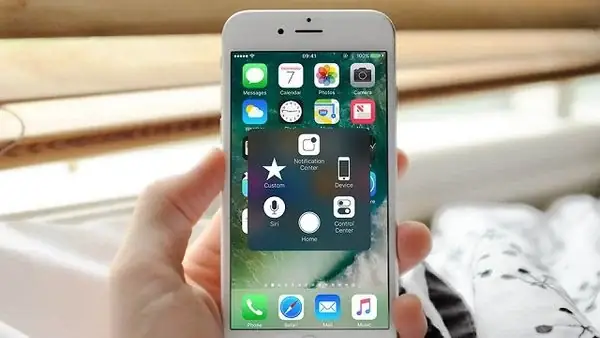
Nút Home – biểu tượng hình vuông tròn đặc trưng của iPhone – không chỉ là một chi tiết thiết kế mà còn là cầu nối quan trọng giúp người dùng tương tác nhanh chóng với hệ thống iOS. Tuy nhiên, trong quá trình sử dụng, nhiều người dùng có thể gặp phải vấn đề nút Home không hoạt động, phản hồi chậm hoặc thậm chí “đơ” hoàn toàn. Điều này không chỉ gây bất tiện mà còn ảnh hưởng tới trải nghiệm sử dụng thiết bị. Bài viết dưới đây sẽ cung cấp cho bạn một hướng dẫn chi tiết, từ cách kích hoạt nút Home trên các mẫu iPhone cũ và mới, đến các mẹo khắc phục sự cố, đồng thời giải thích cơ chế hoạt động của nút Home để bạn hiểu rõ hơn về tính năng này.
2. Cách Kích Hoạt Nút Home Trên Các Model iPhone Khác Nhau
2.1. iPhone 6s và các phiên bản trước (có nút Home vật lý)
2.1.1. Kiểm tra phần cứng
Kiểm tra nút Home có bị kẹt không: Nhấn nhẹ vài lần để xem có cảm giác “bám” hay không.
Kiểm tra âm thanh click: Khi nhấn nút Home, iPhone thường phát ra tiếng “click”. Nếu không có âm thanh, có thể có vấn đề cơ học.
2.1.2. Kích hoạt lại bằng cài đặt
Cài đặt → Cài đặt chung → Truy cập trợ năng → Nút Home
Kích hoạt “Nhấn nhanh”: Khi bật, bạn có thể nhấn nhanh 2 lần để mở App Switcher, thay vì giữ lâu.
2.1.3. Sử dụng AssistiveTouch
Nếu nút Home vật lý không hoạt động, bạn có thể bật AssistiveTouch:
1. Cài đặt → Truy cập trợ năng → Chạm → AssistiveTouch → Bật.
2. Một biểu tượng tròn sẽ xuất hiện trên màn hình, cho phép bạn thực hiện các chức năng của nút Home (về màn hình chính, mở App Switcher, Siri, v.v.).
2.2. iPhone 7, 8, SE (2026) – Nút Home cảm ứng Touch ID
2.2.1. Kiểm tra Touch ID
Cài đặt → Touch ID & Mật khẩu → Thêm vân tay: Nếu Touch ID không nhận vân tay, có thể là do cảm biến bám bụi hoặc lỗi phần mềm.
2.2.2. Reset Nút Home
Cách thực hiện: Nhấn và giữ Nút Home + Nút nguồn (Power) đồng thời trong khoảng 10 giây cho đến khi màn hình tắt và bật lại (đây là cách khởi động lại phần cứng, giúp “reset” nút Home).
2.2.3. Bật AssistiveTouch
Thực hiện như trong mục 2.1.3 để có nút Home ảo trên màn hình.
Cài đặt → Cài đặt chung → Đặt lại → Xóa hết nội dung và cài đặt.
Khi iPhone khởi động lại, thiết lập lại và kiểm tra nút Home.
4.4. Sửa Chữa Tại Trung Tâm Dịch Vụ
Nếu các bước trên không khắc phục, có khả năng:
– Công tắc vật lý hỏng (đối với iPhone 6s và trước).
– Cảm biến Touch ID bị hỏng (đối với iPhone 7‑SE 2026).
– Mạch logic (logic board) gặp trục trặc.
Bạn nên mang thiết bị đến Apple Store hoặc đại lý ủy quyền để được kiểm tra và thay thế linh kiện.
5. Các Câu Hỏi Thường Gặp (FAQ)
5.1. Tôi có thể tạm thời thay thế nút Home bằng phần mềm không?
Có. AssistiveTouch là tính năng trợ năng cho phép bạn tạo một nút Home ảo trên màn hình, thay thế hoàn toàn chức năng của nút vật lý.
5.2. Nút Home không phản hồi khi tôi nhấn nhanh, nhưng hoạt động khi nhấn lâu. Nguyên nhân là gì?
Có thể do:
– Cài đặt “Nhấn nhanh” bị tắt: Vào Cài đặt → Truy cập trợ năng → Nút Home → Nhấn nhanh và bật lại.
– Phần cứng hỏng: Công tắc có thể bị mòn, cần thay thế.
5.3. Touch ID không nhận vân tay, tôi có thể sử dụng mật khẩu thay thế không?
Có. Khi Touch ID không hoạt động, bạn vẫn có thể đăng nhập bằng mật khẩu trong Cài đặt → Touch ID & Mật khẩu. Ngoài ra, bật AssistiveTouch để thực hiện các thao tác mà Touch ID thường thực hiện.
5.4. Khi sử dụng AssistiveTouch, biểu tượng thường bị che khuất bởi các ứng dụng. Tôi có thể di chuyển nó không?
Bạn có thể tùy chỉnh vị trí và độ trong suốt:
1. Cài đặt → Truy cập trợ năng → Chạm → AssistiveTouch → Tùy chỉnh menu.
2. Kéo biểu tượng đến vị trí mong muốn, hoặc thay đổi Độ trong suốt để không gây cản trở.
5.5. iPhone của tôi đang chạy iOS 16, nhưng nút Home vẫn không hoạt động. Có cần cập nhật lên iOS 17 không?
Nếu Apple đã phát hành bản cập nhật mới, cập nhật iOS thường bao gồm các bản vá lỗi cho các vấn đề liên quan đến phần mềm, trong đó có thể bao gồm lỗi ảnh hưởng đến nút Home. Vì vậy, cập nhật lên iOS mới nhất là một bước quan trọng.
6. Lời Khuyên Khi Mua iPhone Cũ
Kiểm tra nút Home: Nhấn và giữ để xem có phản hồi âm thanh và rung không.
Kiểm tra Touch ID: Thêm một vân tay mới, xem có nhận không.
Kiểm tra AssistiveTouch: Bật tính năng này để chắc chắn rằng nếu nút Home hỏng, bạn vẫn có cách sử dụng.
Kiểm tra lịch sử bảo hành: Nếu iPhone đã được sửa chữa, hãy hỏi về linh kiện thay thế (có phải là linh kiện chính hãng không).
7. Kết Luận
Nút Home, dù đã được thay thế bằng các cử chỉ và trợ năng trên các mẫu iPhone mới, vẫn là một phần quan trọng trong trải nghiệm người dùng. Việc hiểu rõ cách kích hoạt, tùy chỉnh và khắc phục sự cố sẽ giúp bạn tận dụng tối đa iPhone của mình, giảm thiểu phiền toái khi gặp lỗi. Dù bạn đang sử dụng iPhone 5s cũ với nút Home vật lý, hay iPhone 13 mới không có nút, các phương pháp trên đều cung cấp giải pháp thực tiễn và hiệu quả.
Nếu bạn đã thử hết các cách mà vẫn không khắc phục được, đừng ngần ngại đến trung tâm bảo hành Apple để được hỗ trợ chuyên nghiệp. Hãy luôn giữ iPhone cập nhật phiên bản iOS mới nhất và bảo quản thiết bị sạch sẽ để kéo dài tuổi thọ của nút Home và toàn bộ hệ thống.
Chúc bạn luôn có một iPhone hoạt động mượt mà, và đừng quên bật AssistiveTouch như một “bảo hiểm” cho nút Home!