- 1. Tại sao cần xóa dữ liệu iPhone khi không có máy tính?
- 2. Những chuẩn bị cần thiết trước khi xóa dữ liệu
- 2.1. Sao lưu dữ liệu quan trọng
- 2.2. Đăng xuất khỏi các tài khoản Apple
- 2.3. Kiểm tra pin và kết nối mạng
- 3. Các phương pháp xóa dữ liệu iPhone không cần máy tính
- 3.1. Xóa toàn bộ nội dung và cài đặt lại (Factory Reset) trực tiếp trên iPhone
- 3.2. Sử dụng tính năng “Xóa từ xa” qua iCloud (Find My iPhone)
- 3.3. Xóa dữ liệu bằng cách đặt lại cài đặt mạng và nội dung riêng lẻ
- 4. Kiểm tra lại sau khi xóa
- 5. Những lưu ý quan trọng khi xóa iPhone mà không có máy tính
- 6. Câu hỏi thường gặp (FAQ)
- 7. Kết luận
Trong thời đại công nghệ số, iPhone đã trở thành một trong những thiết bị di động phổ biến nhất trên thế giới. Tuy nhiên, không ít người dùng gặp phải những tình huống không thể sử dụng máy tính để thực hiện các thao tác như xóa dữ liệu, khôi phục cài đặt gốc hoặc chuyển sang thiết bị mới. Bài viết này sẽ hướng dẫn chi tiết cách xóa sạch dữ liệu iPhone mà không cần đến máy tính, đồng thời cung cấp một số lưu ý quan trọng để bảo vệ thông tin cá nhân và tối ưu hoá quá trình xóa dữ liệu.
Có thể bạn quan tâm: Iphone Đơ Cảm Ứng Liên Tục: Nguyên Nhân, Cách Khắc Phục Và Phòng Ngừa Hiệu Quả
1. Tại sao cần xóa dữ liệu iPhone khi không có máy tính?
- Bảo mật thông tin cá nhân: Khi bán, tặng hoặc trả lại iPhone, dữ liệu như tin nhắn, ảnh, video, danh bạ, lịch sử duyệt web, và các tài khoản đăng nhập có thể bị kẻ xấu lợi dụng nếu không được xóa hoàn toàn.
- Giải phóng không gian lưu trữ: Xóa bỏ các dữ liệu không cần thiết giúp tăng dung lượng lưu trữ cho các file mới, đồng thời giảm tải cho hệ thống.
- Khắc phục lỗi phần mềm: Đôi khi một số lỗi phần mềm chỉ có thể được giải quyết bằng cách xóa toàn bộ dữ liệu và cài đặt lại iOS.
- Chuẩn bị cho việc chuyển sang thiết bị mới: Khi chuyển sang iPhone mới, việc sao lưu và xóa dữ liệu cũ giúp quá trình đồng bộ dữ liệu nhanh chóng và sạch sẽ hơn.
Có thể bạn quan tâm: Iphone Đã Active Và Chưa Active: Hiểu Rõ, Kiểm Tra Và Xử Lý Khi Gặp Sự Cố
2. Những chuẩn bị cần thiết trước khi xóa dữ liệu
2.1. Sao lưu dữ liệu quan trọng
Mặc dù mục tiêu là xóa sạch iPhone, nhưng vẫn nên sao lưu các dữ liệu quan trọng để tránh mất mát vĩnh viễn. Bạn có thể sử dụng:
- iCloud: Vào Cài đặt > Tên của bạn > iCloud > Sao lưu iCloud và bật tính năng sao lưu. Đảm bảo iPhone được kết nối Wi‑Fi và sạc đầy pin.
- iTunes/Finder (nếu có máy tính): Dù không có máy tính trong quá trình xóa, bạn vẫn có thể tạm thời dùng một máy tính để sao lưu nếu có.
- Ứng dụng bên thứ ba: Như Google Photos (đối với ảnh và video), Dropbox, hoặc OneDrive để lưu trữ file.
2.2. Đăng xuất khỏi các tài khoản Apple
Trước khi xóa, hãy đăng xuất khỏi Apple ID, iCloud, iMessage, FaceTime và các dịch vụ khác:
- Mở Cài đặt.
- Nhấn vào Tên của bạn ở đầu màn hình.
- Kéo xuống và chọn Đăng xuất.
- Nhập mật khẩu Apple ID để tắt Find My iPhone và Activation Lock.
2.3. Kiểm tra pin và kết nối mạng
Quá trình xóa dữ liệu sẽ tốn thời gian và cần pin ít nhất 50% hoặc kết nối nguồn điện. Đồng thời, kết nối Wi‑Fi ổn định để thiết bị có thể tải phiên bản iOS mới (nếu cần) và thực hiện các bước xác thực.
Có thể bạn quan tâm: Iphone Đang Dùng Bị Treo Táo: Nguyên Nhân, Cách Khắc Phục Và Phòng Ngừa Hiệu Quả
3. Các phương pháp xóa dữ liệu iPhone không cần máy tính
3.1. Xóa toàn bộ nội dung và cài đặt lại (Factory Reset) trực tiếp trên iPhone
Đây là cách đơn giản và nhanh nhất:
- Mở Cài đặt → Cài đặt chung → Chuyển hoặc Đặt lại iPhone.
- Chọn Xóa toàn bộ nội dung và cài đặt.
- Nếu có Mật khẩu thiết bị, Mã PIN, hoặc Face ID/Touch ID, nhập để xác nhận.
- Nhấn Xóa iPhone. Thiết bị sẽ khởi động lại và hiển thị màn hình chào mừng như lúc mới mua.
Lưu ý: Khi bạn chọn “Xóa toàn bộ nội dung và cài đặt”, iPhone sẽ tự động xóa mọi dữ liệu cá nhân, tài khoản và thiết lập. Nếu Find My iPhone chưa được tắt, hệ thống sẽ yêu cầu bạn nhập mật khẩu Apple ID để tắt tính năng này.
3.2. Sử dụng tính năng “Xóa từ xa” qua iCloud (Find My iPhone)
Nếu iPhone vẫn còn hoạt động và kết nối internet, bạn có thể xóa dữ liệu từ xa mà không cần chạm vào thiết bị:
- Truy cập iCloud.com trên bất kỳ trình duyệt nào (điện thoại, máy tính bảng, thậm chí là máy tính công cộng).
- Đăng nhập bằng Apple ID đã liên kết với iPhone.
- Chọn Find iPhone → Tất cả thiết bị → Chọn iPhone cần xóa.
- Nhấn Xóa iPhone (Erase iPhone). Hệ thống sẽ gửi lệnh xóa tới thiết bị, sau khi hoàn thành iPhone sẽ khôi phục về trạng thái nhà máy.
Ưu điểm: Bạn có thể xóa iPhone ngay cả khi không có quyền truy cập vật lý vào thiết bị (ví dụ: mất hoặc bị đánh cắp).
Nhược điểm: Yêu cầu thiết bị phải kết nối internet; nếu iPhone đang ở chế độ máy bay hoặc không có mạng, lệnh sẽ được thực hiện khi thiết bị lại online.
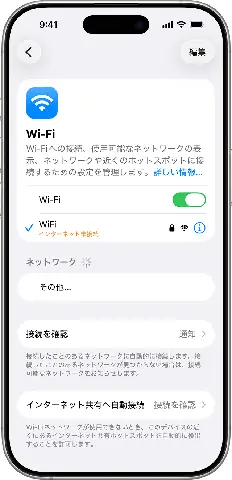
3.3. Xóa dữ liệu bằng cách đặt lại cài đặt mạng và nội dung riêng lẻ
Có thể bạn quan tâm: Iphone Để Qua Đêm Tụt Pin Nhanh: Nguyên Nhân, Giải Pháp Và Cách Tối Ưu Hiệu Suất Pin
Nếu bạn không muốn xóa toàn bộ dữ liệu nhưng muốn xóa một số thông tin nhạy cảm (ví dụ: mật khẩu Wi‑Fi, lịch sử Safari), có thể thực hiện các bước sau:
- Xóa lịch sử Safari: Cài đặt → Safari → Xóa Lịch sử và Dữ liệu Web.
- Xóa mật khẩu đã lưu: Cài đặt → Mật khẩu → Xóa các mục không cần.
- Xóa cài đặt mạng: Cài đặt → Cài đặt chung → Đặt lại → Đặt lại Cài đặt Mạng.
Mặc dù không xóa toàn bộ dữ liệu, nhưng những thao tác này giúp giảm thiểu rủi ro rò rỉ thông tin cá nhân.
4. Kiểm tra lại sau khi xóa
Sau khi thực hiện một trong các phương pháp trên, hãy đảm bảo:
- Màn hình chào mừng xuất hiện, yêu cầu người dùng thiết lập lại iPhone.
- Không còn tài khoản Apple nào đăng nhập (đi tới Cài đặt → Tên để xác nhận).
- Không còn dữ liệu cá nhân trong các mục như Ảnh, Tin nhắn, Danh bạ, Lịch, v.v.
Nếu vẫn còn nghi ngờ, bạn có thể đặt lại lại một lần nữa để chắc chắn dữ liệu đã bị xóa hoàn toàn.
5. Những lưu ý quan trọng khi xóa iPhone mà không có máy tính
- Không tắt Find My iPhone trước khi xóa: Nếu không tắt, thiết bị sẽ vẫn kích hoạt Activation Lock, khiến người mua hoặc người nhận không thể thiết lập lại iPhone.
- Đảm bảo pin đủ: Khi pin yếu, quá trình xóa có thể bị gián đoạn, gây ra lỗi phần mềm hoặc dữ liệu chưa được xóa hoàn toàn.
- Kiểm tra kết nối internet: Đối với phương pháp xóa từ xa, thiết bị phải có mạng để nhận lệnh.
- Xóa dữ liệu cá nhân quan trọng: Nếu có dữ liệu nhạy cảm như tài liệu tài chính, mật khẩu, hãy cân nhắc sao lưu và xóa thủ công trước khi thực hiện reset toàn bộ.
- Không sử dụng phần mềm bên thứ ba không đáng tin cậy: Một số ứng dụng hứa hẹn “xóa dữ liệu hoàn toàn” nhưng thực tế chỉ xóa bề mặt, dữ liệu vẫn có thể phục hồi bằng phần mềm khôi phục.
6. Câu hỏi thường gặp (FAQ)
Q1: Tôi có thể xóa dữ liệu iPhone khi không có Wi‑Fi không?
A: Nếu thực hiện Factory Reset trực tiếp trên thiết bị, không cần Wi‑Fi. Tuy nhiên, để tắt Find My iPhone và Activation Lock, bạn sẽ cần kết nối internet ít nhất một lần để xác thực.
Q2: Dữ liệu đã bị xóa có thể khôi phục lại không?
A: Khi bạn sử dụng Xóa toàn bộ nội dung và cài đặt, iOS sẽ ghi đè lại toàn bộ bộ nhớ, khiến việc khôi phục dữ liệu trở nên gần như không thể. Tuy nhiên, nếu chỉ xóa một phần dữ liệu (như xóa ảnh riêng lẻ), dữ liệu đó vẫn có thể được phục hồi bằng phần mềm chuyên dụng.
Q3: Tôi đã bật tính năng “Find My iPhone” và không nhớ mật khẩu Apple ID, làm sao?
A: Bạn cần khôi phục mật khẩu Apple ID qua trang iforgot.apple.com hoặc liên hệ bộ phận hỗ trợ của Apple. Nếu không thể khôi phục, việc xóa iPhone sẽ bị giới hạn vì Activation Lock vẫn hoạt động.
Q4: Khi xóa iPhone, có cần phải tắt “Find My iPhone” không?
A: Có. Để tránh Activation Lock, bạn phải tắt Find My iPhone trước khi thực hiện reset. Nếu không, người nhận sẽ phải nhập Apple ID cũ để kích hoạt lại thiết bị.
7. Kết luận
Việc xóa dữ liệu iPhone mà không cần máy tính thực sự đơn giản nếu bạn nắm rõ các bước và chuẩn bị đầy đủ. Từ việc sao lưu dữ liệu, đăng xuất tài khoản, đến thực hiện Factory Reset hoặc Xóa từ xa qua iCloud, mỗi phương pháp đều có ưu và nhược điểm riêng. Hãy lựa chọn cách phù hợp với tình huống của bạn, luôn nhớ tắt Find My iPhone và đảm bảo pin đủ để quá trình diễn ra suôn sẻ. Khi đã hoàn tất, iPhone của bạn sẽ trở lại trạng thái “như mới”, sẵn sàng cho người dùng tiếp theo hoặc cho một khởi đầu mới cho chính bạn.
Hy vọng bài viết đã cung cấp đầy đủ thông tin và hướng dẫn chi tiết, giúp bạn yên tâm bảo vệ dữ liệu cá nhân và thực hiện việc xóa iPhone một cách an toàn, hiệu quả mà không cần tới máy tính. Chúc bạn thành công!
