Có thể bạn quan tâm: Iphone Xs Leather Case Saddle Brown: Sự Kết Hợp Hoàn Hảo Giữa Phong Cách Cổ Điển Và Bảo Vệ Đỉnh Cao
1. Giới thiệu chung về vấn đề “iPhone treo táo”
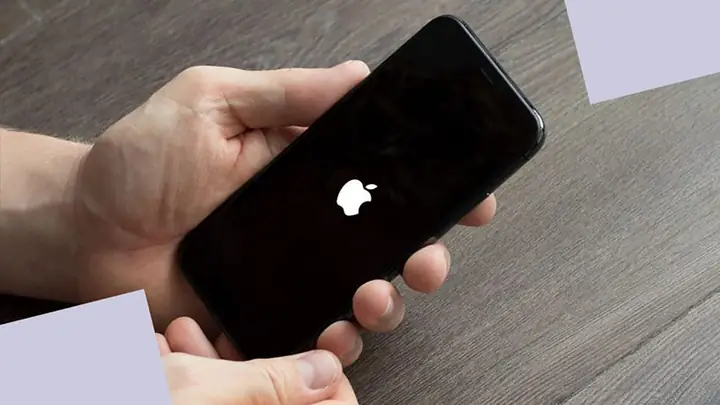
Trong cộng đồng người dùng iPhone, cụm từ “iPhone đang dùng bị treo táo” đã trở thành một trong những vấn đề gây phiền toái nhất. Khi màn hình hiển thị biểu tượng quả táo (Apple logo) và không phản hồi, người dùng thường cảm thấy bối rối, không biết phải làm gì để khôi phục lại thiết bị. Đặc biệt, đối với những người mới chuyển sang hệ sinh thái iOS, hiện tượng này có thể làm mất thời gian, gây lo lắng về dữ liệu quan trọng và thậm chí làm giảm niềm tin vào thương hiệu Apple.
Bài viết dưới đây sẽ phân tích chi tiết các nguyên nhân phổ biến dẫn đến “iPhone treo táo”, cung cấp hướng dẫn khắc phục từng bước một cách cụ thể, đồng thời đưa ra những biện pháp phòng ngừa để giảm thiểu khả năng gặp lại tình trạng này trong tương lai.
Có thể bạn quan tâm: Iphone Xr Có Thực Sự “resiste A L’eau”? – Kiểm Chứng Khả Năng Chống Nước Của Iphone Xr
2. Nguyên nhân gây ra “iPhone treo táo”
2.1. Lỗi phần mềm hệ thống (iOS)
Hệ điều hành iOS là nền tảng quan trọng quyết định hoạt động ổn định của iPhone. Khi có lỗi trong quá trình cập nhật, hoặc một bản iOS có bug chưa được phát hiện, thiết bị có thể dừng lại ở màn hình logo Apple. Các nguyên nhân phổ biến bao gồm:
- Cập nhật iOS không hoàn chỉnh: Khi quá trình tải hoặc cài đặt bản cập nhật bị gián đoạn (do mất kết nối mạng, pin yếu, hoặc tắt máy đột ngột), một số file hệ thống có thể bị hỏng.
- Beta firmware: Người dùng tham gia chương trình beta của Apple thường gặp lỗi do phần mềm chưa được tối ưu hoàn toàn.
- Xung đột ứng dụng: Một số ứng dụng không tương thích với phiên bản iOS mới có thể gây xung đột, làm hệ thống không khởi động được.
2.2. Lỗi phần cứng
Mặc dù iPhone được thiết kế tinh tế, nhưng vẫn có những trường hợp phần cứng gây ra “treo táo”:
- Pin yếu hoặc hỏng: Khi pin không cung cấp đủ điện áp ổn định, thiết bị có thể không đủ năng lượng để khởi động hệ thống.
- Bo mạch logic (Logic Board) gặp sự cố: Các linh kiện như NAND flash (bộ nhớ lưu trữ) hoặc bộ điều khiển có thể bị hỏng, dẫn đến việc đọc dữ liệu hệ thống bị lỗi.
- Ống cắm Lightning/USB bị lỏng: Khi kết nối không ổn định trong quá trình khôi phục, iPhone có thể dừng lại ở màn hình logo.
2.3. Thao tác không đúng cách
Một số người dùng thực hiện các thao tác “tự chữa” mà không có kiến thức chuyên môn, như:
- Jailbreak không đúng: Việc gỡ khóa iPhone (jailbreak) bằng công cụ không đáng tin cậy có thể làm hỏng hệ thống.
- Cài đặt firmware không chính thức: Sử dụng các file IPSW không tương thích với model iPhone sẽ gây lỗi khởi động.
- Tháo rời phần cứng: Khi người dùng tự sửa chữa, thay pin, màn hình mà không có kỹ thuật, có thể gây ra lỗi kết nối.
Có thể bạn quan tâm: Iphone X Đổ Chuông Nhỏ Dần: Nguyên Nhân, Giải Pháp Và Cách Khắc Phục Hiệu Quả
3. Các phương pháp khắc phục “iPhone treo táo”
3.1. Kiểm tra cơ bản trước khi thực hiện các bước nâng cao
- Kiểm tra pin: Đảm bảo iPhone có ít nhất 50% pin hoặc kết nối với bộ sạc chính hãng.
- Kiểm tra cáp và cổng Lightning: Dùng cáp và bộ sạc Apple chính hãng, làm sạch cổng Lightning bằng cọ mềm.
- Khởi động lại (Force Restart): Thực hiện tùy theo model iPhone:
- iPhone 8 trở lên: Nhấn nhanh nút tăng âm → Nhấn nhanh nút giảm âm → Giữ nút bên phải cho tới khi logo Apple xuất hiện.
- iPhone 7/7 Plus: Giữ đồng thời nút nguồn và nút giảm âm cho tới khi logo xuất hiện.
- iPhone 6s và các phiên bản trước: Giữ đồng thời nút Home và nút nguồn cho tới khi logo xuất hiện.
Nếu sau 3 lần thử vẫn không khởi động, chuyển sang các bước tiếp theo.
3.2. Sử dụng chế độ Recovery Mode (Khôi phục)
Bước 1: Chuẩn bị máy tính và iTunes/Finder
- Windows: Cài đặt iTunes mới nhất.
- macOS Catalina trở lên: Sử dụng Finder.
- macOS Mojave hoặc phiên bản cũ hơn: Sử dụng iTunes.
Bước 2: Đưa iPhone vào Recovery Mode
- iPhone 8 trở lên: Nhấn nhanh nút tăng âm → Nhấn nhanh nút giảm âm → Giữ nút bên phải cho tới khi màn hình hiển thị biểu tượng kết nối iTunes/Finder.
- iPhone 7/7 Plus: Giữ đồng thời nút nguồn và nút giảm âm cho tới khi xuất hiện biểu tượng kết nối.
- iPhone 6s và cũ hơn: Giữ đồng thời nút Home và nút nguồn cho tới khi biểu tượng xuất hiện.
Bước 3: Lựa chọn “Update” hoặc “Restore”
- Update (Cập nhật): iTunes/Finder sẽ tải bản iOS mới nhất và cố gắng cài đặt mà không xóa dữ liệu. Đây là lựa chọn an toàn nhất nếu bạn chưa sao lưu.
- Restore (Khôi phục): Nếu “Update” không thành công, chọn “Restore” để cài đặt lại toàn bộ hệ thống. Lưu ý: Dữ liệu sẽ bị xóa nếu không có backup.
Bước 4: Hoàn tất quá trình
- Đợi quá trình tải và cài đặt hoàn tất, iPhone sẽ khởi động lại và hiển thị màn hình chào mừng.
3.3. DFU Mode (Device Firmware Update) – Phương pháp sâu hơn
Khi Recovery Mode không giải quyết được vấn đề, DFU Mode cho phép iPhone vào chế độ cập nhật firmware ở mức thấp nhất, bỏ qua mọi kiểm tra phần mềm.
Cách vào DFU Mode
- iPhone 8 trở lên:
- Kết nối iPhone với máy tính.
- Nhấn nhanh nút tăng âm, rồi nhanh nút giảm âm.
- Giữ nút bên phải (Power) trong 5 giây.
- Khi vẫn giữ nút Power, nhấn và giữ nút giảm âm trong 5 giây nữa.
Thả nút Power, nhưng vẫn giữ nút giảm âm trong khoảng 10 giây cho tới khi iTunes/Finder phát hiện một thiết bị ở chế độ khôi phục.
Iphone Đang Dùng Bị Treo Táo Có thể bạn quan tâm: Iphone Yêu Cầu Nhập Mật Khẩu: Nguyên Nhân, Cách Khắc Phục Và Phòng Ngừa Hiệu Quả
iPhone 7/7 Plus:
- Kết nối với máy tính.
- Giữ đồng thời nút Power và nút giảm âm trong 10 giây.
Thả nút Power, tiếp tục giữ nút giảm âm cho tới khi iTunes/Finder nhận diện.
iPhone 6s và cũ hơn:
- Kết nối với máy tính.
- Giữ đồng thời nút Home và nút Power trong 10 giây.
- Thả nút Power, tiếp tục giữ nút Home cho tới khi iTunes/Finder nhận diện.
Thực hiện Restore trong DFU
- Khi iTunes/Finder thông báo “iPhone đang ở chế độ khôi phục”, chọn “Restore”. Quá trình sẽ tải file firmware phù hợp và cài đặt lại hoàn toàn, xóa sạch mọi dữ liệu.
3.4. Khôi phục dữ liệu từ iCloud hoặc iTunes backup
Nếu bạn đã thực hiện “Restore” và mất dữ liệu, có thể khôi phục lại bằng:
- iCloud: Khi thiết lập lại iPhone, chọn “Restore from iCloud Backup” và đăng nhập Apple ID. Chọn backup gần nhất.
- iTunes/Finder: Khi kết nối iPhone, chọn “Restore Backup” và chọn file backup gần nhất.
3.5. Khi phần cứng là nguyên nhân
Nếu các phương pháp trên không giải quyết được, khả năng cao là phần cứng gặp sự cố. Bạn nên:
- Kiểm tra pin: Đưa iPhone đến trung tâm dịch vụ để đo mức pin và thay mới nếu cần.
- Kiểm tra bo mạch logic: Đối với lỗi NAND flash hoặc bo mạch, chỉ có kỹ thuật viên có trang thiết bị chuyên dụng mới sửa chữa được.
- Thay cáp, cổng Lightning: Đôi khi chỉ cần thay cổng Lightning hoặc sửa chữa cổng USB để thiết bị nhận tín hiệu từ máy tính.
4. Các biện pháp phòng ngừa “iPhone treo táo”
4.1. Đảm bảo cập nhật iOS đúng cách
- Kết nối Wi‑Fi ổn định: Trước khi tải bản cập nhật, chắc chắn mạng không bị gián đoạn.
- Pin đủ 80% hoặc hơn: Hoặc cắm sạc khi cập nhật để tránh mất năng lượng giữa chừng.
- Sao lưu thường xuyên: Dùng iCloud hoặc iTunes để sao lưu hàng tuần, giảm thiểu mất mát dữ liệu khi cần khôi phục.
4.2. Tránh cài đặt phần mềm không đáng tin cậy
- Chỉ tải ứng dụng từ App Store: Các ứng dụng bên ngoài có thể chứa mã độc gây xung đột hệ thống.
- Không jailbreak nếu không cần: Nếu bạn không có kiến thức sâu, việc jailbreaking có thể làm mất tính ổn định và bảo mật.
4.3. Bảo vệ phần cứng
- Sử dụng ốp lưng và kính cường lực: Giảm nguy cơ va đập, làm hỏng bo mạch.
- Không để iPhone trong môi trường ẩm ướt hoặc nhiệt độ quá cao: Nhiệt độ cao có thể làm hỏng pin và linh kiện bên trong.
- Sử dụng sạc và cáp chính hãng: Tránh những phụ kiện kém chất lượng gây cháy quá tải hoặc không cung cấp đủ điện áp.
4.4. Thực hiện kiểm tra định kỳ
- Kiểm tra sức khỏe pin: Vào Settings > Battery > Battery Health để xem mức độ hao mòn.
- Kiểm tra cập nhật phần mềm: Vào Settings > General > Software Update để chắc chắn luôn chạy phiên bản mới nhất.
5. Khi nào nên mang iPhone đến trung tâm bảo hành Apple?
- Màn hình vẫn không ra logo Apple sau 30 phút: Đánh dấu lỗi nghiêm trọng.
- Thiết bị không nhận được kết nối với iTunes/Finder trong bất kỳ chế độ nào: Có thể bo mạch logic bị hỏng.
- Có dấu hiệu cháy, mùi khét hoặc âm thanh lạ: Ngay lập tức tắt nguồn và mang đến trung tâm dịch vụ.
- Thời gian bảo hành còn hiệu lực: Hãy tận dụng dịch vụ bảo hành miễn phí hoặc đổi mới.
6. Tổng kết
“Iphone đang dùng bị treo táo” không phải là một hiện tượng hiếm gặp, nhưng với kiến thức đúng đắn và các bước khắc phục chi tiết, người dùng hoàn toàn có thể tự mình giải quyết phần lớn các trường hợp. Việc hiểu rõ nguyên nhân – từ lỗi phần mềm, phần cứng cho tới những thao tác không đúng – giúp chúng ta lựa chọn phương pháp phù hợp: từ Force Restart, Recovery Mode, DFU cho tới việc mang thiết bị đến trung tâm bảo hành.
Đồng thời, việc duy trì thói quen cập nhật iOS, sao lưu dữ liệu thường xuyên, và bảo vệ phần cứng bằng các phụ kiện chính hãng sẽ giảm thiểu đáng kể khả năng gặp phải “iPhone treo táo”. Khi gặp sự cố, hãy kiên nhẫn thực hiện từng bước một, tránh hoảng loạn và không tự ý mở máy nếu không có kinh nghiệm.
Hy vọng bài viết đã cung cấp cho bạn một hướng dẫn toàn diện, giúp iPhone của bạn nhanh chóng trở lại trạng thái hoạt động bình thường, đồng thời giảm thiểu rủi ro trong tương lai. Chúc bạn luôn có một trải nghiệm mượt mà và an toàn với thiết bị Apple yêu thích!