- Mở Đầu
- 1. Định Nghĩa “iPhone Đã Active” và “iPhone Chưa Active”
- 1.1 iPhone Đã Active (Đã Kích Hoạt)
- 1.2 iPhone Chưa Active (Chưa Kích Hoạt)
- 2. Nguyên Nhân Khiến iPhone Trở Thành “Chưa Active”
- 3. Cách Kiểm Tra Trạng Thái Active Của iPhone
- 3.1 Kiểm Tra Trực Tiếp Trên Thiết Bị
- 3.2 Kiểm Tra Trên Trang Web Apple
- 3.3 Sử Dụng iTunes (hoặc Finder trên macOS Catalina trở lên)
- 3.4 Ứng Dụng Bên Thứ Ba
- 4. Rủi Ro Khi Mua iPhone Đã Active Hoặc Chưa Active Không Kiểm Tra Kỹ
- 5. Hướng Dẫn Khắc Phục iPhone Chưa Active
- 5.1 Kiểm Tra Kết Nối Mạng
- 5.2 Sử Dụng iTunes/Finder Để Kích Hoạt
- 5.3 Đặt lại Cài Đặt Mạng
- 5.4 Kiểm Tra SIM và Băng Tần
- 5.5 Khôi Phục Firmware Gốc (DFU Mode)
- 5.6 Khi Nào Nên Liên Hệ Apple Support
- 6. Các Câu Hỏi Thường Gặp (FAQ)
- 6.1 iPhone chưa active có thể sử dụng được không?
- 6.2 Khi nào iPhone sẽ tự động active mà không cần iTunes?
- 6.3 Có phải trả phí để kích hoạt iPhone chưa active?
- 6.4 iPhone đã active có thể bị “unactivate” lại không?
- 6.5 Tôi có thể mua iPhone “chưa active” để tự kích hoạt không?
- 6.6 Khi nào iPhone sẽ hiển thị “Activation Lock”?
- 6.7 Tôi có thể sử dụng phần mềm bên thứ ba để bypass Activation Lock?
- 7. Kết Luận và Lời Khuyên Cuối Cùng
Có thể bạn quan tâm: Iphone Yêu Cầu Nhập Mật Khẩu: Nguyên Nhân, Cách Khắc Phục Và Phòng Ngừa Hiệu Quả
Mở Đầu
Trong thời đại công nghệ số, iPhone đã trở thành một trong những thiết bị di động được ưa chuộng nhất trên toàn thế giới. Với hệ điều hành iOS mượt mà, thiết kế sang trọng và hệ sinh thái Apple đa dạng, không ít người dùng quyết định đầu tư vào một chiếc iPhone mới. Tuy nhiên, trong quá trình mua sắm, bán lại hoặc chuyển nhượng thiết bị, một vấn đề thường gặp mà nhiều người chưa hiểu rõ là iPhone đã active và chưa active.
Bài viết này sẽ cung cấp cho bạn một cái nhìn toàn diện, chi tiết và sâu sắc về khái niệm “iPhone đã active” và “iPhone chưa active”, cách kiểm tra trạng thái, nguyên nhân gây ra, cũng như các giải pháp khắc phục khi gặp phải. Nội dung được chia thành các phần chính sau:
- Định nghĩa “iPhone đã active” và “iPhone chưa active”.
- Lý do tại sao một iPhone có thể ở trạng thái chưa active.
- Cách kiểm tra trạng thái active của iPhone một cách nhanh chóng và chính xác.
- Những rủi ro khi mua iPhone chưa active hoặc đã active mà không kiểm tra kỹ.
- Hướng dẫn khắc phục iPhone chưa active: các bước thực hiện và lưu ý quan trọng.
- Khi nào nên liên hệ Apple Support hoặc trung tâm bảo hành.
- Những câu hỏi thường gặp (FAQ) liên quan đến active iPhone.
- Kết luận và lời khuyên cuối cùng cho người dùng.
Hãy cùng đi sâu vào từng phần để nắm bắt mọi khía cạnh quan trọng, tránh những sai lầm không đáng có và tối ưu hóa trải nghiệm sử dụng iPhone của bạn.
Có thể bạn quan tâm: Iphone Xs Leather Case Saddle Brown: Sự Kết Hợp Hoàn Hảo Giữa Phong Cách Cổ Điển Và Bảo Vệ Đỉnh Cao
1. Định Nghĩa “iPhone Đã Active” và “iPhone Chưa Active”
1.1 iPhone Đã Active (Đã Kích Hoạt)
- Khái niệm: Khi một iPhone đã được kích hoạt (activate) thành công, nghĩa là thiết bị đã kết nối thành công với máy chủ Apple (Apple Activation Server) và đã được gán một Apple ID hoặc được thiết lập để sử dụng với một tài khoản Apple. Khi đó, người dùng có thể truy cập vào App Store, iCloud, iMessage, FaceTime và các dịch vụ khác.
- Dấu hiệu nhận biết: Màn hình chính xuất hiện sau khi khởi động, không còn hiện “iPhone đang kích hoạt” hay “Activate your iPhone”. Thông báo “Hello” khi bật máy lần đầu đã biến mất và người dùng đã có thể đăng nhập Apple ID.
- Lợi ích: Thiết bị sẵn sàng sử dụng, có thể nhận cập nhật phần mềm, đồng bộ dữ liệu, và quan trọng nhất là không bị khóa iCloud (trừ trường hợp iCloud Activation Lock).
1.2 iPhone Chưa Active (Chưa Kích Hoạt)
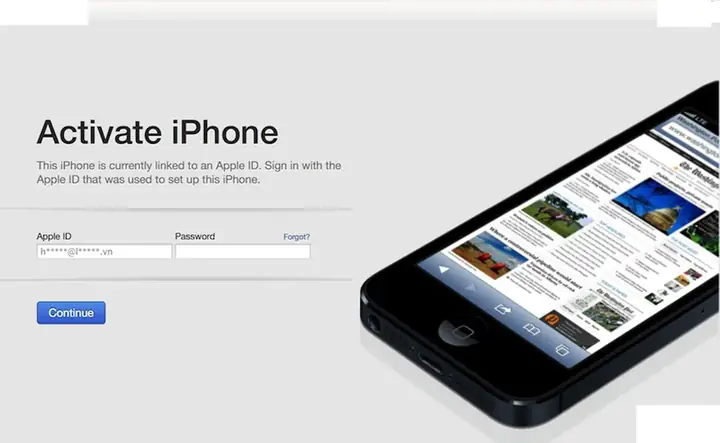
- Khái niệm: iPhone chưa được kích hoạt là thiết bị chưa kết nối thành công với máy chủ Apple. Khi bật lên, màn hình sẽ hiện thông báo “iPhone đang kích hoạt” hoặc “Activate your iPhone”, yêu cầu người dùng nhập thông tin Apple ID hoặc kết nối Wi‑Fi để thực hiện quá trình kích hoạt.
- Dấu hiệu nhận biết:
- Màn hình hiển thị “iPhone đang kích hoạt” hoặc “Set up iPhone”.
- Không thể truy cập vào App Store, iCloud, hoặc các dịch vụ Apple.
- Khi kết nối Wi‑Fi, có thể xuất hiện lỗi “Cannot Activate iPhone” hoặc “Activation Server Unavailable”.
- Nguyên nhân: Nhiều yếu tố có thể gây ra, sẽ được trình bày chi tiết trong phần 2.
Có thể bạn quan tâm: Iphone Xr Có Thực Sự “resiste A L’eau”? – Kiểm Chứng Khả Năng Chống Nước Của Iphone Xr
2. Nguyên Nhân Khiến iPhone Trở Thành “Chưa Active”
| Nguyên nhân | Mô tả chi tiết | Cách khắc phục nhanh |
|---|---|---|
| Kết nối mạng không ổn định | Thiết bị không thể liên lạc với Apple Activation Server vì Wi‑Fi hoặc dữ liệu di động yếu, hoặc có firewall chặn | Kiểm tra mạng, đổi sang Wi‑Fi khác, tắt VPN hoặc proxy |
| SIM không hợp lệ | iPhone yêu cầu SIM để xác thực (đối với một số model), nếu SIM không có tín hiệu hoặc không được hỗ trợ | Thử dùng SIM của nhà mạng khác, hoặc bật chế độ “No SIM” nếu thiết bị hỗ trợ |
| iCloud Activation Lock (khóa kích hoạt iCloud) | Khi thiết bị đã được đăng nhập iCloud và “Find My iPhone” bật, người mua mới không thể kích hoạt mà không có mật khẩu Apple ID cũ | Yêu cầu người bán xóa iCloud qua “Find My iPhone” hoặc cung cấp mật khẩu |
| Phiên bản iOS quá cũ | Đôi khi Apple ngừng hỗ trợ kích hoạt cho các phiên bản iOS quá cũ, đặc biệt với iPhone cũ | Cập nhật iOS qua iTunes (hoặc Finder) trên máy tính |
| Thiết bị bị “blacklist” hoặc báo mất | Khi iPhone được báo mất hoặc bị đánh dấu “blacklist” trên hệ thống của nhà mạng, quá trình kích hoạt sẽ bị từ chối | Liên hệ nhà mạng để xác nhận, hoặc không mua thiết bị nếu có dấu hiệu bị “blacklist” |
| Lỗi phần mềm (bug) | Một số lỗi hệ thống hoặc lỗi trong quá trình cài đặt có thể gây treo ở màn hình kích hoạt | Thực hiện khôi phục (restore) qua iTunes/Finder |
| iPhone đã được jailbreak | Thiết bị đã được jailbreak có thể bị thay đổi cấu trúc hệ thống, làm gián đoạn quá trình kích hoạt | Khôi phục lại firmware gốc qua iTunes/Finder |
| Thẻ SIM không được hỗ trợ vùng | Đối với iPhone mua từ nước khác, thẻ SIM nội địa có thể không tương thích với băng tần | Kiểm tra tính tương thích băng tần và đổi SIM phù hợp |
| Lỗi phần cứng | Antenna, module mạng hoặc chip NAND bị lỗi có thể làm thiết bị không thể kết nối tới server | Đưa tới trung tâm bảo hành để kiểm tra phần cứng |
3. Cách Kiểm Tra Trạng Thái Active Của iPhone
3.1 Kiểm Tra Trực Tiếp Trên Thiết Bị
- Bật iPhone: Nhấn và giữ nút nguồn cho đến khi xuất hiện logo Apple.
- Quan sát màn hình:
- Nếu hiển thị “Hello” và hướng dẫn thiết lập, thiết bị chưa active.
- Nếu chuyển thẳng tới màn hình chính (Home screen) hoặc màn hình khóa, thiết bị đã active.
- Kiểm tra trong Cài đặt:
- Vào Cài đặt > Cài đặt chung > Về iPhone. Nếu mục “Activation Lock” xuất hiện và không cho phép tắt mà không nhập mật khẩu Apple ID, thiết bị có iCloud Activation Lock.
- Xem trạng thái iCloud:
- Vào Cài đặt > Tên của bạn > iCloud. Nếu không thể đăng nhập hoặc hiện thông báo “This iPhone is linked to an Apple ID”, thiết bị chưa active hoặc đang bị khóa iCloud.
3.2 Kiểm Tra Trên Trang Web Apple
Apple cung cấp công cụ Check Your Service and Support Coverage để kiểm tra thông tin bảo hành, nhưng không trực tiếp hiển thị trạng thái active. Tuy nhiên, bạn có thể:
- Nhập Serial Number (Số serial) trên trang: https://checkcoverage.apple.com/
- Nếu serial hợp lệ và thiết bị chưa được kích hoạt, trang sẽ hiển thị “This iPhone is not activated” (trong một số trường hợp).
3.3 Sử Dụng iTunes (hoặc Finder trên macOS Catalina trở lên)
- Kết nối iPhone với máy tính bằng cáp Lightning.
- Mở iTunes/Finder. Nếu iPhone chưa active, sẽ hiển thị thông báo “iPhone needs to be activated”.
- Thực hiện “Restore”: Nếu bạn muốn khôi phục và kích hoạt lại, chọn “Restore iPhone”. Quá trình này sẽ tải firmware mới nhất và kích hoạt thiết bị.
3.4 Ứng Dụng Bên Thứ Ba
Có một số công cụ như 3uTools, iMazing, Tenorshare ReiBoot có thể đọc thông tin trạng thái activation từ thiết bị. Tuy nhiên, cần cẩn trọng khi tải phần mềm từ nguồn không rõ.
4. Rủi Ro Khi Mua iPhone Đã Active Hoặc Chưa Active Không Kiểm Tra Kỹ
| Rủi ro | Mô tả | Hậu quả có thể xảy ra |
|---|---|---|
| iCloud Activation Lock | Thiết bị vẫn còn được liên kết với Apple ID cũ | Người mua không thể sử dụng iPhone, mất dữ liệu, phải trả phí sửa chữa hoặc trả lại |
| iPhone bị báo mất/blacklist | Thiết bị đã được báo mất hoặc khóa bởi nhà mạng | Không thể đăng ký mạng, không nhận tín hiệu, thậm chí có thể bị thu hồi |
| Thiết bị đã jailbreak | Thông tin bảo mật và ổn định giảm | Rủi ro bảo mật, không nhận cập nhật OTA, có thể gặp lỗi kích hoạt lại |
| Phiên bản iOS không tương thích | iPhone cũ không nhận được bản cập nhật | Không thể sử dụng các ứng dụng mới, giảm hiệu suất |
| Bảo hành hết hạn | Mua thiết bị đã qua thời gian bảo hành | Khi gặp lỗi phần cứng, chi phí sửa chữa sẽ cao |
| Thiết bị giả (clone) | Serial hoặc IMEI không hợp lệ | Không thể kích hoạt, có thể bị pháp luật xử lý |
Lưu ý: Khi mua iPhone đã qua sử dụng, hãy luôn yêu cầu người bán điền mã OTP để tắt Find My iPhone và xoá iCloud, đồng thời kiểm tra serial trên trang web Apple để xác nhận không có dấu hiệu báo mất.
5. Hướng Dẫn Khắc Phục iPhone Chưa Active
5.1 Kiểm Tra Kết Nối Mạng
- Wi‑Fi: Đảm bảo mạng không có firewall chặn port 443 (HTTPS) và DNS không bị chặn Apple.
- Dữ liệu di động: Nếu có SIM, bật chế độ dữ liệu di động, thử lại.
- Tắt VPN/Proxy: Một số VPN gây lỗi kích hoạt do IP bị chặn.
5.2 Sử Dụng iTunes/Finder Để Kích Hoạt
- Cập nhật iTunes/Finder lên phiên bản mới nhất.
- Kết nối iPhone vào máy tính.
- Khi iTunes hiển thị “iPhone needs to be activated”, chọn Set up as new iPhone hoặc Restore tùy nhu cầu.
- Đợi quá trình tải firmware (khoảng 15‑30 phút tùy tốc độ internet).
- Khi quá trình hoàn tất, iPhone sẽ tự động kích hoạt.
Lưu ý: Nếu iPhone vẫn hiển thị lỗi “Activation Failed” sau khi restore, có thể thiết bị đang bị iCloud Activation Lock hoặc blacklist.
5.3 Đặt lại Cài Đặt Mạng
- Vào Cài đặt > Cài đặt chung > Đặt lại > Đặt lại Cài đặt Mạng.
- Khởi động lại iPhone và thử kích hoạt lại.
5.4 Kiểm Tra SIM và Băng Tần
Có thể bạn quan tâm: Iphone Đang Dùng Bị Treo Táo: Nguyên Nhân, Cách Khắc Phục Và Phòng Ngừa Hiệu Quả
- Thử tháo SIM, khởi động lại, sau đó cắm lại.
- Nếu có SIM của nhà mạng khác, thử thay thế để xem có khác biệt không.
5.5 Khôi Phục Firmware Gốc (DFU Mode)
Nếu các bước trên không thành công, có thể thực hiện DFU (Device Firmware Update) mode:
- Kết nối iPhone với máy tính.
- Nhấn và giữ nút Power (Side) 3 giây, sau đó nhấn và giữ nút Volume Down trong 10 giây, giữ cả hai nút.
- Nhả nút Power nhưng vẫn giữ Volume Down trong 5 giây nữa.
- Màn hình iPhone sẽ tối (điện thoại không hiển thị gì), iTunes sẽ hiện thông báo phát hiện một thiết bị trong chế độ phục hồi.
- Chọn “Restore” để tải và cài đặt lại iOS.
Khi thực hiện DFU, toàn bộ dữ liệu trên iPhone sẽ bị xóa hoàn toàn. Đảm bảo sao lưu dữ liệu quan trọng nếu có thể.
5.6 Khi Nào Nên Liên Hệ Apple Support
- Lỗi Activation Server Unavailable kéo dài hơn 24 giờ.
- iCloud Activation Lock không thể giải quyết qua người bán.
- Thông báo “This iPhone is reported as lost or stolen”.
- Thiết bị không nhận được bất kỳ tín hiệu mạng nào sau khi thử mọi cách.
Bạn có thể gọi tới số 1800-660-9689 (ở Việt Nam) hoặc truy cập support.apple.com để đặt lịch hẹn tại Apple Store hoặc trung tâm ủy quyền.
6. Các Câu Hỏi Thường Gặp (FAQ)
6.1 iPhone chưa active có thể sử dụng được không?
Không. Khi chưa active, iPhone không thể truy cập App Store, iCloud, iMessage, hoặc thậm chí không thể gọi điện nếu không có SIM được kích hoạt. Bạn phải hoàn tất quá trình kích hoạt để dùng đầy đủ tính năng.
6.2 Khi nào iPhone sẽ tự động active mà không cần iTunes?
Khi iPhone kết nối được với Wi‑Fi hoặc dữ liệu di động và có SIM hợp lệ, quá trình kích hoạt sẽ tự động diễn ra. Nếu không có kết nối, iPhone sẽ hiển thị “iPhone đang kích hoạt” và yêu cầu người dùng thực hiện các bước.
6.3 Có phải trả phí để kích hoạt iPhone chưa active?
Không. Kích hoạt iPhone là dịch vụ miễn phí của Apple. Tuy nhiên, nếu bạn cần hỗ trợ từ trung tâm bảo hành hoặc dịch vụ sửa chữa, có thể phát sinh chi phí tùy vào vấn đề.
6.4 iPhone đã active có thể bị “unactivate” lại không?
Không. Khi iPhone đã được kích hoạt và không còn khóa iCloud, bạn không thể “unactivate” lại. Tuy nhiên, nếu xoá dữ liệu và thiết lập lại như mới, vẫn sẽ giữ trạng thái đã active.
6.5 Tôi có thể mua iPhone “chưa active” để tự kích hoạt không?
Có, nhưng cần lưu ý:
– Kiểm tra nguồn gốc, tránh mua thiết bị bị báo mất hoặc blacklist.
– Đảm bảo serial và IMEI hợp lệ.
– Chuẩn bị kết nối mạng ổn định và SIM hỗ trợ.
6.6 Khi nào iPhone sẽ hiển thị “Activation Lock”?
Khi thiết bị được đăng nhập iCloud và “Find My iPhone” được bật, sau khi xoá dữ liệu hoặc khôi phục, iPhone sẽ yêu cầu nhập mật khẩu Apple ID để tắt Activation Lock. Nếu không có mật khẩu, thiết bị sẽ không thể kích hoạt.
6.7 Tôi có thể sử dụng phần mềm bên thứ ba để bypass Activation Lock?
Không khuyến nghị. Hầu hết các công cụ “bypass” không hợp pháp, có thể vi phạm Điều khoản Dịch vụ của Apple và gây rủi ro bảo mật. Ngoài ra, Apple thường cập nhật hệ thống để ngăn chặn các phương thức này.
7. Kết Luận và Lời Khuyên Cuối Cùng
Việc hiểu rõ iPhone đã active và chưa active không chỉ giúp bạn tránh được những rủi ro khi mua bán thiết bị, mà còn giúp bạn nhanh chóng khắc phục các sự cố khi gặp phải. Dưới đây là những điểm quan trọng cần ghi nhớ:
- Kiểm tra kỹ trước khi mua: Yêu cầu người bán tắt iCloud, xoá dữ liệu và cung cấp mã OTP để xác nhận thiết bị đã được “reset”. Kiểm tra serial trên trang Apple để chắc chắn không có dấu hiệu báo mất hoặc blacklist.
- Đảm bảo kết nối mạng ổn định: Wi‑Fi mạnh, không sử dụng VPN hay proxy khi kích hoạt lần đầu.
- Sử dụng iTunes/Finder: Khi gặp lỗi kích hoạt, việc khôi phục qua máy tính thường là giải pháp nhanh nhất và hiệu quả.
- Không bỏ qua iCloud Activation Lock: Nếu thiết bị đã được bật Find My iPhone, hãy yêu cầu người bán xóa tài khoản hoặc cung cấp mật khẩu. Nếu không, bạn sẽ không thể sử dụng iPhone.
- Liên hệ Apple Support khi cần: Đối với các vấn đề phức tạp như blacklist, báo mất, hoặc lỗi phần cứng, không nên tự ý “hack” mà nên nhờ đến chuyên gia.
Cuối cùng, việc đầu tư vào một chiếc iPhone, dù mới hay đã qua sử dụng, luôn đòi hỏi sự cẩn trọng và hiểu biết. Hy vọng bài viết đã cung cấp cho bạn đầy đủ thông tin để nhận diện trạng thái active, xử lý khi gặp sự cố và đưa ra quyết định mua sắm thông minh. Chúc bạn luôn sở hữu một chiếc iPhone hoạt động trơn tru, an toàn và bền bỉ!
