- Giới thiệu chung
- 1. Điều kiện tiên quyết để iPhone phát Wi‑Fi
- 1.1. Kế hoạch dữ liệu di động hỗ trợ hotspot
- 1.2. Phiên bản iOS tương thích
- 1.3. Kết nối mạng di động ổn định
- 1.4. Pin đủ hoặc sạc khi sử dụng lâu dài
- 2. Cách bật Personal Hotspot trên iPhone
- 2.1. Bật nhanh qua Control Center (iOS 16/17)
- 2.2. Bật qua Settings (Cài đặt)
- 2.3. Kích hoạt hotspot qua USB hoặc Bluetooth
- 3. Tùy chỉnh nâng cao cho Personal Hotspot
- 3.1. Thay đổi mật khẩu và tên mạng
- 3.2. Giới hạn băng thông và dữ liệu
- 3.3. Tự động tắt hotspot khi không có thiết bị nào kết nối
- 3.4. Chia sẻ Wi‑Fi thay vì dữ liệu di động (Wi‑Fi Repeater)
- 4. Kết nối các thiết bị khác vào hotspot iPhone
- 4.1. Kết nối laptop/PC qua Wi‑Fi
- 4.2. Kết nối tablet, Android, hoặc các thiết bị IoT
- 4.3. Kết nối qua Bluetooth
- 4.4. Kết nối qua USB (đối với laptop)
- 5. Tiêu thụ pin, tốc độ và chi phí khi dùng hotspot
- 5.1. Tiêu thụ pin
- 5.2. Tốc độ và độ trễ
- 5.3. Chi phí dữ liệu
- 6. Các vấn đề thường gặp và cách khắc phục
- 7. Mẹo tối ưu hoá hiệu suất hotspot iPhone
- 8. So sánh hotspot iPhone với các thiết bị phát Wi‑Fi chuyên dụng
- 9. Kết luận
Có thể bạn quan tâm: Iphone Mở Liên Kết Facebook Trong Ứng Dụng: Hướng Dẫn Chi Tiết, Mẹo Tối Ưu Và Giải Pháp Khắc Phục
Giới thiệu chung
Trong thời đại số hiện nay, việc kết nối internet mọi lúc, mọi nơi đã trở thành nhu cầu thiết yếu của hầu hết mọi người. Đối với những người thường xuyên di chuyển, làm việc từ xa hoặc chỉ đơn giản là muốn chia sẻ kết nối internet với gia đình, bạn bè, việc sở hữu một thiết bị phát Wi‑Fi di động (hotspot) là vô cùng tiện lợi. May mắn thay, hầu hết các mẫu iPhone hiện đại đều tích hợp sẵn chức năng “Personal Hotspot” – cho phép biến điện thoại thành một điểm phát Wi‑Fi riêng, chia sẻ dữ liệu di động (3G, 4G, 5G) tới các thiết bị khác như laptop, máy tính bảng, TV thông minh hay các thiết bị IoT.
Bài viết dưới đây sẽ cung cấp cho bạn một hướng dẫn chi tiết, từng bước một, về cách iPhone phát Wi‑Fi như thế nào, bao gồm:
- Kiểm tra và chuẩn bị các điều kiện cần thiết.
- Cách bật Personal Hotspot trên iPhone (iOS 16, iOS 17 và các phiên bản trước).
- Các tùy chỉnh quan trọng: đặt mật khẩu, thay đổi tên mạng (SSID), giới hạn dữ liệu.
- Cách kết nối các thiết bị khác vào hotspot của iPhone.
- Các lưu ý về tiêu thụ pin, tốc độ và chi phí dữ liệu.
- Giải đáp các vấn đề thường gặp và cách khắc phục.
- Một số mẹo tối ưu hoá hiệu suất hotspot.
- So sánh hotspot iPhone với các thiết bị phát Wi‑Fi chuyên dụng.
Bằng cách đọc hết toàn bộ bài viết, bạn sẽ nắm vững mọi kiến thức cần thiết để sử dụng iPhone như một router di động mạnh mẽ, đồng thời tránh được những rắc rối không đáng có.
Có thể bạn quan tâm: Máy Iphone Bị Loạn Cảm Ứng: Nguyên Nhân, Triệu Chứng Và Cách Khắc Phục Hiệu Quả
1. Điều kiện tiên quyết để iPhone phát Wi‑Fi
1.1. Kế hoạch dữ liệu di động hỗ trợ hotspot
Không phải tất cả các gói cước di động đều cho phép sử dụng tính năng Personal Hotspot. Một số nhà mạng (như Viettel, Mobifone, Vinaphone, Vietnamobile) có các gói “Data Unlimited” hoặc “Data 4G/5G” cho phép chia sẻ dữ liệu, trong khi các gói “Data hạn chế” có thể bị giới hạn hoặc tính phí bổ sung. Trước khi bật hotspot, bạn nên:
- Kiểm tra hợp đồng hoặc trang quản lý tài khoản để xác nhận tính năng “Personal Hotspot” có được bật hay không.
- Đọc kỹ các điều khoản về mức phí khi sử dụng hotspot (ví dụ: một số nhà mạng tính phí “tăng tốc” khi dùng hotspot trên 5 GB).
1.2. Phiên bản iOS tương thích
Personal Hotspot xuất hiện lần đầu trong iOS 3.0 (năm 2009) và đã được cải tiến qua các phiên bản. Đối với iPhone chạy iOS 12 trở lên, tính năng này đã ổn định và hỗ trợ cả Wi‑Fi, Bluetooth và USB. Đối với iOS 16 và iOS 17 (phiên bản mới nhất tại thời điểm viết), Apple đã bổ sung một số tùy chỉnh giao diện và cải thiện hiệu năng.
Nếu bạn đang dùng iPhone cũ hơn (iPhone 5s, iPhone 6), hãy chắc chắn rằng hệ điều hành đã được cập nhật ít nhất lên iOS 12 để có trải nghiệm hotspot mượt mà.
1.3. Kết nối mạng di động ổn định
Hotspot chỉ hoạt động khi iPhone có kết nối dữ liệu di động (3G/4G/5G) hoạt động tốt. Đối với vùng có sóng yếu, tốc độ hotspot sẽ bị giảm mạnh, thậm chí không thể kết nối được. Kiểm tra:
- Thanh tín hiệu di động trên iPhone (cần ít nhất 3 thanh để có tốc độ ổn định).
- Kiểm tra tốc độ dữ liệu bằng cách mở một trang web hoặc sử dụng ứng dụng Speedtest.
1.4. Pin đủ hoặc sạc khi sử dụng lâu dài
Chế độ phát Wi‑Fi tiêu tốn năng lượng khá lớn. Nếu bạn dự định sử dụng hotspot trong thời gian dài (hơn 4‑5 giờ), hãy:
- Kết nối iPhone với sạc (có thể dùng cáp Lightning – USB‑C hoặc sạc không dây nếu iPhone hỗ trợ).
- Bật tính năng “Low Power Mode” (Chế độ Năng lượng thấp) nếu không cần các ứng dụng nền tiêu tốn nhiều pin.
Có thể bạn quan tâm: Iphone Nóng Máy, Đơ, Cảm Ứng: Nguyên Nhân, Cách Khắc Phục Và Bảo Vệ Để Tránh Các Vấn Đề
2. Cách bật Personal Hotspot trên iPhone
2.1. Bật nhanh qua Control Center (iOS 16/17)
- Mở Control Center: Vuốt xuống từ góc trên bên phải (đối với iPhone X trở lên) hoặc vuốt lên từ dưới cùng (đối với iPhone 8 trở xuống).
- Nhấn giữ biểu tượng “Cellular” (có hình 4 cột tín hiệu) hoặc “Wi‑Fi”.
- Chọn “Personal Hotspot” trong danh sách hiện ra.
- Bật công tắc “Personal Hotspot”. Khi bật, iPhone sẽ hiển thị thông báo “Hotspot đang hoạt động”.
Lưu ý: Nếu lần đầu bạn chưa cấu hình mật khẩu, iPhone sẽ tự động tạo một mật khẩu ngẫu nhiên 8 ký tự và hiển thị cho bạn.
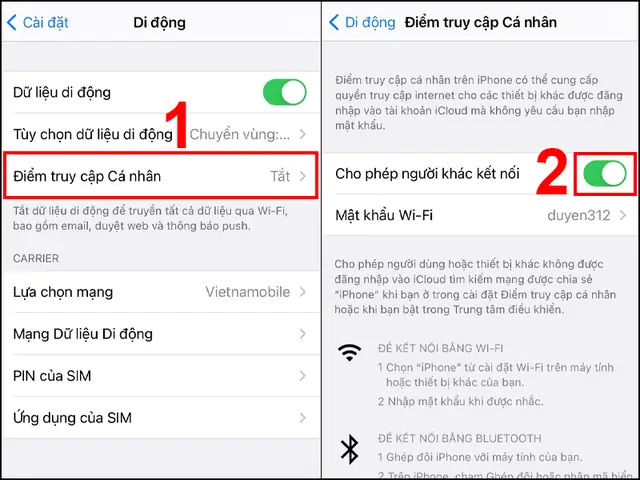
2.2. Bật qua Settings (Cài đặt)
- Mở “Settings” (Cài đặt) trên màn hình chính.
- Chọn “Cellular” (Di động) → “Personal Hotspot” (hoặc “Cellular Data Options” → “Personal Hotspot” tùy phiên bản iOS).
- Bật công tắc “Allow Others to Join” (Cho phép người khác kết nối).
- Đặt tên mạng (SSID) và mật khẩu:
- Wi‑Fi Password: Nhập mật khẩu ít nhất 8 ký tự, nên sử dụng chữ hoa, chữ thường, số và ký tự đặc biệt để tăng độ bảo mật.
- Wi‑Fi Name: Mặc định là tên thiết bị iPhone của bạn (ví dụ: “John’s iPhone”). Bạn có thể thay đổi trong “Settings” → “General” → “About” → “Name”.
2.3. Kích hoạt hotspot qua USB hoặc Bluetooth
2.3.1. USB Tethering
- Cắm cáp Lightning vào máy tính (hoặc Mac) và bật “Personal Hotspot” như trên.
- Trên máy tính, chọn iPhone là nguồn mạng (Windows: “Network & Internet” → “Change adapter options”; macOS: “System Preferences” → “Network” → “iPhone USB”).
2.3.2. Bluetooth Tethering
- Bật Bluetooth trên iPhone (Settings → Bluetooth) và trên thiết bị muốn kết nối.
- Ghép nối hai thiết bị (pair) bằng cách chọn iPhone trong danh sách Bluetooth.
- Trên máy tính, kết nối mạng qua Bluetooth (Windows: “Network & Internet” → “Bluetooth & other devices”; macOS: “System Preferences” → “Network” → “Bluetooth PAN”).
Ưu điểm: USB và Bluetooth tiêu thụ ít pin hơn Wi‑Fi, thích hợp khi muốn kết nối một thiết bị duy nhất và cần độ ổn định cao.
3. Tùy chỉnh nâng cao cho Personal Hotspot
3.1. Thay đổi mật khẩu và tên mạng
- Mật khẩu: Vào Settings → Personal Hotspot → Wi‑Fi Password. Đặt mật khẩu ít nhất 8 ký tự, tránh các từ ngữ dễ đoán.
- Tên mạng (SSID): Thay đổi ở Settings → General → About → Name. Tên sẽ xuất hiện trong danh sách Wi‑Fi của các thiết bị khác.
3.2. Giới hạn băng thông và dữ liệu
Có thể bạn quan tâm: Tối Ưu Hệ Thống Sạc Pin Iphone: Khi “optimized Battery Charging” Không Hoạt Động Và Cách Khắc Phục
iOS không cung cấp công cụ giới hạn băng thông trực tiếp, nhưng bạn có thể:
- Sử dụng ứng dụng quản lý dữ liệu (Data Manager) của nhà mạng hoặc bên thứ ba để giám sát mức tiêu thụ.
- Bật chế độ “Low Data Mode” trong Settings → Cellular → Cellular Data Options → Low Data Mode để giảm tiêu thụ dữ liệu của iPhone (cũng giảm tốc độ hotspot).
3.3. Tự động tắt hotspot khi không có thiết bị nào kết nối
iPhone sẽ tự động tắt Personal Hotspot sau 10‑15 phút không có thiết bị nào kết nối, giúp tiết kiệm pin. Nếu muốn tắt ngay lập tức, kéo xuống Control Center và tắt hotspot.
3.4. Chia sẻ Wi‑Fi thay vì dữ liệu di động (Wi‑Fi Repeater)
Nếu iPhone đang kết nối vào một mạng Wi‑Fi (ví dụ: Wi‑Fi công cộng) và bạn muốn chia sẻ lại mạng này qua hotspot, iOS không hỗ trợ trực tiếp. Tuy nhiên, một số ứng dụng của bên thứ ba (như “Wi‑Fi Repeater”) có thể thực hiện chức năng này trên thiết bị đã jailbreak. Đối với người dùng không jailbreak, giải pháp duy nhất là kết nối iPhone qua USB hoặc Bluetooth tới máy tính và chia sẻ lại kết nối internet từ máy tính.
4. Kết nối các thiết bị khác vào hotspot iPhone
4.1. Kết nối laptop/PC qua Wi‑Fi
- Mở Wi‑Fi trên laptop và tìm tên mạng (SSID) của iPhone.
- Nhập mật khẩu đã thiết lập.
- Khi kết nối thành công, điều chỉnh “Network Settings” nếu cần (đôi khi Windows yêu cầu “Obtain IP address automatically”).
4.2. Kết nối tablet, Android, hoặc các thiết bị IoT
- Bật Wi‑Fi trên thiết bị, tìm SSID của iPhone và nhập mật khẩu.
- Đối với điện thoại Android, quá trình tương tự. Lưu ý rằng một số Android cũ có thể không hỗ trợ chuẩn Wi‑Fi 5 GHz (nếu iPhone phát ở 5 GHz, hãy chuyển sang 2.4 GHz trong cài đặt router Wi‑Fi của nhà mạng nếu cần).
4.3. Kết nối qua Bluetooth
- Bật Bluetooth trên thiết bị, tìm iPhone và ghép nối.
- Trên Windows, vào “Network & Internet” → “Bluetooth & other devices” → “Create a network connection”.
- Trên macOS, vào “System Preferences” → “Network” → “Bluetooth PAN” → “Connect”.
4.4. Kết nối qua USB (đối với laptop)
- Cắm cáp Lightning vào laptop.
- Xác nhận cho phép chia sẻ mạng trên iPhone (có xuất hiện thông báo “Trust This Computer?” → Chọn “Trust”).
- Trên Windows, vào “Network Connections” và chọn “Apple Mobile Device Ethernet”.
- Trên macOS, iPhone sẽ tự động xuất hiện như một giao diện mạng Ethernet.
5. Tiêu thụ pin, tốc độ và chi phí khi dùng hotspot
5.1. Tiêu thụ pin
- Wi‑Fi hotspot: Khoảng 15‑20% pin mỗi giờ khi có 2‑3 thiết bị kết nối.
- Bluetooth hotspot: Ít hơn, khoảng 5‑10% mỗi giờ.
- USB tethering: Thực tế không tiêu thụ pin vì iPhone được sạc từ máy tính (trừ khi không cắm sạc).
Mẹo: Khi không cần hotspot, tắt ngay để tiết kiệm pin. Nếu sử dụng lâu dài, luôn giữ iPhone cắm sạc.
5.2. Tốc độ và độ trễ
- 5G: Tốc độ lý thuyết lên tới 1‑2 Gbps, thực tế khoảng 200‑500 Mbps, thích hợp cho streaming 4K, tải file lớn.
- 4G LTE: Tốc độ thường 30‑100 Mbps, đáp ứng tốt cho duyệt web, video HD.
- 3G: Chỉ phù hợp cho email, tin nhắn, lướt web nhẹ.
Lưu ý rằng băng thông chia sẻ giữa các thiết bị sẽ giảm dần khi số lượng thiết bị tăng. iPhone thường hỗ trợ tối đa 5‑8 thiết bị đồng thời, nhưng trải nghiệm tốt nhất là 2‑3 thiết bị.
5.3. Chi phí dữ liệu
- Giá cước: Tùy nhà mạng. Ví dụ, Viettel có gói “Data 30GB + 5GB hotspot” (tăng 5 GB khi dùng hotspot). Nếu vượt mức, chi phí có thể lên tới 5.000‑10.000 VND/MB.
- Theo dõi: Vào Settings → Cellular → Cellular Data Usage để xem lượng dữ liệu đã dùng trong tháng. Ngoài ra, các ứng dụng của nhà mạng cung cấp biểu đồ chi tiết hơn.
6. Các vấn đề thường gặp và cách khắc phục
| Vấn đề | Nguyên nhân | Giải pháp |
|---|---|---|
| Không thể bật Personal Hotspot | Gói cước không hỗ trợ hoặc tính năng bị vô hiệu hoá bởi nhà mạng. | Kiểm tra hợp đồng, liên hệ CSKH nhà mạng để bật tính năng. |
| Không có thiết bị nào tìm thấy iPhone trong danh sách Wi‑Fi | Wi‑Fi của iPhone đang ở chế độ 5 GHz không tương thích, hoặc thiết bị đang ở chế độ “Airplane Mode”. | Đảm bảo iPhone không ở chế độ “Airplane”. Đối với Android cũ, bật “2.4 GHz” trong cài đặt (cần jailbreak). |
| Kết nối chậm, lag | Tín hiệu di động yếu, quá tải mạng nhà mạng, hoặc nhiều thiết bị cùng kết nối. | Di chuyển đến vị trí có sóng mạnh hơn, giảm số thiết bị kết nối, hoặc chuyển sang 4G/5G nếu có. |
| Pin nhanh hết khi hotspot bật | Dùng Wi‑Fi hotspot liên tục, không sạc. | Sử dụng USB tethering hoặc Bluetooth, hoặc cắm sạc. |
| Thiết bị không nhận IP (không truy cập internet) | DHCP không cấp địa chỉ IP, hoặc cấu hình proxy trên thiết bị. | Tắt và bật lại hotspot, khởi động lại thiết bị, hoặc đặt IP tĩnh (thường không cần). |
| Hotspot tự động tắt sau 10 phút | Không có thiết bị nào kết nối, hoặc tính năng “Auto‑Lock” đã bật. | Giữ ít nhất một thiết bị luôn kết nối, hoặc tắt “Auto‑Lock” trong Settings → Display & Brightness. |
7. Mẹo tối ưu hoá hiệu suất hotspot iPhone
- Sử dụng “Low Data Mode” khi không cần tốc độ cao, giúp giảm tiêu thụ dữ liệu và tiết kiệm pin.
- Tắt các ứng dụng nền (Background App Refresh) trong Settings → General → Background App Refresh.
- Cập nhật iOS mới nhất để nhận các bản vá bảo mật và cải thiện hiệu năng hotspot.
- Đặt mật khẩu mạnh để tránh người lạ xâm nhập và tiêu thụ dữ liệu không mong muốn.
- Sử dụng chế độ “Do Not Disturb” khi hotspot đang hoạt động để tránh cuộc gọi và thông báo làm giảm tốc độ.
- Kiểm tra “Data Roaming” nếu đang ở nước ngoài; bật hoặc tắt tùy theo gói cước roaming để tránh phí cao.
- Sử dụng cáp Lightning – USB‑C chất lượng khi kết nối qua USB để tránh mất kết nối ngẫu nhiên.
8. So sánh hotspot iPhone với các thiết bị phát Wi‑Fi chuyên dụng
| Tiêu chí | iPhone (Personal Hotspot) | Router di động (MiFi) | Router Wi‑Fi cố định |
|---|---|---|---|
| Nguồn dữ liệu | Dữ liệu di động (3G/4G/5G) | Thẻ SIM 4G/5G | Cáp quang, DSL, 4G/5G (WAN) |
| Số thiết bị đồng thời | 5‑8 (tối ưu 2‑3) | 10‑15 (tùy model) | 20‑50+ |
| Tiêu thụ pin | Cao (khi dùng Wi‑Fi) | Thường dùng pin riêng, thời lượng 8‑12h | Không tiêu thụ pin |
| Chi phí | Đã bao gồm trong gói dữ liệu | Thêm chi phí mua thiết bị | Đầu tư cố định, không phụ thuộc vào điện thoại |
| Di động | Rất cao (có thể mang bất cứ đâu) | Cao (kích thước nhỏ) | Thấp (được đặt cố định) |
| Bảo mật | Mật khẩu Wi‑Fi, WPA2 | Mật khẩu WPA2/WPA3 | WPA2/WPA3, có thể cấu hình VPN |
| Tốc độ tối đa | Tùy mạng di động (5G lên tới 500 Mbps) | Tương tự iPhone (phụ thuộc SIM) | Thường nhanh hơn (có thể 1 Gbps qua cáp) |
Kết luận: Nếu bạn chỉ cần chia sẻ internet cho một vài thiết bị trong thời gian ngắn và đã có iPhone, việc dùng Personal Hotspot là đủ. Đối với nhu cầu kết nối nhiều thiết bị, thời gian dài và muốn tối ưu chi phí dữ liệu, đầu tư một router di động (MiFi) hoặc một router Wi‑Fi cố định sẽ hợp lý hơn.
9. Kết luận
Việc iPhone phát Wi‑Fi như thế nào không còn là một bí mật nữa; Apple đã tích hợp tính năng Personal Hotspot một cách mượt mà và dễ sử dụng. Bằng cách chuẩn bị đúng gói dữ liệu, bật hotspot qua Control Center hoặc Settings, tùy chỉnh mật khẩu, và chú ý đến tiêu thụ pin cũng như chi phí dữ liệu, bạn có thể biến chiếc iPhone của mình thành một “router” di động mạnh mẽ, phục vụ cho công việc, học tập, giải trí và chia sẻ kết nối cho gia đình, bạn bè.
Hãy nhớ:
- Kiểm tra gói cước và bật tính năng hotspot trên tài khoản nhà mạng.
- Bảo mật mạng bằng mật khẩu mạnh và thay đổi tên SSID nếu cần.
- Giữ iPhone luôn sạc hoặc sử dụng USB/Bluetooth khi muốn tiết kiệm pin.
- Giám sát dữ liệu để tránh phí phát sinh.
- Khi gặp sự cố, thực hiện các bước khắc phục cơ bản như khởi động lại hotspot, kiểm tra cài đặt mạng và cập nhật iOS.
Hy vọng bài viết trên đã cung cấp cho bạn toàn bộ kiến thức cần thiết để sử dụng iPhone phát Wi‑Fi một cách hiệu quả, an toàn và tiết kiệm. Nếu có bất kỳ thắc mắc nào, đừng ngần ngại để lại bình luận hoặc tìm kiếm hỗ trợ từ nhà mạng và cộng đồng người dùng iPhone.
Chúc bạn có những trải nghiệm internet mượt mà mọi lúc, mọi nơi!
