Có thể bạn quan tâm: Iphone Disconnecting Wi‑fi: Nguyên Nhân, Giải Pháp Và Cách Khắc Phục Để Không Bị Mất Kết Nối Trước Khi Đến Ngày Mai
Mở Đầu
Trong những năm gần đây, tính năng Dual SIM đã trở thành một trong những điểm bán hàng hấp dẫn nhất của iPhone, đặc biệt với các mẫu iPhone XS, XR, 11, 12, 13, 14 và các phiên bản Pro. Người dùng có thể đồng thời sử dụng hai số điện thoại – một SIM vật lý và một eSIM – để tách biệt công việc và cuộc sống cá nhân, hoặc để tận dụng các gói cước dữ liệu khác nhau khi đi du lịch. Tuy nhiên, không ít người dùng đã phản ánh một hiện tượng không mong muốn: pin iPhone nhanh hết khi bật Dual SIM. Bài viết này sẽ đi sâu vào phân tích nguyên nhân, cơ chế hoạt động và cung cấp các biện pháp khắc phục thực tiễn, giúp bạn duy trì thời lượng pin tối ưu dù sử dụng Dual SIM.
Có thể bạn quan tâm: Iphone Bị Chết Nguồn Và Không Sạc Được: Nguyên Nhân, Cách Khắc Phục Và Khi Nào Nên Đến Trung Tâm Sửa Chữa
1. Hiểu Rõ Cơ Chế Dual SIM trên iPhone
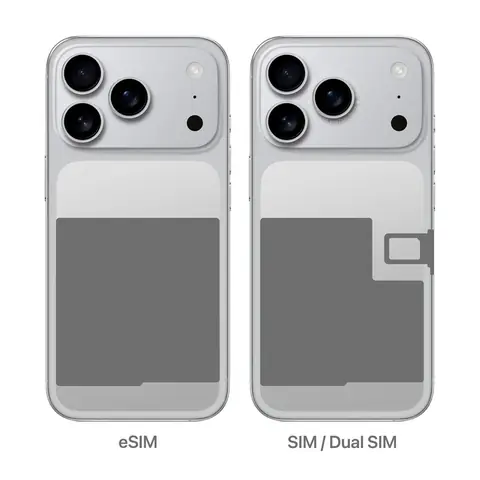
1.1. Hai Loại SIM: Vật Lý và eSIM
- SIM vật lý (Nano‑SIM): Thẻ SIM truyền thống, được lắp vào khe SIM trên iPhone. Thông thường, người dùng dùng SIM này cho mạng di động chính.
- eSIM (Embedded SIM): Chip SIM ảo được tích hợp sẵn trong bo mạch, cho phép kích hoạt dịch vụ di động thông qua phần mềm. Người dùng có thể tải lên một hoặc nhiều hồ sơ eSIM.
1.2. Cách iPhone Quản Lý Hai SIM
Khi Dual SIM được bật, iPhone sẽ đồng thời duy trì kết nối với hai mạng di động. Hệ thống sẽ:
- Theo dõi tín hiệu của cả hai SIM để quyết định mạng nào mạnh hơn.
- Định tuyến dữ liệu: Người dùng có thể chọn SIM nào sẽ sử dụng dữ liệu di động (cài đặt “Cellular Data”). Khi một SIM không được chọn làm nguồn dữ liệu, nó vẫn sẽ nhận tin nhắn, cuộc gọi và các thông báo mạng.
- Chuyển đổi tự động: Khi một SIM mất tín hiệu, iPhone sẽ tự động chuyển sang SIM còn lại để duy trì kết nối.
1.3. Tác Động Đến Pin
Việc duy trì hai đường truyền dữ liệu đồng thời, liên tục quét tín hiệu và thực hiện chuyển đổi mạng, sẽ tiêu tốn năng lượng đáng kể so với việc chỉ dùng một SIM. Tuy nhiên, mức độ ảnh hưởng còn phụ thuộc vào nhiều yếu tố khác nhau, như chất lượng sóng, cài đặt hệ thống và thói quen sử dụng.
Có thể bạn quan tâm: Đồng Hồ Thông Minh Iphone: Lựa Chọn Hoàn Hảo Cho Người Dùng Ios
2. Các Nguyên Nhân Chính Khiến Pin “Sốc” Khi Dùng Dual SIM
2.1. Tín Hiệu Yếu Hoặc Không Đồng Nhất
- Mạng yếu: Khi một trong hai SIM đang ở vùng sóng yếu, iPhone sẽ tăng cường công suất phát để duy trì kết nối, dẫn đến tiêu thụ pin nhanh hơn.
- Hai mạng khác nhau: Nếu một SIM dùng mạng 4G/LTE và còn lại chỉ hỗ trợ 3G/2G, iPhone sẽ phải duy trì hai chuẩn mạng đồng thời, làm tăng tải cho modem.
2.2. Dữ Liệu Di Động Được Kích Hoạt Trên Cả Hai SIM
Mặc dù iPhone cho phép chọn SIM nào dùng dữ liệu, nhưng các ứng dụng nền (background) vẫn có thể truy cập dữ liệu qua mạng di động của cả hai SIM nếu một trong số chúng được bật “Cellular Data”. Điều này đặc biệt đáng chú ý khi:
- Ứng dụng tự động đồng bộ (iCloud, email, messenger) đang chạy trên nền.
- Cập nhật ứng dụng qua App Store đang diễn ra.
- Dịch vụ vị trí (GPS, Maps) liên tục truy vấn dữ liệu.
2.3. Các Dịch Vụ Nền (Background Services) Không Được Kiểm Soát
- iMessage và FaceTime: Khi bật Dual SIM, iMessage có thể đồng thời nhận tin nhắn trên cả hai số, tạo ra các kết nối dữ liệu liên tục.
- Wi‑Fi Assist: Tính năng này tự động chuyển sang dữ liệu di động khi Wi‑Fi yếu. Khi cả hai SIM đều có dữ liệu, iPhone có thể “đua nhau” sử dụng tài nguyên, làm tăng tiêu thụ pin.
- Background App Refresh: Các ứng dụng có thể tải dữ liệu qua bất kỳ SIM nào có sẵn, gây tiêu hao pin.
2.4. Cài Đặt Không Tối Ưu
- Không tắt “Data Roaming”: Khi di chuyển sang vùng có mạng roaming, iPhone sẽ liên tục tìm kiếm và duy trì kết nối, tiêu tốn năng lượng.
- Không bật “Low Power Mode”: Chế độ này giảm hoạt động nền và giảm tần suất quét tín hiệu, rất hữu ích khi dùng Dual SIM.
- Cập nhật iOS không đồng bộ: Các bản cập nhật iOS mới thường tối ưu hoá quản lý Dual SIM, nhưng nếu thiết bị chưa được cập nhật, có thể gặp lỗi tiêu thụ pin.
2️⃣5. Vấn Đề Phần Cứng (Hardware)
- Pin đã lão hoá: Pin cũ (sau 500‑600 chu kỳ sạc) sẽ giảm dung lượng, khiến bất kỳ tải nào – kể cả Dual SIM – cũng nhanh “cạn”.
- Modem không tối ưu: Một số mẫu iPhone (đặc biệt là phiên bản cũ) có modem không tối ưu cho việc đồng thời quản lý hai mạng, dẫn tới tiêu thụ năng lượng cao hơn.
3. Cách Kiểm Tra Mức Độ Tiêu Thụ Pin Khi Dùng Dual SIM
3.1. Sử Dụng Tính Năng “Battery Usage”
- Vào Settings → Battery: Xem biểu đồ tiêu thụ pin trong 24h hoặc 10 ngày gần nhất.
- Kiểm tra “Cellular”: Nếu mức tiêu thụ “Cellular” cao, có khả năng cả hai SIM đang hoạt động đồng thời.
3.2. Kiểm Tra Tín Hiệu và Chế Độ Mạng
Có thể bạn quan tâm: Iphone Không Bật Máy: Nguyên Nhân, Cách Khắc Phục Và Phòng Ngừa Hiệu Quả
- Mở Settings → Cellular → Cellular Data: Kiểm tra SIM nào đang được chọn làm nguồn dữ liệu.
- Kiểm tra “Signal Strength”: Khi một SIM có dấu hiệu “! ” (tín hiệu yếu), hãy cân nhắc tạm thời tắt SIM đó.
3.3. Sử Dụng Ứng Dụng Bên Thứ Ba
- CoconutBattery (Mac) hoặc iMazing: Cho phép kiểm tra sức khỏe pin chi tiết và mức độ “cycling”.
- Lịch sử sử dụng dữ liệu: Xem từng SIM tiêu thụ bao nhiêu MB trong Settings → Cellular → Data Usage.
4. Các Bước Khắc Phục Cụ Thể
4.1. Chọn Một SIM Dùng Dữ Liệu Chính
- Cài đặt: Settings → Cellular → Cellular Data → Chọn SIM (Primary hoặc Secondary) làm nguồn dữ liệu.
- Tắt “Cellular Data” cho SIM còn lại: Bảo đảm rằng chỉ một SIM được phép truyền dữ liệu.
4.2. Tối Ưu Hóa Các Dịch Vụ Nền
| Dịch vụ | Hành động | Lý do |
|---|---|---|
| Wi‑Fi Assist | Tắt (Settings → Cellular → Wi‑Fi Assist) | Ngăn việc chuyển sang dữ liệu di động khi Wi‑Fi yếu. |
| Background App Refresh | Tắt hoặc chỉ cho phép trên Wi‑Fi (Settings → General → Background App Refresh) | Giảm việc các app tải dữ liệu qua mạng di động. |
| iMessage | Chỉ bật trên một SIM (Settings → Messages → Send & Receive) | Tránh đồng thời nhận tin nhắn trên cả hai số. |
| Location Services | Chỉ bật cho các app cần thiết (Settings → Privacy → Location Services) | Giảm việc GPS yêu cầu dữ liệu di động. |
| Low Power Mode | Bật khi cần (Settings → Battery → Low Power Mode) | Giảm hoạt động nền, tần suất quét tín hiệu. |
4.3. Quản Lý Tín Hiệu và Mạng
- Tắt SIM yếu: Khi ở khu vực sóng yếu, vào Settings → Cellular → chọn SIM và tắt “Cellular Data” hoặc “Enable LTE”.
- Chuyển sang 5G chỉ trên một SIM: Nếu cả hai SIM đều hỗ trợ 5G, hãy để 5G chỉ trên SIM dữ liệu chính, SIM còn lại dùng LTE/3G để giảm tiêu thụ năng lượng.
4.4. Đặt Lại Cài Đặt Mạng
- Reset Network Settings: Settings → General → Transfer or Reset iPhone → Reset → Reset Network Settings. Điều này giúp hệ thống “reset” lại các cấu hình mạng, tránh xung đột gây tiêu thụ pin.
4.5. Cập Nhật iOS và Kiểm Tra Pin
- Cập nhật iOS mới nhất: Apple thường cải thiện quản lý Dual SIM trong các bản cập nhật.
- Kiểm tra sức khỏe pin: Settings → Battery → Battery Health. Nếu “Maximum Capacity” dưới 80%, cân nhắc thay pin.
4.6. Sử Dụng Chế Độ “Airplane” Khi Không Cần Kết Nối
- Khi không cần gọi hoặc dữ liệu, bật chế độ “Airplane” và chỉ bật Wi‑Fi nếu cần. Điều này tắt hoàn toàn các modem di động, giảm tiêu thụ pin đáng kể.
4.7. Tối Ưu Hóa Cài Đặt Thông Báo
- Tắt thông báo không cần thiết: Settings → Notifications → Tắt cho các app không quan trọng. Mỗi thông báo có thể kích hoạt một lần truyền dữ liệu.
4.8. Xem Xét Sử Dụng Chỉ Một SIM Khi Đi Du Lịch
- Khi ở nước ngoài, nếu không cần duy trì số địa phương, hãy tạm thời tắt SIM nội địa để tránh “roaming” liên tục và giảm tiêu thụ pin.
5. Lời Khuyên Dài Hạn Để Duy Trì Thời Lượng Pin Tối Ưu
- Thường xuyên kiểm tra sức khỏe pin: Đổi pin khi “Maximum Capacity” giảm dưới 80% hoặc khi thấy “Peak Performance Capability” bị hạn chế.
- Giữ iPhone ở nhiệt độ lý tưởng (20‑25°C): Nhiệt độ cao làm giảm hiệu suất pin và tăng tiêu thụ năng lượng.
- Sử dụng sạc nhanh chính hãng: Tránh sạc qua các bộ sạc không chuẩn, có thể làm hỏng pin và giảm dung lượng.
- Tắt Bluetooth, NFC khi không dùng: Các giao thức này cũng tiêu thụ năng lượng dù không liên quan trực tiếp tới Dual SIM.
- Đặt chế độ “Auto‑Lock” ngắn: Khi iPhone tự khóa nhanh, màn hình sẽ tắt sớm, giảm tiêu thụ pin.
- Sử dụng “Dark Mode”: Trên màn hình OLED (iPhone X trở lên), chế độ tối giúp giảm năng lượng tiêu thụ của màn hình.
- Giảm độ sáng màn hình: Cài đặt tự động giảm độ sáng hoặc giảm thủ công xuống mức vừa phải.
6. Khi Nào Nên Thay Pin Hoặc Tham Khảo Đến Trung Tâm Bảo Hành
- Pin giảm dưới 70% và bạn cảm thấy thời gian sử dụng giảm đáng kể.
- iPhone nhanh nóng khi dùng Dual SIM, ngay cả khi không có tải nặng.
- Thông báo “Battery Health Degraded” xuất hiện trong Settings → Battery.
- Pin không còn duy trì mức 80% sau 500‑600 chu kỳ sạc (có thể kiểm tra qua phần mềm bên thứ ba).
Nếu gặp các tình huống trên, nên mang iPhone tới Apple Store hoặc trung tâm bảo hành uy tín để thay pin chính hãng. Sử dụng pin không chuẩn có thể gây hư hỏng phần cứng và giảm hiệu suất Dual SIM.
7. Tổng Kết
Dual SIM trên iPhone mang lại sự tiện lợi không thể phủ nhận, nhưng đồng thời cũng đặt ra thách thức về tiêu thụ pin. Nguyên nhân chính bao gồm:
- Tín hiệu yếu và sự đồng thời duy trì hai mạng.
- Dữ liệu di động được kích hoạt trên cả hai SIM.
- Các dịch vụ nền không được kiểm soát.
- Cài đặt không tối ưu và pin lão hoá.
Bằng cách chọn một SIM làm nguồn dữ liệu chính, tắt các dịch vụ nền không cần thiết, tối ưu cài đặt mạng và bật chế độ tiết kiệm năng lượng, bạn có thể giảm đáng kể mức tiêu thụ pin khi sử dụng Dual SIM. Đồng thời, việc định kỳ kiểm tra sức khỏe pin, cập nhật iOS và duy trì các thói quen sử dụng thông minh sẽ giúp iPhone của bạn luôn hoạt động mạnh mẽ và bền bỉ hơn.
Hy vọng bài viết đã cung cấp cho bạn những kiến thức và giải pháp thực tiễn để khắc phục vấn đề “iPhone Dual SIM battery drain”. Hãy áp dụng ngay những gợi ý trên và chia sẻ kinh nghiệm của mình với cộng đồng người dùng iPhone nhé!