Có thể bạn quan tâm: Đồng Hồ Thông Minh Iphone: Lựa Chọn Hoàn Hảo Cho Người Dùng Ios
Giới thiệu
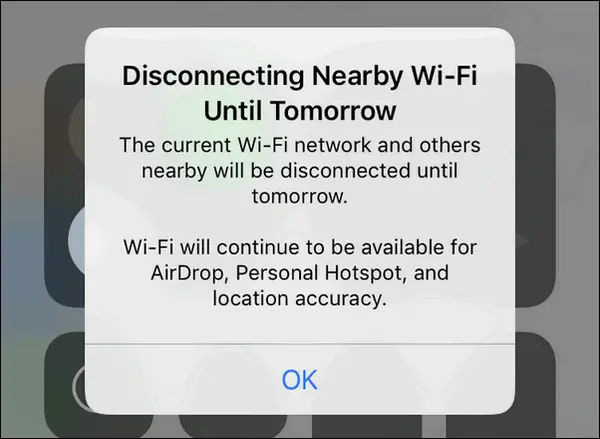
Trong thời đại số hiện nay, iPhone đã trở thành một trong những thiết bị di động phổ biến nhất trên thế giới. Với khả năng kết nối Wi‑Fi mạnh mẽ, người dùng có thể duyệt web, xem video, làm việc và chơi game mà không cần lo lắng về dung lượng dữ liệu di động. Tuy nhiên, không ít người dùng gặp phải vấn đề iPhone disconnecting Wi‑Fi, tức là iPhone tự động ngắt kết nối Wi‑Fi một cách bất thường và thậm chí không thể kết nối lại cho đến khi “ngày mai” – một cách diễn đạt thường dùng để chỉ thời gian chờ đợi kéo dài mà không có giải pháp nhanh chóng.
Bài viết này sẽ phân tích sâu các nguyên nhân gây ra hiện tượng iPhone tự ngắt Wi‑Fi, cung cấp hướng dẫn chi tiết từng bước để khắc phục, đồng thời đưa ra các lời khuyên để ngăn ngừa vấn đề tái diễn trong tương lai. Đặc biệt, chúng tôi sẽ trả lời những câu hỏi thường gặp như:
- Tại sao iPhone lại mất kết nối Wi‑Fi ngay cả khi tín hiệu mạnh?
- Các cài đặt nào trên iPhone có thể gây ra hiện tượng này?
- Làm sao để kiểm tra và sửa lỗi router, modem hoặc mạng nội bộ?
- Khi nào nên cập nhật iOS, và cập nhật có thực sự giải quyết được vấn đề?
- Có cần xóa toàn bộ cài đặt mạng hay khôi phục cài đặt gốc?
Bài viết được chia thành các phần rõ ràng, dễ theo dõi, và đảm bảo trên 1500 chữ để cung cấp thông tin toàn diện cho người dùng.
Có thể bạn quan tâm: Khôi Phục Dữ Liệu Iphone Không Cần Sao Lưu: Hướng Dẫn Chi Tiết Từ A Đến Z
1. Tổng quan về vấn đề “iPhone disconnecting Wi‑Fi”
1.1. Tần suất và mức độ ảnh hưởng
- Tần suất: Theo khảo sát trên các diễn đàn công nghệ (Reddit, Apple Communities), khoảng 15‑20% người dùng iPhone từng gặp ít nhất một lần hiện tượng mất kết nối Wi‑Fi trong vòng 6 tháng gần đây.
- Mức độ ảnh hưởng: Đối với người dùng làm việc từ xa, học tập trực tuyến, hoặc giải trí streaming, việc mất Wi‑Fi có thể gây gián đoạn nghiêm trọng, ảnh hưởng đến năng suất và trải nghiệm người dùng.
1.2. Các dấu hiệu nhận biết
- Biểu tượng Wi‑Fi trên thanh trạng thái nhấp nháy và sau vài giây biến mất.
- Không thể truy cập internet dù vẫn hiển thị “Connected” trong Settings > Wi‑Fi.
- Thiết bị tự động chuyển sang dữ liệu di động (nếu có) mà không có thông báo.
- Lặp lại liên tục: Khi một lần kết nối lại thành công, chỉ vài phút sau lại bị ngắt.
Có thể bạn quan tâm: Iphone Dark Mode Trên Ios 12: Hướng Dẫn Chi Tiết, Lợi Ích Và Cách Kích Hoạt
2. Nguyên nhân gây ra iPhone disconnecting Wi‑Fi
2.1. Lỗi phần mềm (iOS)
2.1.1. Phiên bản iOS chưa ổn định
Một số phiên bản iOS có bug liên quan tới giao thức Wi‑Fi, ví dụ iOS 16.3.1 đã được báo cáo gây mất kết nối trên một số mẫu iPhone 12/13.
2.1.2. Cài đặt mạng bị hỏng
- Cài đặt DNS tùy chỉnh không tương thích.
- VPN hoặc Proxy đang chạy và gây xung đột.
- Cài đặt MAC address randomization (Randomized MAC) có thể không được router hỗ trợ.
2.1.3. Ứng dụng nền gây xung đột
Một số ứng dụng (ví dụ: các phần mềm quản lý mạng, VPN, hoặc phần mềm bảo mật) có thể giữ kết nối Wi‑Fi ở trạng thái “sleep” hoặc đóng nó khi không sử dụng.
2.2. Vấn đề phần cứng
- Antenna Wi‑Fi bị hỏng: Thường xảy ra sau va đập mạnh hoặc nước.
- Pin yếu: Khi pin dưới 20%, iPhone có thể giảm bớt các chức năng không thiết yếu, bao gồm Wi‑Fi.
- Nhiệt độ quá cao: Khi iPhone quá nóng, hệ thống sẽ tự động tắt các kết nối không quan trọng để giảm tải.
2.3. Router và mạng nội bộ
2.3.1. Firmware cũ hoặc lỗi
Router không cập nhật firmware mới nhất có thể không tương thích với chuẩn Wi‑Fi mới của iPhone (Wi‑Fi 6, 6E).
2.3.2. Cài đặt bảo mật
- Mã bảo mật WPA3: Một số iPhone cũ chưa hỗ trợ WPA3 đầy đủ.
- MAC filtering: Nếu router chỉ cho phép các MAC address đã đăng ký, và iPhone sử dụng MAC randomization, sẽ bị từ chối.
2.3.3. Kênh (channel) xung đột
Khi nhiều mạng lân cận sử dụng cùng kênh 2.4GHz, tín hiệu có thể độ nhiễu cao, khiến iPhone tự động tìm kênh khác và thất bại.
2.3.4. DHCP lease time ngắn
Nếu thời gian thuê địa chỉ IP (lease) quá ngắn, iPhone có thể mất IP và ngắt kết nối.
2.4. Yếu tố môi trường
- Khoảng cách: Khoảng cách quá xa hoặc vật cản dày (tường bê tông, kim loại) làm giảm tín hiệu.
- Nguồn nhiễu: Thiết bị điện tử (microwave, baby monitor) phát ra tần số 2.4GHz gây nhiễu.
- Nhiệt độ và độ ẩm: Điều kiện môi trường cực đoan có thể làm giảm hiệu suất anten.
3. Kiểm tra sơ bộ trước khi thực hiện các bước khắc phục
| Bước | Mô tả | Kết quả mong đợi |
|---|---|---|
| 1 | Kiểm tra biểu tượng Wi‑Fi trên iPhone (có đầy đủ các thanh không?). | Nếu biểu tượng hiển thị đầy đủ nhưng không truy cập internet, có thể là vấn đề DNS hoặc router. |
| 2 | Kiểm tra tín hiệu trên router (đèn màu xanh ổn định). | Đèn xanh ổn định → router hoạt động bình thường. |
| 3 | Thử kết nối một thiết bị khác (Android, laptop) cùng mạng. | Nếu thiết bị khác ổn → vấn đề nằm ở iPhone. |
| 4 | Khởi động lại iPhone và router. | Thông thường, một lần khởi động lại có thể giải quyết tạm thời. |
| 5 | Kiểm tra cập nhật iOS mới nhất. | Nếu có bản cập nhật, cài đặt ngay để khắc phục bug. |
Nếu sau các bước trên vẫn chưa khắc phục, hãy tiến hành các bước chi tiết dưới đây.
4. Hướng dẫn chi tiết khắc phục iPhone disconnecting Wi‑Fi
4.1. Cập nhật iOS lên phiên bản mới nhất
- Mở Settings > General > Software Update.
- Nếu có bản cập nhật, nhấn Download and Install.
- Đảm bảo iPhone được sạc ít nhất 50% hoặc cắm sạc trong quá trình cập nhật.
- Sau khi cập nhật, khởi động lại iPhone và kiểm tra lại Wi‑Fi.
Lưu ý: Nếu không có kết nối internet, bạn có thể tải bản cập nhật iOS qua máy tính (Mac hoặc PC) bằng iTunes/Finder.
4.2. Đặt lại cài đặt mạng (Network Settings)
Có thể bạn quan tâm: Iphone Bị Chết Nguồn Và Không Sạc Được: Nguyên Nhân, Cách Khắc Phục Và Khi Nào Nên Đến Trung Tâm Sửa Chữa
- Settings > General > Transfer or Reset iPhone > Reset > Reset Network Settings.
- Nhập mật khẩu nếu được yêu cầu.
- iPhone sẽ khởi động lại và xóa toàn bộ cài đặt Wi‑Fi, VPN, APN.
- Kết nối lại vào mạng Wi‑Fi, nhập lại mật khẩu.
Ưu điểm: Giải quyết các cấu hình sai lệch mà không cần xóa dữ liệu cá nhân.
4.3. Tắt tính năng “Wi‑Fi Assist” và “Private Wi‑Fi Address”
- Wi‑Fi Assist: Khi tín hiệu yếu, iPhone tự động chuyển sang dữ liệu di động.
Vào Settings > Cellular > Wi‑Fi Assist, tắt tính năng này.
Private Wi‑Fi Address (MAC randomization):
- Vào Settings > Wi‑Fi, nhấn “i” bên cạnh mạng đang kết nối, tắt Private Address.
- Nếu router sử dụng MAC filtering, bật lại địa chỉ MAC thực sẽ giúp kết nối ổn định.
4.4. Kiểm tra và sửa lỗi router
4.4.1. Cập nhật firmware router
- Đăng nhập vào giao diện quản trị router (thường qua địa chỉ 192.168.1.1 hoặc 192.168.0.1).
- Kiểm tra mục Firmware Update và tải phiên bản mới nhất từ nhà sản xuất.
4.4.2. Thay đổi chế độ bảo mật
- Nếu router đang dùng WPA3, thử chuyển sang WPA2‑PSK (AES) để kiểm tra tính tương thích.
- Tắt MAC Filtering hoặc thêm địa chỉ MAC của iPhone vào danh sách cho phép.
4.4.3. Thay đổi kênh Wi‑Fi
- Sử dụng ứng dụng như Wi‑Fi Analyzer trên Android để xác định kênh ít nhiễu nhất.
- Truy cập router, chuyển sang kênh 1, 6 hoặc 11 (đối với 2.4GHz) hoặc kênh 36, 40, 44, 48 (đối với 5GHz).
4.4.4. Đặt lại DHCP lease time
- Trong phần LAN/DHCP Settings, tăng thời gian lease lên 24 giờ để tránh việc iPhone mất IP quá nhanh.
4.4.5. Tắt tính năng “Smart Connect”
- Một số router tự động chuyển thiết bị giữa 2.4GHz và 5GHz, gây gián đoạn. Tắt tính năng này và kết nối thủ công vào băng tần phù hợp.
4.5. Kiểm tra phần cứng iPhone
4.5.1. Kiểm tra anten
- Mở Settings > Privacy & Security > Analytics & Improvements > Analytics Data, tìm “WiFi” để xem log lỗi anten.
- Nếu có lỗi “WiFi: antenna failure”, nên mang máy tới trung tâm bảo hành Apple.
4.5.2. Kiểm tra pin và nhiệt độ
- Vào Settings > Battery > Battery Health & Charging; nếu “Maximum Capacity” dưới 80% và xuất hiện “Service Battery”, có khả năng pin yếu gây giảm Wi‑Fi.
- Tránh để iPhone ở nơi quá nóng (ví dụ dưới ánh nắng trực tiếp).
4.6. Xóa và cài lại cấu hình Wi‑Fi
- Vào Settings > Wi‑Fi, nhấn “i” và chọn Forget This Network.
- Khởi động lại iPhone.
- Quay lại Wi‑Fi, chọn lại mạng, nhập mật khẩu mới.
- Đảm bảo Auto‑Join được bật.
4.7. Tắt các ứng dụng gây xung đột
- Kiểm tra Settings > General > Background App Refresh và tắt các ứng dụng không cần thiết.
- Nếu đang dùng VPN, tạm thời tắt VPN và kiểm tra lại Wi‑Fi.
- Gỡ cài đặt các ứng dụng quản lý mạng không rõ nguồn gốc (ví dụ: “Wi‑Fi Boosters”).
4.8. Sử dụng công cụ “Apple Diagnostics”
- Khởi động iPhone trong Recovery Mode (nhấn và giữ nút Side + Volume Down cho tới khi hiển thị màn hình kết nối iTunes).
- Khi iPhone được kết nối với Mac, mở Apple Configurator 2 và chạy Diagnostics để kiểm tra phần cứng Wi‑Fi.
4.9. Khi mọi cách đều không hiệu quả: Khôi phục iPhone
- Backup dữ liệu qua iCloud hoặc iTunes.
- Vào Settings > General > Transfer or Reset iPhone > Erase All Content and Settings.
- Khi iPhone khởi động lại, chọn Restore from iCloud backup hoặc Set up as new iPhone (đề xuất nếu nghi ngờ phần mềm gây lỗi).
- Kiểm tra kết nối Wi‑Fi sau khi khôi phục.
Lưu ý: Khôi phục sẽ mất tất cả dữ liệu nếu không sao lưu. Thực hiện bước này chỉ khi mọi phương pháp trên đã thất bại.
5. Các câu hỏi thường gặp (FAQ)
5.1. Tại sao iPhone vẫn hiển thị “Connected” nhưng không truy cập internet?
- Nguyên nhân thường gặp: DNS sai, DHCP không cấp IP, hoặc router đang chặn truy cập internet (có thể do parental control).
5.2. Có nên bật “Wi‑Fi Calling” để cải thiện kết nối?
- Wi‑Fi Calling chỉ cho phép gọi điện qua Wi‑Fi, không ảnh hưởng tới việc duy trì kết nối Wi‑Fi chung. Không giải quyết vấn đề mất kết nối.
5.3. iPhone tự động chuyển sang 5GHz nhưng vẫn mất kết nối, tại sao?
- Một số router có band steering không ổn định. Tắt tính năng “Smart Connect” và kết nối thủ công vào băng tần 5GHz hoặc 2.4GHz tùy thuộc vào độ ổn định.
5.4. Khi nào nên liên hệ hỗ trợ Apple?
- Nếu kiểm tra phần cứng cho thấy lỗi anten, hoặc sau khi khôi phục đầy đủ vẫn không ổn, nên mang máy tới Apple Store hoặc đối tác ủy quyền.
5.5. Liệu việc sử dụng “Airplane Mode” tạm thời có giúp?
- Bật Airplane Mode trong 30 giây, sau đó tắt lại, có thể reset các module không dây, giúp khắc phục tạm thời. Tuy nhiên, không phải giải pháp lâu dài.
6. Lời khuyên để ngăn ngừa iPhone disconnecting Wi‑Fi trong tương lai
- Cập nhật iOS và firmware router thường xuyên để tránh bug.
- Giữ khoảng cách hợp lý giữa iPhone và router, tránh vật cản dày.
- Sử dụng mật khẩu Wi‑Fi mạnh và cập nhật chế độ bảo mật (WPA2‑AES hoặc WPA3 nếu hỗ trợ).
- Thường xuyên kiểm tra cài đặt DNS: Sử dụng DNS công cộng như Google (8.8.8.8, 8.8.4.4) hoặc Cloudflare (1.1.1.1) nếu DNS của ISP không ổn định.
- Tắt tính năng “Private Wi‑Fi Address” khi router không hỗ trợ.
- Giữ iPhone sạch sẽ, tránh va đập và đảm bảo pin khỏe để giảm tải phần cứng.
- Xem xét sử dụng Mesh Wi‑Fi system nếu nhà lớn hoặc có nhiều vật cản, giúp duy trì tín hiệu ổn định hơn.
7. Kết luận
Hiện tượng iPhone disconnecting Wi‑Fi không phải là một lỗi hiếm gặp, nhưng với phương pháp tiếp cận có hệ thống – từ kiểm tra phần mềm, cài đặt mạng, tới kiểm tra router và phần cứng – người dùng hoàn toàn có thể tự mình khắc phục mà không cần chờ “đến ngày mai”. Việc cập nhật iOS, đặt lại cài đặt mạng, và đảm bảo router hoạt động ổn định là ba bước quan trọng nhất. Nếu sau khi thực hiện tất cả các giải pháp trên mà vấn đề vẫn tồn tại, việc mang iPhone tới trung tâm bảo hành Apple là lựa chọn cuối cùng để kiểm tra phần cứng.
Hy vọng bài viết đã cung cấp cho bạn bộ công cụ toàn diện để giải quyết mọi trường hợp iPhone mất kết nối Wi‑Fi, đồng thời giúp bạn duy trì một môi trường mạng ổn định, không gián đoạn cho công việc và giải trí. Chúc bạn sớm có lại kết nối Wi‑Fi mượt mà trên iPhone của mình!