Có thể bạn quan tâm: Khôi Phục Dữ Liệu Iphone Không Cần Sao Lưu: Hướng Dẫn Chi Tiết Từ A Đến Z
1. Giới thiệu chung
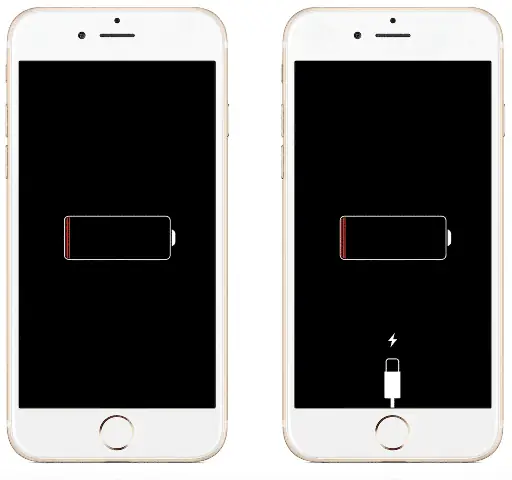
Trong thời đại công nghệ số, iPhone đã trở thành một trong những chiếc smartphone được ưa chuộng nhất trên thế giới. Với thiết kế sang trọng, hệ điều hành ổn định và hệ sinh thái phong phú, iPhone đã chiếm lĩnh được phần lớn thị phần cao cấp. Tuy nhiên, dù có công nghệ tiên tiến, iPhone cũng không tránh khỏi những vấn đề phần cứng và phần mềm, trong đó “iPhone chết nguồn và không sạc được” là một trong những sự cố khiến người dùng vô cùng bực bội.
Bài viết dưới đây sẽ cung cấp cho bạn một hướng dẫn chi tiết, bao gồm:
- Các nguyên nhân phổ biến khiến iPhone chết nguồn và không sạc
- Các bước kiểm tra và khắc phục tại nhà
- Khi nào nên mang iPhone đến trung tâm bảo hành
- Lưu ý quan trọng để tránh tái phát
Mục tiêu của chúng tôi là giúp bạn tiết kiệm thời gian, chi phí và tránh được những phiền toái không đáng có khi gặp phải sự cố này.
Có thể bạn quan tâm: Iphone Dark Mode Trên Ios 12: Hướng Dẫn Chi Tiết, Lợi Ích Và Cách Kích Hoạt
2. Những nguyên nhân phổ biến khiến iPhone chết nguồn và không sạc
2.1. Pin đã hết tuổi thọ hoặc bị hư hỏng
Pin lithium-ion trong iPhone có thời gian sử dụng trung bình từ 2-3 năm (khoảng 500‑1000 chu kỳ sạc). Khi pin đã đạt tới mức hao mòn cao, khả năng giữ điện giảm mạnh, dẫn tới:
- iPhone tắt đột ngột ngay cả khi còn hiển thị phần trăm pin.
- Không nhận bất kỳ nguồn sạc nào, dù là cáp Lightning, adapter, hay sạc không dây.
2.2. Cổng Lightning bị bẩn hoặc hỏng
Cổng Lightning là “cửa vào” duy nhất cho nguồn điện và dữ liệu. Các nguyên nhân gây hỏng cổng thường gặp:
- Bụi bẩn, sợi tóc, xơ vải bám vào các chân cắm, gây mất tiếp xúc.
- Vặn xoắn mạnh khi cắm hoặc rút cáp, làm chân cắm bị cong, gãy.
- Nước hoặc chất lỏng xâm nhập vào cổng, gây ngắn mạch.
2.3. Cáp sạc hoặc bộ sạc không chuẩn
Thị trường hiện nay có rất nhiều bộ sạc, cáp Lightning không đạt chuẩn Apple. Những bộ sạc này thường:
- Cung cấp điện áp/điện áp không ổn định, gây lỗi sạc hoặc làm hỏng mạch sạc.
- Chất liệu kém, dễ hỏng, gãy trong quá trình sử dụng.
2.4. Mạch sạc (Power Management IC) bị lỗi
Power Management IC (PMIC) là bộ vi xử lý chịu trách nhiệm điều khiển việc sạc pin và cung cấp năng lượng cho các thành phần khác. Khi PMIC hỏng:
- iPhone không nhận tín hiệu sạc dù cáp và pin đều bình thường.
- Thường xuất hiện thông báo “Unable to charge” hoặc không có biểu tượng sạc xuất hiện.
2.5. Lỗi phần mềm (iOS)
Mặc dù hiếm, nhưng một số lỗi phần mềm có thể khiến iPhone không nhận nguồn sạc:
- Phiên bản iOS cũ hoặc bị lỗi gây lỗi giao tiếp giữa hệ thống và mạch sạc.
- Cài đặt chế độ tiết kiệm năng lượng (Low Power Mode) không đúng cách, dẫn tới việc ngắt sạc tự động.
2.6. Sự cố do quá nhiệt hoặc quá lạnh
iPhone có cơ chế bảo vệ khỏi nhiệt độ quá cao hoặc quá thấp. Khi:
- Nhiệt độ môi trường > 35°C (95°F) hoặc < 0°C (32°F), iPhone sẽ tạm dừng sạc để bảo vệ pin.
- Thiết bị đang sử dụng trong môi trường quá nóng (ví dụ: để trên bề mặt nóng của xe hơi), có thể dẫn tới “điện chết” và không sạc được.
2.7. Hư hỏng do va chạm mạnh
Rơi, va đập mạnh có thể làm:
- Mạch sạc bị gãy hoặc hỏng các linh kiện trên bo mạch chủ (logic board).
- Cổng Lightning bị lệch hoặc gãy hoàn toàn.
Có thể bạn quan tâm: Cập Nhật Phần Mềm Iphone: Hướng Dẫn Chi Tiết, Lợi Ích Và Những Điều Cần Biết
3. Kiểm tra và khắc phục tại nhà
Trước khi đưa iPhone đến trung tâm sửa chữa, bạn có thể tự thực hiện một số bước kiểm tra và khắc phục đơn giản. Dưới đây là quy trình chi tiết.
3.1. Kiểm tra bộ sạc và cáp
- Thử cáp và bộ sạc khác:
- Sử dụng cáp Lightning chính hãng Apple hoặc bộ sạc MFi (Made for iPhone).
Thử sạc với adapter 5W, 12W, 18W hoặc 20W để xem có thay đổi không.
Kiểm tra cáp có dấu hiệu hư hỏng:
- Kiểm tra xem có gãy, trầy xước, lỏng hoặc phần đầu cáp bị lỏng không.
Đối với cáp Lightning, hãy nhìn vào phần đầu cắm xem có các chân kim mỏng bị cong hay không.
Kiểm tra nguồn điện:
- Thử sạc qua ổ cắm tường, qua cổng USB trên máy tính, hoặc qua sạc không dây (nếu iPhone hỗ trợ).
Mẹo: Nếu iPhone hiển thị biểu tượng pin đang sạc (Lightning) khi cắm vào máy tính nhưng không sạc khi dùng ổ cắm, có khả năng bộ sạc tường bị hỏng.
3.2. Làm sạch cổng Lightning
- Tắt iPhone (nếu có thể).
- Sử dụng một que tăm bông (cotton swab) hoặc chổi mềm:
- Nhẹ nhàng chà nhẹ vào cổng Lightning để loại bỏ bụi bẩn, sợi vải.
Không dùng vật cứng (kẹp giấy, kim) vì có thể làm cong chân cắm.
Sử dụng khí nén (có thể mua ở các cửa hàng điện tử) để thổi bụi ra ngoài.
Lưu ý: Không dùng dung dịch lỏng hoặc cồn để làm sạch cổng, vì có thể gây hỏng mạch điện.
3.3. Thử chế độ khôi phục (Recovery Mode)
Nếu nguyên nhân là do phần mềm, bạn có thể thực hiện:
- Kết nối iPhone với máy tính qua cáp Lightning.
- Mở iTunes (macOS 10.14 trở xuống) hoặc Finder (macOS Catalina trở lên).
- Vào chế độ Recovery:
- iPhone 8 trở xuống: Nhấn và giữ nút Home + nút Power cho đến khi logo Apple biến mất, sau đó tiếp tục giữ cho đến khi xuất hiện màn hình “Connect to iTunes”.
iPhone X trở lên: Nhấn nhanh nút Tăng âm lượng → Nhấn nhanh nút Giảm âm lượng → Nhấn và giữ nút Power cho đến khi màn hình “Connect to iTunes” xuất hiện.
Chọn “Update” để cố gắng cập nhật iOS mà không mất dữ liệu. Nếu không thành công, chọn “Restore” (sẽ xóa dữ liệu).
Nếu iPhone vẫn không nhận sạc sau khi khôi phục, khả năng cao nguyên nhân là phần cứng.
3.4. Đặt lại cài đặt (Reset Settings)
Có thể bạn quan tâm: Đồng Hồ Thông Minh Iphone: Lựa Chọn Hoàn Hảo Cho Người Dùng Ios
- Mở Settings → General → Reset → Reset All Settings.
- Nhập mật khẩu nếu được yêu cầu.
Quá trình này sẽ không xóa dữ liệu cá nhân nhưng sẽ đặt lại các cài đặt hệ thống, có thể giải quyết một số lỗi phần mềm gây không sạc.
3.5. Kiểm tra nhiệt độ môi trường
- Đưa iPhone ra môi trường nhiệt độ phòng (khoảng 20‑25°C) và chờ 15‑30 phút.
- Thử sạc lại. Nếu iPhone bắt đầu sạc bình thường, có thể nguyên nhân là do quá nhiệt hoặc quá lạnh.
3.6. Thử sạc không dây (nếu hỗ trợ)
Nếu iPhone của bạn (iPhone 8 trở lên) hỗ trợ sạc không dây:
- Sử dụng pad sạc không dây chính hãng.
- Đặt iPhone lên pad, đảm bảo không có vật cản kim loại.
Nếu iPhone nhận sạc không dây nhưng không sạc bằng cáp, vấn đề rất có thể nằm ở cổng Lightning hoặc cáp.
3.7. Kiểm tra pin (Battery Health)
- Mở Settings → Battery → Battery Health & Charging.
Kiểm tra Maximum Capacity và Peak Performance Capability.
Nếu Maximum Capacity < 80%, pin đã suy giảm đáng kể và cần thay thế.
- Nếu hiển thị thông báo “Your iPhone’s battery health is significantly degraded”, hãy cân nhắc thay pin ngay.
4. Khi nào nên mang iPhone đến trung tâm sửa chữa
Mặc dù nhiều trường hợp có thể tự khắc phục, nhưng có những tình huống nhất định mà việc tự làm không hiệu quả và có thể gây hỏng hóc nghiêm trọng hơn. Dưới đây là các dấu hiệu cần đưa iPhone đến trung tâm bảo hành hoặc cửa hàng sửa chữa uy tín:
| Dấu hiệu | Mô tả chi tiết |
|---|---|
| Không nhận bất kỳ nguồn sạc nào dù đã thử nhiều cáp và bộ sạc | Ngay cả khi dùng cáp và bộ sạc chính hãng, iPhone vẫn không hiển thị biểu tượng sạc. |
| Cổng Lightning bị lệch, gãy hoặc có dấu hiệu cháy | Khi nhìn vào cổng, thấy các chân kim bị cong, gãy hoặc có đốm đen. |
| Pin Health < 80% và iPhone vẫn tắt đột ngột | Pin đã quá suy giảm, cần thay mới. |
| Thông báo “Unable to charge” liên tục | Thông báo xuất hiện trên màn hình khi cắm sạc. |
| iPhone bị ẩm ướt hoặc đã rơi vào nước | Nguy cơ ngắn mạch và hỏng mạch sạc. |
| Màn hình hiển thị “Connect to iTunes” và không thể khôi phục | Dấu hiệu lỗi phần cứng sâu hơn. |
| Tiếng kêu “ping” khi cắm sạc không xuất hiện | Thiết bị không nhận tín hiệu nguồn. |
Nếu gặp bất kỳ dấu hiệu nào trên, hãy nhanh chóng đưa iPhone đến Apple Store hoặc đại lý ủy quyền Apple để được kiểm tra và bảo hành (nếu còn thời gian bảo hành). Đối với các mẫu iPhone cũ hơn, bạn có thể lựa chọn trung tâm sửa chữa uy tín với kỹ thuật viên có kinh nghiệm.
5. Quy trình sửa chữa tại trung tâm chuyên nghiệp
Khi đưa iPhone đến trung tâm sửa chữa, quy trình thường bao gồm các bước sau:
- Tiếp nhận và kiểm tra ban đầu
- Kỹ thuật viên sẽ kiểm tra nhanh cổng Lightning, cáp, và nguồn điện.
Ghi lại các thông tin lỗi và mô tả của khách hàng.
Chẩn đoán chi tiết
- Sử dụng phần mềm chẩn đoán (Apple Service Toolkit) để kiểm tra tình trạng pin, PMIC, và các cảm biến nhiệt độ.
Kiểm tra mạch sạc trên bo mạch chủ bằng máy đo đa năng.
Báo cáo và đề xuất giải pháp
- Nếu lỗi là do pin, trung tâm sẽ đề xuất thay pin mới (pin chính hãng hoặc thay thế chất lượng cao).
- Nếu cổng Lightning hỏng, sẽ thay cổng mới (cần hàn lại).
Nếu PMIC hoặc bo mạch chủ bị hỏng, có thể thay thế hoặc sửa chữa tùy vào mức độ hư hỏng.
Thực hiện sửa chữa
- Thay pin, cổng Lightning, hoặc bo mạch sạc.
Kiểm tra lại toàn bộ chức năng sạc, pin, và các tính năng liên quan.
Kiểm tra chất lượng
- Thử sạc trong 10‑15 phút để đảm bảo iPhone nhận nguồn ổn định.
Kiểm tra Battery Health để xác nhận pin mới đạt chuẩn (≥ 90%).
Bàn giao cho khách hàng
- Cung cấp biên bản bảo hành, phiếu sửa chữa và hướng dẫn bảo quản.
Thời gian sửa chữa thường từ 30 phút đến 2 giờ tùy vào mức độ phức tạp và tình trạng phụ tùng. Đối với các lỗi phần cứng nghiêm trọng (như thay bo mạch chủ), thời gian có thể kéo dài hơn.
6. Cách bảo quản và phòng ngừa iPhone chết nguồn, không sạc
Để giảm thiểu nguy cơ gặp phải sự cố “iPhone chết nguồn và không sạc”, người dùng nên tuân thủ một số nguyên tắc bảo quản sau:
6.1. Sử dụng phụ kiện chính hãng hoặc có chứng nhận MFi
- Cáp Lightning và adapter: Lựa chọn sản phẩm có chứng nhận “Made for iPhone” (MFi) hoặc mua trực tiếp từ Apple.
- Sạc không dây: Dùng pad sạc Qi chuẩn, tránh các sản phẩm không đạt chuẩn có thể gây quá nhiệt.
6.2. Tránh để iPhone trong môi trường nhiệt độ cao
- Không để iPhone trên bàn điều khiển xe hơi khi trời nóng.
- Tránh để thiết bị dưới ánh nắng trực tiếp trong thời gian dài.
6.3. Vệ sinh cổng Lightning định kỳ
- Mỗi 1‑2 tháng, dùng cây tăm bông khô hoặc cây cọ mềm để làm sạch cổng.
- Không dùng chất lỏng hoặc cồn để tránh làm hỏng mạch bên trong.
6.4. Đừng sạc qua đêm liên tục
- Mặc dù iOS có chế độ Optimized Battery Charging, việc sạc qua đêm liên tục trong thời gian dài vẫn có thể gây stress cho pin.
- Cố gắng rút cáp khi pin đạt 80‑90% để kéo dài tuổi thọ pin.
6.5. Thay pin khi cần
- Khi Maximum Capacity giảm xuống dưới 80%, hãy cân nhắc thay pin.
- Đừng chờ đến khi iPhone “bị chết” mới thay pin, vì việc này có thể gây ra các vấn đề phụ (điện chết đột ngột, mất dữ liệu).
6.6. Tránh va đập và rơi
- Sử dụng ốp lưng bảo vệ và các loại kính cường lực để giảm nguy cơ hư hỏng cổng Lightning và bo mạch.
6.7. Cập nhật iOS thường xuyên
- Apple thường xuyên phát hành bản cập nhật sửa lỗi, bao gồm cả lỗi liên quan tới sạc và pin.
- Đảm bảo iPhone luôn chạy phiên bản iOS mới nhất.
7. Tổng kết
Sự cố “iPhone chết nguồn và không sạc” có thể xuất phát từ nhiều nguyên nhân, từ pin hỏng, cổng Lightning bẩn, cáp/sạc không chuẩn, cho tới lỗi phần mềm hoặc mạch sạc bị hỏng. Đối với hầu hết người dùng, việc kiểm tra cáp, sạc, làm sạch cổng và kiểm tra tình trạng pin là những bước đầu tiên và quan trọng nhất. Nếu các biện pháp tự khắc phục không mang lại kết quả, việc đưa thiết bị đến trung tâm bảo hành uy tín là lựa chọn an toàn nhất.
Ngoài ra, bảo quản đúng cách và sử dụng phụ kiện chính hãng sẽ giúp giảm thiểu nguy cơ gặp phải sự cố này trong tương lai. Hãy luôn chú ý tới dấu hiệu bất thường như tắt máy đột ngột, không nhận sạc, hoặc thông báo lỗi “Unable to charge”, để kịp thời hành động và tránh gây hư hỏng nặng hơn.
Hy vọng bài viết đã cung cấp cho bạn đầy đủ kiến thức và hướng dẫn thực tế để xử lý iPhone chết nguồn và không sạc. Chúc bạn luôn có một chiếc iPhone hoạt động ổn định, bền bỉ và luôn sẵn sàng đồng hành cùng cuộc sống ngày càng số hoá.