Có thể bạn quan tâm: Iphone Không Bật Được Wi‑fi: Nguyên Nhân, Giải Pháp Và Cách Khắc Phục Chi Tiết
Mở đầu: Tại sao việc biết vị trí sao lưu iPhone trên Windows 10 lại quan trọng?
Khi bạn sử dụng iPhone và đồng bộ dữ liệu qua iTunes (hoặc hiện nay là ứng dụng Apple Device Support trong Windows 10), mọi thông tin quan trọng như danh bạ, tin nhắn, ảnh, video, cài đặt, và thậm chí là dữ liệu ứng dụng đều được sao lưu trên máy tính. Việc biết chính xác vị trí lưu trữ các file sao lưu mang lại nhiều lợi ích:
- Khôi phục dữ liệu nhanh chóng: Khi cần khôi phục iPhone sang một thiết bị mới hoặc sau khi reset, bạn sẽ không phải mất thời gian tìm kiếm file sao lưu.
- Sao lưu dự phòng: Bạn có thể sao chép thư mục sao lưu sang ổ cứng ngoài, dịch vụ đám mây hoặc ổ NAS để phòng ngừa mất mát dữ liệu.
- Giải quyết lỗi iTunes: Nhiều lỗi khi khôi phục hay đồng bộ thường xuất phát từ file sao lưu bị hỏng hoặc không đầy đủ. Kiểm tra trực tiếp thư mục sao lưu giúp bạn xác định vấn đề.
- Quản lý dung lượng ổ cứng: Các file sao lưu iPhone có thể chiếm hàng GB. Biết vị trí lưu trữ giúp bạn xóa những bản sao không cần thiết, giải phóng không gian.
Bài viết dưới đây sẽ cung cấp hướng dẫn chi tiết về:
- Thư mục mặc định của sao lưu iPhone trên Windows 10.
- Cách truy cập nhanh qua Run, File Explorer và Command Prompt.
- Cách thay đổi vị trí lưu trữ mặc định.
- Các công cụ và phương pháp để sao lưu dự phòng, di chuyển hay xóa các bản sao lưu.
- Giải đáp những câu hỏi thường gặp (FAQ) liên quan đến sao lưu iPhone trên Windows 10.
Lưu ý: Các hướng dẫn này áp dụng cho Windows 10 64-bit và các phiên bản iTunes mới nhất (phiên bản 12.12 trở lên). Nếu bạn đang dùng Apple Device Support tích hợp trong Windows Store, các vị trí vẫn tương tự.
Có thể bạn quan tâm: Cách Tắt Màn Hình Tự Động Trên Iphone: Hướng Dẫn Chi Tiết Và Thủ Thuật Tối Ưu
1. Thư mục mặc định của sao lưu iPhone trên Windows 10
1.1. Đường dẫn chuẩn
Khi bạn sao lưu iPhone qua iTunes, Windows 10 sẽ lưu các file sao lưu trong thư mục người dùng hiện tại (user profile). Đường dẫn đầy đủ như sau:
C:\Users\<Tên người dùng>\Apple\MobileSync\Backup\
Trong đó:
C:là ổ đĩa hệ thống (thường là ổ C, có thể khác nếu bạn cài Windows trên ổ khác).<Tên người dùng>là tên tài khoản Windows đang đăng nhập (ví dụ:JohnDoe).Apple\MobileSync\Backuplà cấu trúc thư mục được iTunes tạo tự động.
1.2. Nội dung thư mục Backup
Trong thư mục Backup, mỗi bản sao lưu sẽ được lưu trong một thư mục con có tên dài 40 ký tự (được tạo ngẫu nhiên, dựa trên UDID của thiết bị). Ví dụ:
C:\Users\JohnDoe\Apple\MobileSync\Backup\5b8c3d6f7a9b0c1d2e3f4g5h6i7j8k9l0m1n2o3p
Bên trong thư mục này bạn sẽ thấy các file có định dạng .mddata, .mdinfo, Manifest.db, Info.plist, … Đây là những file chứa dữ liệu đã được mã hoá và nén.
1.3. Đặc điểm của các file sao lưu
| Tên file | Mô tả | Định dạng |
|---|---|---|
| Manifest.db | Cơ sở dữ liệu SQLite chứa danh sách file, metadata và thời gian sao lưu | SQLite |
| Info.plist | Thông tin tổng quan về bản sao lưu (phiên bản iOS, thiết bị, ngày giờ) | XML |
| .mddata | Dữ liệu thực tế (ảnh, tin nhắn, danh bạ…) được nén | Binary |
| .mdinfo | Thông tin phụ trợ cho các file .mddata | Binary |
Bạn không nên trực tiếp chỉnh sửa các file này trừ khi bạn là chuyên gia và biết rõ mình đang làm gì.
Có thể bạn quan tâm: Iphone Auto Brightness Quá Tối: Nguyên Nhân, Ảnh Hưởng Và Cách Khắc Phục Chi Tiết
2. Cách truy cập nhanh tới thư mục sao lưu
2.1. Dùng hộp Run (Windows + R)
- Nhấn Windows + R để mở hộp thoại Run.
- Gõ đường dẫn sau và nhấn Enter:
%APPDATA%\Apple Computer\MobileSync\Backup
Lưu ý:
%APPDATA%sẽ tự động mở tớiC:\Users\<Tên người dùng>\AppData\Roaming. Tuy nhiên, trong Windows 10, iTunes đã chuyển sangApple\MobileSync\Backupdưới thư mục người dùng, vì vậy cách trên vẫn hoạt động.
2.2. Dùng File Explorer
- Mở File Explorer (Windows + E).
- Trong thanh địa chỉ, nhập:
C:\Users\<Tên người dùng>\Apple\MobileSync\Backup
hoặc gõ %USERPROFILE%\Apple\MobileSync\Backup và nhấn Enter.
2.3. Dùng Command Prompt (CMD)
Mở Command Prompt (gõ cmd trong Start Menu, chạy dưới quyền Administrator nếu muốn thao tác xóa file).
cd %USERPROFILE%\Apple\MobileSync\Backup
dir /b
Lệnh trên sẽ chuyển tới thư mục sao lưu và liệt kê các thư mục con (các bản sao lưu).
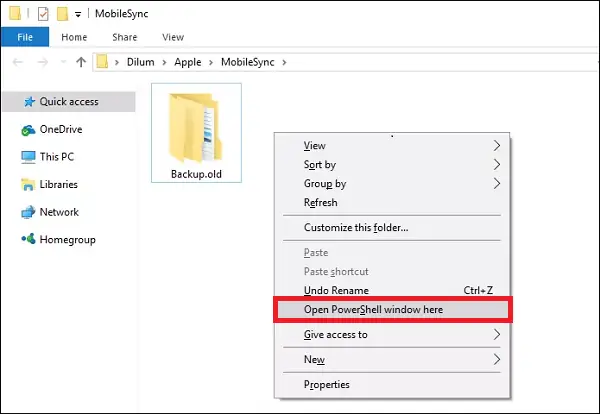
2.4. Dùng PowerShell
PowerShell cung cấp lệnh mạnh mẽ hơn để lọc và hiển thị thông tin.
$backupPath = Join-Path $env:USERPROFILE "Apple\MobileSync\Backup"
Get-ChildItem -Path $backupPath | Select-Object Name, LastWriteTime, Length
Kết quả sẽ cho bạn danh sách các bản sao lưu, ngày tạo và kích thước (khoảng 0 KB vì thư mục con chứa file thực).
3. Thay đổi vị trí lưu trữ sao lưu iPhone trên Windows 10
Có một số lý do khiến người dùng muốn đổi vị trí lưu trữ sao lưu:
- Ổ C quá đầy.
- Muốn lưu trên ổ ngoài (SSD, HDD, NAS) để tăng tốc độ sao lưu.
- Đảm bảo an toàn dữ liệu bằng cách đặt trên ổ mã hoá.
3.1. Sử dụng Symbolic Link (Symlink)
Phương pháp phổ biến và an toàn nhất là tạo một symbolic link (liên kết tượng trưng) từ thư mục mặc định tới vị trí mới.
Bước 1: Di chuyển thư mục backup hiện tại
Giả sử bạn muốn chuyển tới D:\iPhoneBackups.
# Đóng iTunes nếu đang mở
taskkill /IM iTunes.exe /F
# Tạo thư mục mới
mkdir "D:\iPhoneBackups"
# Di chuyển toàn bộ nội dung
robocopy "%USERPROFILE%\Apple\MobileSync\Backup" "D:\iPhoneBackups" /MIR
# Xóa thư mục cũ (đảm bảo sao chép thành công)
rmdir "%USERPROFILE%\Apple\MobileSync\Backup"
Bước 2: Tạo symbolic link
mklink /J "%USERPROFILE%\Apple\MobileSync\Backup" "D:\iPhoneBackups"
Lệnh /J tạo junction, một dạng symbolic link dành cho thư mục. Khi iTunes truy cập tới ...MobileSync\Backup, Windows sẽ tự động chuyển tới D:\iPhoneBackups.
Kiểm tra
Mở File Explorer tới đường dẫn gốc, bạn sẽ thấy thư mục có biểu tượng shortcut và nội dung hiển thị bình thường.
3.2. Thay đổi qua registry (không khuyến khích)
Có một khóa registry có thể chỉ định vị trí backup, nhưng Apple không công bố và có thể gây lỗi khi iTunes cập nhật. Vì vậy, cách này chỉ dành cho người dùng có kinh nghiệm và chấp nhận rủi ro.
HKEY_CURRENT_USER\Software\Apple Computer\MobileSync\Backup
"Location"="D:\\iPhoneBackups"
Sau khi chỉnh sửa, khởi động lại iTunes. Tuy nhiên, nếu Apple thay đổi cách lưu trữ trong phiên bản mới, registry này có thể bị bỏ qua.
3.3. Sử dụng phần mềm của bên thứ ba
Một số phần mềm quản lý sao lưu iPhone (như iMazing, AnyTrans) cho phép người dùng chọn vị trí lưu trữ trực tiếp trong giao diện. Khi dùng iMazing:
- Mở iMazing → Settings → Backups.
- Chọn Backup location và chỉ định thư mục mới.
- iMazing sẽ tạo symbolic link tự động (nếu cần) hoặc lưu trực tiếp.
3.4. Lưu ý khi di chuyển
- Kiểm tra quyền: Đảm bảo tài khoản Windows có quyền Full Control trên thư mục mới.
- Sao lưu dự phòng: Trước khi di chuyển, sao chép toàn bộ thư mục backup sang một ổ khác để phòng trường hợp lỗi.
- Kiểm tra sau di chuyển: Thực hiện một bản sao lưu mới từ iPhone → iTunes và xác nhận file mới xuất hiện trong thư mục mới.
4. Quản lý và sao lưu dự phòng các bản sao lưu iPhone
4.1. Kiểm tra dung lượng từng bản sao lưu
Có thể bạn quan tâm: Iphone Backup Extractor Activation Key: Hướng Dẫn Chi Tiết Từ A Đến Z Để Khai Thác Dữ Liệu Iphone Một Cách An Toàn Và Hiệu Quả
Mỗi bản sao lưu thường có kích thước từ 2 GB đến >30 GB tùy vào dữ liệu. Để xem dung lượng:
PowerShell
$backupPath = Join-Path $env:USERPROFILE "Apple\MobileSync\Backup"
Get-ChildItem $backupPath -Directory | ForEach-Object { $size = (Get-ChildItem $_.FullName -Recurse | Measure-Object -Sum Length).Sum PSCustomObject@{ BackupFolder = $_.Name SizeGB = "{0:N2}" -f ($size / 1GB) LastModified = $_.LastWriteTime }
} | Format-Table -AutoSize
Command Prompt
for /d %i in ("%USERPROFILE%\Apple\MobileSync\Backup\") do @( set "folder=%i" for /f "tokens=3" %a in ('dir /s /-c "%i" ^| find "File(s)"') do set "size=%a" echo %i - %size%
)
4.2. Sao lưu sang ổ cứng ngoài hoặc đám mây
4.2.1. Sao lưu bằng File History (Windows)
- Kết nối ổ cứng ngoài (ví dụ:
E:\). - Vào Settings → Update & Security → Backup → Add a drive.
- Chọn ổ ngoài, sau đó More options → Add a folder.
- Thêm đường dẫn
%USERPROFILE%\Apple\MobileSync\Backup. - Đặt lịch sao lưu tự động (hàng ngày hoặc hàng tuần).
4.2.2. Sao lưu bằng robocopy + script
Tạo file BackupiPhone.bat:
@echo off
set src=%USERPROFILE%\Apple\MobileSync\Backup
set dst=E:\iPhoneBackups\%date:~-4%%date:~4,2%%date:~7,2%
mkdir "%dst%"
robocopy "%src%" "%dst%" /MIR /R:3 /W:5 /TEE /LOG:"%dst%\backup_log.txt"
echo Sao lưu hoàn tất vào %dst%
pause
Lên lịch chạy script này qua Task Scheduler (Task Scheduler → Create Basic Task → Daily → Run program BackupiPhone.bat).
4.2.3. Sao lưu lên OneDrive / Google Drive
- OneDrive: Đặt thư mục backup trong thư mục OneDrive, ví dụ
C:\Users\<Tên>\OneDrive\iPhoneBackups. Khi iTunes tạo file, OneDrive sẽ tự động đồng bộ lên đám mây. - Google Drive: Sử dụng Google Drive for Desktop và tạo thư mục đồng bộ tương tự.
Cảnh báo: Đồng bộ liên tục có thể làm chậm quá trình sao lưu nếu kết nối internet không ổn định. Bạn có thể tạm dừng đồng bộ trong thời gian sao lưu.
4.3. Xóa các bản sao lưu không còn cần
Nếu bạn đã chuyển sang thiết bị mới và không còn cần các bản sao lưu cũ, việc xóa sẽ giải phóng không gian. Tuy nhiên, đừng xóa trực tiếp trong iTunes vì iTunes không cung cấp giao diện xóa. Thay vào đó:
- Mở File Explorer tới thư mục backup.
- Xác định thư mục con dựa trên Ngày tạo hoặc Tên thiết bị (có thể mở
Info.plistbằng Notepad để xem UDID). - Xóa thư mục con không mong muốn.
- Đối với iTunes, sau khi xóa, nó sẽ tự động không hiển thị các bản sao lưu đã bị xóa.
Lưu ý: Nếu bạn muốn giữ một bản sao lưu nhưng không muốn iTunes hiển thị, bạn có thể di chuyển thư mục đó ra ngoài thư mục
Backup. Khi cần khôi phục, chỉ cần đưa lại vị trí ban đầu.
5. Xử lý các lỗi thường gặp liên quan đến vị trí sao lưu
5.1. Lỗi “iTunes cannot back up because the backup folder is not accessible”
Nguyên nhân thường là quyền truy cập hoặc đường dẫn bị thay đổi.
Giải pháp
- Kiểm tra quyền: Chuột phải thư mục
Backup→ Properties → Security → Đảm bảo tài khoản hiện tại có Full control. - Nếu bạn đã dùng symbolic link, chắc chắn link không bị hỏng. Thực hiện
dirtrong Command Prompt để xác nhận. - Đảm bảo ổ đĩa chứa backup không ở trạng thái Read-only.
5.2. Lỗi “Backup failed because the backup folder is too large”
Khi dung lượng ổ C gần đầy, iTunes sẽ dừng sao lưu.
Giải pháp
- Di chuyển thư mục backup sang ổ có dung lượng lớn hơn (xem mục 3).
- Xóa các bản sao lưu cũ không cần thiết.
- Sử dụng Disk Cleanup để giải phóng không gian tạm thời.
5.3. Lỗi “The backup could not be completed because the backup folder is not a directory”
Điều này xảy ra khi thư mục Backup bị thay đổi thành file hoặc bị hỏng.
Giải pháp
- Đóng iTunes.
- Đổi tên thư mục hiện tại (ví dụ:
Backup_old). - Tạo thư mục mới có tên
Backup. - Sao chép lại các bản sao lưu từ
Backup_oldvào thư mục mới. - Mở iTunes và thử sao lưu lại.
5.4. Lỗi “Could not locate backup folder”
Thường do registry hoặc symlink bị mất.
Giải pháp
- Kiểm tra lại symbolic link bằng lệnh
dir /aLtrong Command Prompt. - Nếu không có, tạo lại theo hướng dẫn mục 3.1.
- Đảm bảo không có phần mềm diệt virus chặn truy cập tới thư mục.
6. Câu hỏi thường gặp (FAQ)
6.1. Có thể sao lưu iPhone mà không cài iTunes không?
Có. Bạn có thể dùng iCloud để sao lưu trực tiếp trên thiết bị, hoặc dùng phần mềm của bên thứ ba như iMazing, AnyTrans. Tuy nhiên, để sao lưu trên máy Windows mà không cài iTunes, các phần mềm này sẽ tự động cài Apple Mobile Device Support và tạo thư mục backup ở cùng vị trí.
6.2. Thư mục backup có được mã hoá không?
iTunes mặc định mã hoá (encrypt) bản sao lưu nếu bạn bật tùy chọn “Encrypt iPhone backup”. Khi bật, các file .mddata sẽ được mã hoá và yêu cầu mật khẩu khi khôi phục. Nếu không bật, dữ liệu vẫn được nén và lưu dưới dạng không mã hoá, nhưng vẫn không thể đọc được trực tiếp.
6.3. Làm sao để biết một bản sao lưu thuộc về thiết bị nào?
Mở file Info.plist trong thư mục backup bằng Notepad hoặc Plist Editor. Tìm các trường:
DeviceName– tên thiết bị (ví dụ: “John’s iPhone”).UniqueIdentifier– UDID của thiết bị.iOSVersion– phiên bản iOS.
6.4. Khi khôi phục, iTunes luôn tìm tới thư mục cũ dù tôi đã di chuyển?
Nếu bạn di chuyển và tạo symbolic link đúng cách, iTunes sẽ tự động theo. Nếu không, có thể bạn đã tạo junction sai vị trí hoặc đã có một biến môi trường trùng. Xóa symbolic link hiện tại (rmdir "%USERPROFILE%\Apple\MobileSync\Backup"), sau đó tạo lại theo hướng dẫn 3.1.
6.5. Có thể đồng thời có nhiều thư mục backup cho các tài khoản Windows khác nhau trên cùng một máy?
Có. Mỗi tài khoản Windows sẽ có thư mục backup riêng trong hồ sơ người dùng của mình. Bạn có thể sao chép hoặc di chuyển các backup giữa các tài khoản, nhưng cần đảm bảo quyền truy cập.
6.6. iTunes không hiển thị bất kỳ bản sao lưu nào dù thư mục backup có dữ liệu.
Kiểm tra xem các thư mục con có định danh 40 ký tự không. Nếu bạn đã đổi tên thư mục con, iTunes sẽ không nhận ra. Đặt lại tên ban đầu (để nguyên) hoặc tạo lại backup mới.
7. Bảo mật và bảo vệ dữ liệu sao lưu
7.1. Mã hoá backup
Khi bật Encrypt iPhone backup trong iTunes:
- Dữ liệu sẽ được mã hoá bằng AES-256.
- Bạn phải nhập mật khẩu mỗi khi khôi phục.
- Nếu quên mật khẩu, không có cách nào lấy lại dữ liệu (Apple không lưu trữ mật khẩu).
7.2. Lưu trữ trên ổ đĩa mã hoá
Nếu bạn muốn bảo vệ toàn bộ thư mục backup, hãy sử dụng:
- BitLocker (tích hợp trong Windows 10 Pro và Enterprise). Mở Control Panel → BitLocker Drive Encryption → Bật BitLocker cho ổ chứa backup.
- VeraCrypt: Tạo volume mã hoá và đặt thư mục backup bên trong.
7.3. Sao lưu định kỳ và kiểm tra tính toàn vẹn
- Lên lịch sao lưu bằng Task Scheduler (xem mục 4.2.2).
- Sau mỗi sao lưu, kiểm tra file log (
backup_log.txt) để chắc chắn không có lỗi. - Định kỳ mở
Manifest.dbbằng SQLite Browser để xác nhận số lượng file.
8. Kết luận
Việc biết và quản lý vị trí sao lưu iPhone trên Windows 10 không chỉ giúp bạn khôi phục dữ liệu nhanh chóng mà còn tối ưu hoá không gian lưu trữ, tăng cường bảo mật và giảm thiểu rủi ro mất mát dữ liệu. Từ các bước cơ bản:
- Xác định thư mục mặc định
%USERPROFILE%\Apple\MobileSync\Backup. - Truy cập nhanh qua Run, File Explorer, CMD hoặc PowerShell.
- Thay đổi vị trí lưu trữ bằng symbolic link hoặc phần mềm của bên thứ ba.
- Quản lý, sao lưu dự phòng và xóa các bản sao lưu không cần.
- Xử lý các lỗi thường gặp và bảo mật dữ liệu.
Bạn đã sẵn sàng kiểm soát toàn bộ quy trình sao lưu iPhone trên máy tính Windows 10 của mình. Hãy áp dụng các hướng dẫn trên để đảm bảo dữ liệu cá nhân luôn được bảo vệ và sẵn sàng phục hồi bất kỳ lúc nào bạn cần. Chúc bạn thành công!