- 1. Giới thiệu chung về xu hướng “hình nền trắng” trên iPhone
- 1.1. Lý do màu trắng thu hút người dùng iPhone
- 1.2. Lợi ích thực tế khi sử dụng hình nền trắng
- 2. Các loại hình nền iPhone màu trắng phổ biến
- 3. Cách tìm kiếm và tải hình nền trắng chất lượng cao
- 3.1. Nguồn tải hình nền miễn phí
- 3.2. Nguồn tải hình nền trả phí (độ phân giải cực cao)
- 3.3. Cách kiểm tra độ phân giải phù hợp
- 4. Hướng dẫn cài đặt hình nền trắng trên iPhone chi tiết
- 4.1. Cài đặt qua ứng dụng Photos
- 4.2. Sử dụng ứng dụng chuyên dụng
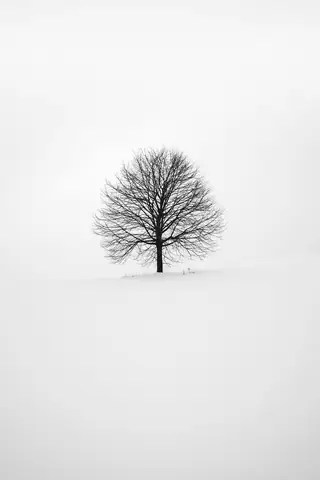
- 4.3. Tự tạo hình nền trắng bằng công cụ thiết kế
- 5. 10 Gợi ý hình nền trắng độc đáo cho iPhone năm 2026
- 6. Kết hợp hình nền trắng với các yếu tố khác để tối ưu trải nghiệm
- 6.1. Phối hợp với Widgets
- 6.2. Sử dụng Icon Pack
- 6.3. Điều chỉnh Display & Brightness
- 7. Những lưu ý khi sử dụng hình nền trắng lâu dài
- 8. Tương lai của hình nền trắng trên iPhone
- 9. Tổng kết
Có thể bạn quan tâm: Hình Nền Iphone Giả Vỡ: Xu Hướng Thẩm Mỹ Mới, Cách Tạo Và Ứng Dụng Thông Minh
1. Giới thiệu chung về xu hướng “hình nền trắng” trên iPhone
Trong thời đại smartphone ngày càng trở thành “cửa sổ” kết nối con người với thế giới, việc cá nhân hoá giao diện thiết bị không còn chỉ là một sở thích mà còn là cách thể hiện phong cách sống, tinh thần và thậm chí là tâm trạng của người dùng. Trong số rất nhiều lựa chọn về hình nền, hình nền iPhone màu trắng đang nổi lên như một xu hướng không thể bỏ qua.
1.1. Lý do màu trắng thu hút người dùng iPhone
- Tính thẩm mỹ tối giản: Màu trắng luôn gợi lên cảm giác sạch sẽ, tinh khiết và hiện đại. Khi kết hợp với thiết kế mỏng nhẹ, viền viền kim loại của iPhone, màu trắng sẽ làm nổi bật các biểu tượng ứng dụng và nội dung trên màn hình.
- Tăng độ tương phản: Đối với người dùng thích đọc tài liệu, xem video hoặc lướt web, nền trắng giúp tăng độ tương phản, giảm mỏi mắt, đặc biệt khi bật chế độ Night Shift hoặc Dark Mode.
- Thích hợp cho mọi phong cách: Dù bạn là người yêu thích thiết kế công nghệ cao, hay người ưa chuộng phong cách minimalist, màu trắng luôn phù hợp và dễ dàng phối hợp với các phụ kiện như ốp lưng, tai nghe, hoặc đồng hồ thông minh.
1.2. Lợi ích thực tế khi sử dụng hình nền trắng
- Tiết kiệm pin: Trên các dòng iPhone có màn hình OLED (như iPhone X, XS, 11 Pro, 12, 13, 14…), màu trắng không phải là màu tối nhất nhưng khi sử dụng chế độ Dark Mode kết hợp với hình nền trắng tinh khiết, hệ thống sẽ tối ưu độ sáng cho các vùng màu sáng, giúp giảm tiêu thụ năng lượng.
- Tăng cường trải nghiệm chụp ảnh: Khi sử dụng Live Photo hoặc chế độ Portrait, nền trắng giúp làm nổi bật chủ thể và giảm hiện tượng “halo” (ánh sáng vòng quanh).
- Dễ dàng thay đổi: Hình nền trắng thường có độ phức tạp thấp, do đó khi người dùng muốn thay đổi hoặc chỉnh sửa (cắt, thêm text) sẽ nhanh chóng và không gặp khó khăn trong việc giữ nguyên tỉ lệ hoặc độ phân giải.
Có thể bạn quan tâm: Hình Nền Iphone Bể Kính: Cách Tạo, Tải Và Tận Hưởng Những Thiết Kế Độc Đáo
2. Các loại hình nền iPhone màu trắng phổ biến
Mặc dù “trắng” có vẻ đơn giản, nhưng thực tế có rất nhiều biến thể và phong cách khác nhau. Dưới đây là các loại hình nền trắng mà bạn có thể cân nhắc:
| Loại hình nền | Đặc điểm | Đề xuất sử dụng |
|---|---|---|
| Trắng nguyên khối | Màu trắng thuần, không có chi tiết | Thích hợp cho người muốn giao diện “sạch” nhất, giảm tối đa sự rối mắt |
| Mây trắng | Hình ảnh mây bồng bềnh trên nền xanh nhạt | Thích hợp cho người yêu thiên nhiên, tạo cảm giác thoải mái |
| Đồ họa tối giản (Minimalist) | Các đường nét, hình khối đơn giản màu trắng trên nền tối | Thích hợp cho người yêu công nghệ, muốn nhấn mạnh biểu tượng ứng dụng |
| Nền vải (Fabric) | Họa tiết vải linen, bông, hoặc sợi cáp | Tạo cảm giác ấm áp, sang trọng |
| Hình ảnh ánh sáng (Light flares) | Các tia sáng, hiệu ứng bokeh trắng | Thích hợp cho người thích phong cách nghệ thuật, tạo chiều sâu |
| Hình nền phong cách “paper” | Giống giấy trắng, có vân hoặc hơi nhăn | Thích hợp cho người thích cảm giác “tự nhiên”, “cổ điển” |
| Gradient trắng | Chuyển màu từ trắng sang xám nhạt, hoặc ngược lại | Tạo cảm giác chuyển động, hiện đại |
Có thể bạn quan tâm: Hình Nền Giọt Nước Iphone – Cách Tạo, Tải Và Tối Ưu Cho Màn Hình Điện Thoại Của Bạn
3. Cách tìm kiếm và tải hình nền trắng chất lượng cao
3.1. Nguồn tải hình nền miễn phí
- Unsplash – Thư viện ảnh chất lượng cao, không bản quyền, có nhiều bộ sưu tập “white background” và “minimalist”.
- Pexels – Cũng cung cấp ảnh miễn phí, với các bộ lọc màu sắc giúp bạn nhanh chóng tìm kiếm “white”.
- WallpapersCraft – Trang web chuyên về hình nền cho điện thoại, thường có các bản resolution phù hợp cho iPhone (1080×1920, 1242×2688…).
3.2. Nguồn tải hình nền trả phí (độ phân giải cực cao)
- iTunes Store – Nhiều nhà thiết kế bán gói hình nền cao cấp, thường kèm theo các bộ sưu tập theo chủ đề.
- Etsy – Nơi các nghệ sĩ độc lập bán các tác phẩm thiết kế tùy chỉnh, bạn có thể yêu cầu “white minimalist wallpaper”.
3.3. Cách kiểm tra độ phân giải phù hợp
- iPhone 13 Pro Max: 2778 × 1284 pixel (3x).
- iPhone SE (2026): 1334 × 750 pixel (2x).
Khi tải về, hãy chắc chắn rằng file ảnh có độ phân giải ít nhất gấp 2 lần kích thước màn hình để tránh hiện tượng pixel hoá khi iPhone tự động phóng to.
4. Hướng dẫn cài đặt hình nền trắng trên iPhone chi tiết
4.1. Cài đặt qua ứng dụng Photos
- Mở ảnh: Vào ứng dụng “Photos”, chọn ảnh muốn dùng làm nền.
- Chạm vào biểu tượng chia sẻ (hình vuông có mũi tên lên).
- Chọn “Use as Wallpaper”.
- Điều chỉnh: Kéo, thu phóng để phù hợp với khung. Bạn có thể bật “Perspective Zoom” (hiệu ứng chuyển động khi nghiêng điện thoại) hoặc tắt nếu muốn nền tĩnh.
- Chọn “Set” → “Set Lock Screen”, “Set Home Screen” hoặc “Set Both”.
4.2. Sử dụng ứng dụng chuyên dụng
- Zedge: Cung cấp hàng ngàn hình nền, cho phép bạn tạo “collection” riêng.
- Wallpapers by Vellum: Có tính năng “auto‑rotate” để tự động thay đổi hình nền theo thời gian trong ngày.
4.3. Tự tạo hình nền trắng bằng công cụ thiết kế
Có thể bạn quan tâm: Hình Nền Iphone Ios 7: Cách Tạo, Tải Và Tối Ưu Cho Thiết Bị Của Bạn
Nếu bạn muốn một hình nền độc đáo hoàn toàn, có thể sử dụng:
| Công cụ | Cách thực hiện nhanh |
|---|---|
| Canva | Chọn “Custom dimensions”, nhập kích thước màn hình iPhone, chọn nền trắng, thêm text hoặc biểu tượng nếu muốn, sau đó xuất file PNG. |
| Adobe Photoshop | Tạo file mới, màu nền #FFFFFF, thêm layer gradient hoặc texture, lưu dưới dạng JPEG hoặc PNG. |
| Procreate (iPad) | Vẽ tay các họa tiết trắng, sau đó xuất file sang iPhone qua AirDrop. |
5. 10 Gợi ý hình nền trắng độc đáo cho iPhone năm 2026
| STT | Tên hình nền | Mô tả ngắn | Link tải |
|---|---|---|---|
| 1 | White Clouds – Minimal | Đám mây trắng bồng bềnh trên nền xanh nhạt, tạo cảm giác thoải mái. | https://unsplash.com/photos/white-clouds |
| 2 | Pure Linen | Họa tiết vải linen trắng, mang lại cảm giác ấm áp, sang trọng. | https://pexels.com/photo/pure-linen |
| 3 | White Gradient 2026 | Gradient trắng‑xám nhẹ, phù hợp với giao diện Dark Mode. | https://wallpaperscraft.com/white-gradient |
| 4 | Paper Texture | Nền giấy trắng với vân nhẹ, thích hợp cho người yêu nghệ thuật. | https://unsplash.com/photos/paper-texture |
| 5 | Light Flare Burst | Hiệu ứng ánh sáng bùng nổ, tạo chiều sâu và năng lượng. | https://pexels.com/photo/light-flare |
| 6 | Simple White Dot | Những chấm trắng rải rác, tạo cảm giác hiện đại và không gian. | https://wallpaperscraft.com/white-dots |
| 7 | White Marble | Họa tiết đá cẩm thạch trắng, sang trọng, phù hợp với iPhone Pro. | https://unsplash.com/photos/white-marble |
| 8 | Snowfall | Hình ảnh tuyết rơi nhẹ, tạo cảm giác yên bình. | https://pexels.com/photo/snowfall |
| 9 | White Geometric | Các khối hình học màu trắng trên nền tối, cân bằng giữa tối và sáng. | https://wallpaperscraft.com/geometric-white |
| 10 | Minimalist Quote | Nền trắng kèm câu trích ngắn gọn, truyền cảm hứng mỗi khi mở điện thoại. | https://unsplash.com/photos/minimalist-quote |
Lưu ý: Khi tải hình nền từ nguồn bên ngoài, luôn kiểm tra bản quyền và tránh vi phạm bản quyền ảnh.
6. Kết hợp hình nền trắng với các yếu tố khác để tối ưu trải nghiệm
6.1. Phối hợp với Widgets
- Weather widget: Với nền trắng, thông tin thời tiết (biểu tượng mặt trời, mây) trở nên nổi bật.
- Calendar widget: Các ngày, sự kiện sẽ hiển thị rõ ràng, không bị “lẫn màu”.
6.2. Sử dụng Icon Pack
Các bộ icon màu đen hoặc màu pastel sẽ tương phản tốt với nền trắng, ví dụ: “iOS 16 Icon Pack – Dark Gray” hay “Flat Icon Pack – Pastel”.
6.3. Điều chỉnh Display & Brightness
- Khi dùng nền trắng, bạn có thể giảm Brightness (độ sáng) một chút để bảo vệ mắt, nhất là khi sử dụng trong môi trường ánh sáng mạnh.
- Kích hoạt True Tone để màn hình tự động cân bằng màu sắc, giúp nền trắng luôn trung thực.
7. Những lưu ý khi sử dụng hình nền trắng lâu dài
- Mỏi mắt: Dù màu trắng sạch sẽ, việc để màn hình ở độ sáng cao quá lâu có thể gây mỏi mắt. Hãy bật Night Shift hoặc Dark Mode vào buổi tối.
- Tiết kiệm pin: Đối với iPhone có màn hình LCD (như iPhone SE 2026), nền trắng sẽ tiêu thụ nhiều năng lượng hơn nền tối. Nếu quan ngại pin, hãy cân nhắc chuyển sang nền tối khi không cần thiết kế minimalist.
- Bảo vệ màn hình: Khi sử dụng nền trắng, vết bẩn hoặc vết xước sẽ dễ dàng hiện ra hơn. Hãy sử dụng Screen Protector chất lượng cao (có độ cứng 9H).
8. Tương lai của hình nền trắng trên iPhone
Với iOS 18 dự kiến ra mắt vào cuối năm 2026, Apple đang tập trung vào Dynamic Wallpapers và Live Wallpapers. Điều này mở ra cơ hội cho hình nền trắng động – ví dụ: các hạt bột trắng bay lượn, hoặc hiệu ứng ánh sáng di chuyển nhẹ nhàng. Điều này không chỉ duy trì tính tối giản mà còn mang lại cảm giác “sống động”.
Bên cạnh đó, tính năng Focus Mode mới sẽ cho phép người dùng tự động thay đổi hình nền dựa trên trạng thái làm việc, học tập, hoặc nghỉ ngơi. Bạn có thể thiết lập:
– Work Focus → Hình nền trắng với biểu tượng công việc.
– Sleep Focus → Hình nền trắng mờ nhẹ, giảm ánh sáng xanh.
9. Tổng kết
Hình nền iPhone màu trắng không chỉ là một xu hướng thẩm mỹ mà còn mang lại nhiều lợi ích thực tiễn: tăng độ tương phản, giảm mỏi mắt, và dễ dàng phối hợp với các widget, icon. Để có một trải nghiệm hoàn hảo, người dùng cần lựa chọn hình nền có độ phân giải phù hợp, cân nhắc giữa nền trắng nguyên khối và các biến thể tối giản, và luôn chú ý đến cài đặt độ sáng, chế độ Night Shift để bảo vệ mắt.
Với các nguồn tải hình nền miễn phí và trả phí phong phú, cùng các công cụ thiết kế đơn giản như Canva hay Photoshop, bạn hoàn toàn có thể tự tạo ra một bộ sưu tập hình nền trắng độc đáo, phản ánh cá tính và phong cách sống của mình. Hãy thử nghiệm, điều chỉnh và tận hưởng cảm giác sạch sẽ, tinh tế mà màu trắng mang lại cho chiếc iPhone của bạn!
