- Giới thiệu chung về iOS 7 và hình nền
- 1. Các loại hình nền phổ biến trên iOS 7
- 1.1 Hình nền tĩnh (Static Wallpaper)
- 1.2 Hình nền động (Dynamic Wallpaper)
- 1.3 Hình nền Live (Live Photo)
- 1.4 Hình nền phong cách “Parallax”
- 2. Yêu cầu kỹ thuật cho hình nền iOS 7
- 3. Nguồn tải hình nền iPhone iOS 7 chất lượng cao
- 3.1 Các website chuyên cung cấp hình nền miễn phí
- 3.2 Ứng dụng trên App Store
- 3.3 Cộng đồng mạng xã hội
- 4. Hướng dẫn tải và cài đặt hình nền iOS 7
- Bước 1: Chọn hình nền phù hợp
- Bước 2: Tải ảnh về thiết bị
- Bước 3: Đặt làm hình nền
- Bước 4: Kiểm tra hiệu ứng Parallax (nếu có)
- 5. Cách tự tạo hình nền iOS 7 độc đáo
- 5.1 Sử dụng phần mềm chỉnh sửa ảnh
- 5.2 Tạo hình nền động (Dynamic Wallpaper)
- 5.3 Tạo hiệu ứng Parallax bằng công cụ trực tuyến
- 6. Tối ưu hoá hình nền để tiết kiệm pin và hiệu năng
- 7. Các xu hướng hình nền iOS 7 nổi bật trong năm 2026–2026
- 7.1 Màu pastel và gradient
- 7.2 Hình học phẳng (Flat Geometry)
- 7.3 Hình ảnh thiên nhiên – cảnh hoàng hôn, bầu trời, biển
- 7.4 Hình ảnh công nghệ – mạch điện, ánh sáng neon
- 7.5 Chủ đề pop culture – nhân vật hoạt hình, phim ảnh
- 8. Lưu ý pháp lý khi tải và chia sẻ hình nền
- 9. Câu hỏi thường gặp (FAQ)
- Q1: Hình nền động trên iPhone 5 có gây lag không?
- Q2: Làm sao để chuyển một hình nền từ Android sang iPhone iOS 7?
- Q3: Tôi muốn tạo một hình nền Live Photo mà không có video, có cách nào không?
- Q4: Khi bật “Reduce Motion”, hình nền Parallax sẽ bị tắt luôn phải không?
- Q5: Có cách nào để đồng bộ hình nền trên nhiều thiết bị iOS không?
- 10. Kết luận
Có thể bạn quan tâm: Hình Nền Iphone Bể Kính: Cách Tạo, Tải Và Tận Hưởng Những Thiết Kế Độc Đáo
Giới thiệu chung về iOS 7 và hình nền
iOS 7, phiên bản hệ điều hành di động của Apple được ra mắt vào tháng 9 năm 2026, đã mang đến một cuộc cách mạng về giao diện người dùng (UI) với thiết kế “flat” (phẳng) và màu sắc tươi sáng. Một trong những yếu tố quan trọng nhất tạo nên cảm giác mới mẻ và cá tính cho iPhone trong thời kỳ này chính là hình nền (wallpaper). Khi bạn mở khóa điện thoại, những bức ảnh nền không chỉ là lớp trang trí mà còn phản ánh phong cách, sở thích và thậm chí là tâm trạng của người dùng.
Trong bài viết này, chúng ta sẽ đi sâu vào hình nền iPhone iOS 7: tìm hiểu về các loại hình nền, cách tạo hình nền độc đáo, nguồn tải miễn phí chất lượng cao, cùng những lưu ý kỹ thuật để tối ưu hoá trải nghiệm người dùng. Tất cả sẽ được trình bày chi tiết, cung cấp cho bạn hơn 1500 chữ thông tin bổ ích và thực tiễn.
Có thể bạn quan tâm: Hình Nền Giọt Nước Iphone – Cách Tạo, Tải Và Tối Ưu Cho Màn Hình Điện Thoại Của Bạn
1. Các loại hình nền phổ biến trên iOS 7
1.1 Hình nền tĩnh (Static Wallpaper)
- Đặc điểm: Ảnh tĩnh, không có chuyển động. Độ phân giải cao, màu sắc trung thực.
- Ưu điểm: Tiết kiệm pin, không gây rối mắt khi sử dụng trong môi trường ánh sáng mạnh.
- Nhược điểm: Thiếu tính năng động, có thể cảm thấy “cũ kỹ” sau một thời gian dài.
1.2 Hình nền động (Dynamic Wallpaper)
- Đặc điểm: Hình nền có các hiệu ứng chuyển động nhẹ, thường là các hình ảnh dạng video ngắn hoặc các layer chuyển động.
- Ưu điểm: Tạo cảm giác hiện đại, sống động, làm tăng trải nghiệm người dùng.
- Nhược điểm: Tiêu tốn pin hơn, yêu cầu bộ nhớ và CPU mạnh hơn, không phải tất cả thiết bị đều hỗ trợ (đặc biệt là các mẫu iPhone cũ).
1.3 Hình nền Live (Live Photo)
- Đặc điểm: Dựa trên tính năng Live Photo của iOS 7, người dùng có thể chạm và giữ để xem hiệu ứng chuyển động ngắn.
- Ưu điểm: Tương tác thú vị, phù hợp với các bức ảnh chụp trong khoảnh khắc đặc biệt.
- Nhược điểm: Chỉ hoạt động khi chạm giữ, không tự động chuyển động, cũng tiêu tốn pin khi sử dụng.
1.4 Hình nền phong cách “Parallax”
- Đặc điểm: Khi người dùng nghiêng iPhone, nền sẽ di chuyển nhẹ theo hướng ngược lại, tạo cảm giác 3D.
- Ưu điểm: Tăng tính thẩm mỹ, tạo chiều sâu cho màn hình.
- Nhược điểm: Yêu cầu cảm biến gia tốc hoạt động tốt, có thể gây mỏi mắt khi di chuyển liên tục.
Có thể bạn quan tâm: Hình Nền Giáng Sinh Cho Iphone: Cách Tạo, Tải Và Tận Hưởng Không Gian Lễ Hội Trên Màn Hình
2. Yêu cầu kỹ thuật cho hình nền iOS 7
Để hình nền hiển thị mượt mà và không gây lỗi, chúng ta cần nắm rõ các thông số kỹ thuật sau:
| Thông số | Giá trị đề xuất | Ghi chú |
|---|---|---|
| Độ phân giải | 640 × 1136 (iPhone 5), 750 × 1334 (iPhone 6/6s), 1080 × 1920 (iPhone 6 Plus/6s Plus), 1242 × 2208 (iPhone 6/7/8 Plus), 1125 × 2436 (iPhone X) | Chọn độ phân giải phù hợp với mẫu iPhone của bạn để tránh bị kéo dãn hoặc mờ. |
| Tỷ lệ khung hình | 16:9 (hầu hết các mẫu), 19.5:9 (iPhone X trở lên) | Đảm bảo tỉ lệ chuẩn để tránh cắt mất chi tiết. |
| Định dạng file | PNG (độ nét cao) hoặc JPEG (tiết kiệm dung lượng) | PNG tốt cho ảnh có nền trong suốt, JPEG cho ảnh chụp thực tế. |
| Kích thước file | < 5 MB (để tải nhanh và không ảnh hưởng tới hiệu năng) | File quá lớn có thể làm chậm quá trình thiết lập. |
| Màu sắc | RGB, 8-bit per channel | Đảm bảo màu sắc hiển thị chính xác trên màn hình Retina. |
3. Nguồn tải hình nền iPhone iOS 7 chất lượng cao
3.1 Các website chuyên cung cấp hình nền miễn phí
| Trang web | Đặc điểm | Link |
|---|---|---|
| Unsplash | Hình ảnh độ phân giải cực cao, không bản quyền, đa dạng chủ đề. | https://unsplash.com |
| Pexels | Thư viện lớn, cho phép tải về dưới nhiều kích thước. | https://www.pexels.com |
| WallpapersCraft | Chuyên về hình nền điện thoại, có bộ lọc độ phân giải. | https://wallpaperscraft.com |
| iPhoneWalls | Tập trung vào hình nền iPhone, có mục “iOS 7”. | https://iphonewalls.com |
| Zedge | Cộng đồng người dùng chia sẻ, có cả âm thanh nền. | https://www.zedge.net |
3.2 Ứng dụng trên App Store
- Walli – HD Wallpapers: Cung cấp hàng nghìn hình nền độc quyền, có thể lọc theo “iOS 7”.
- Vellum: Giao diện đẹp, hỗ trợ tải hình nền động và tĩnh.
- Live Wallpapers for iOS 7: Tập trung vào hình nền Live, tương thích hoàn hảo với iPhone 6 trở lên.
3.3 Cộng đồng mạng xã hội
- Pinterest: Tìm kiếm “iOS 7 wallpaper” để có hàng ngàn bộ sưu tập.
- Reddit r/iWallpaper: Người dùng chia sẻ các bản thiết kế mới nhất, thường có link tải trực tiếp.
- Instagram: Hashtag #ios7wallpaper, #iphonewallpaper.
4. Hướng dẫn tải và cài đặt hình nền iOS 7
Bước 1: Chọn hình nền phù hợp
- Xác định độ phân giải thiết bị của bạn (có thể kiểm tra trong Settings > General > About).
- Chọn hình ảnh có tỉ lệ khung hình và độ phân giải tương ứng để tránh bị kéo dãn.
Bước 2: Tải ảnh về thiết bị
- Từ Safari: Nhấn giữ vào ảnh, chọn Add to Photos.
- Từ ứng dụng: Mở app tải hình nền, chọn Download > Save Image.
Bước 3: Đặt làm hình nền
- Mở Settings > Wallpaper > Choose a New Wallpaper.
- Chọn All Photos, tìm ảnh vừa tải.
- Điều chỉnh (pinch to zoom, move) để khớp với màn hình.
- Chọn Set → Set Lock Screen, Set Home Screen hoặc Set Both.
Bước 4: Kiểm tra hiệu ứng Parallax (nếu có)
- Khi đã đặt, nhấn nhẹ và nghiêng điện thoại để xem hình nền di chuyển. Nếu không, có thể thử dùng ứng dụng Parallax Wallpaper để thêm hiệu ứng.
5. Cách tự tạo hình nền iOS 7 độc đáo
5.1 Sử dụng phần mềm chỉnh sửa ảnh
- Adobe Photoshop (PC/Mac)
- Affinity Photo (macOS)
- Pixelmator (iOS/macOS)
Quy trình cơ bản:
- Tạo file mới với độ phân giải tương ứng (ví dụ: 1080 × 1920 cho iPhone 6 Plus).
- Chọn nền: màu gradient pastel – phong cách iOS 7 thường dùng các màu xanh da trời, tím nhạt, hồng pastel.
- Thêm layer: các hình khối phẳng (flat) như hình tròn, hình vuông, biểu tượng.
- Áp dụng hiệu ứng Blur nhẹ (Gaussian Blur 2-4px) cho các lớp nền để tạo chiều sâu.
- Thêm text: nếu muốn, sử dụng font Helvetica Neue – font mặc định của iOS 7.
- Xuất file dưới định dạng PNG, chất lượng cao.
5.2 Tạo hình nền động (Dynamic Wallpaper)
- Công cụ: After Effects, Lottie, hoặc Live Photo Builder trên iOS.
- Bước thực hiện:
- Tạo một video ngắn (3-5 giây) với độ phân giải 1080p, tốc độ khung hình 30fps.
- Đảm bảo video lặp lại mượt mà (loop).
- Chuyển video sang định dạng Live Photo bằng công cụ Live Photo Converter.
- Lưu vào Photos và thiết lập làm Live Wallpaper.
5.3 Tạo hiệu ứng Parallax bằng công cụ trực tuyến
- Website: Parallax Wallpaper Generator (parallaxwallpaper.com)
- Cách làm:
- Tải lên ảnh nền chính.
- Thêm các lớp phụ (layer) có độ trong suốt.
- Điều chỉnh độ sâu (depth) cho từng layer.
- Tải về file PNG đã được mã hoá Parallax.
6. Tối ưu hoá hình nền để tiết kiệm pin và hiệu năng
- Tránh sử dụng hình nền động trên iPhone 5s hoặc các mẫu cũ – chúng tiêu tốn tới 10-15% pin hơn so với hình nền tĩnh.
- Giảm độ sáng: Cài đặt Brightness ở mức vừa phải, hoặc bật Auto-Brightness.
- Chọn màu nền tối: Màu đen hoặc xanh đậm giúp OLED tiết kiệm năng lượng (đặc biệt trên iPhone X trở lên).
- Tắt hiệu ứng Parallax nếu không cần: Settings > General > Accessibility > Reduce Motion → bật Reduce Motion để tắt chuyển động nền.
- Sử dụng Live Photo chỉ cho Lock Screen: Đặt Live Photo làm nền Lock Screen để không ảnh hưởng tới Home Screen, giảm tiêu thụ CPU.
7. Các xu hướng hình nền iOS 7 nổi bật trong năm 2026–2026
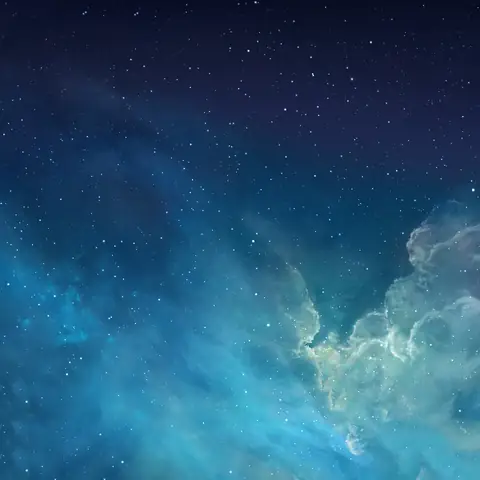
7.1 Màu pastel và gradient
Có thể bạn quan tâm: Hình Nền Iphone Giả Vỡ: Xu Hướng Thẩm Mỹ Mới, Cách Tạo Và Ứng Dụng Thông Minh
Màu pastel nhẹ nhàng, kết hợp gradient dọc hoặc ngang, là biểu tượng của iOS 7. Các màu thường xuất hiện: sky blue, lavender, peach, mint green.
7.2 Hình học phẳng (Flat Geometry)
Các hình khối như hình vuông, hình tròn, tam giác được bố trí theo lối “grid” hoặc “random”. Độ trong suốt (opacity) thấp tạo cảm giác “layered”.
7.3 Hình ảnh thiên nhiên – cảnh hoàng hôn, bầu trời, biển
Những bức ảnh thiên nhiên với ánh sáng tự nhiên, không quá chói, giúp mắt thoải mái khi nhìn lâu.
7.4 Hình ảnh công nghệ – mạch điện, ánh sáng neon
Đối với những người yêu công nghệ, các hình nền có họa tiết mạch điện, ánh sáng neon mang lại cảm giác hiện đại, “tech”.
7.5 Chủ đề pop culture – nhân vật hoạt hình, phim ảnh
Các fan anime, phim siêu anh hùng thường dùng hình nền có nhân vật yêu thích, nhưng cần chú ý bản quyền khi tải.
8. Lưu ý pháp lý khi tải và chia sẻ hình nền
- Bản quyền: Hầu hết các hình ảnh trên Unsplash, Pexels được phát hành theo giấy phép CC0, cho phép sử dụng thương mại mà không cần ghi nguồn. Tuy nhiên, nếu bạn sử dụng hình ảnh có thương hiệu, nhân vật nổi tiếng, cần kiểm tra kỹ.
- Sử dụng cho mục đích cá nhân: Thông thường, tải hình nền cho thiết bị cá nhân là hợp pháp nếu không bán lại hoặc phân phối.
- Chia sẻ trên mạng xã hội: Khi chia sẻ, hãy ghi nguồn gốc (tên tác giả, website) để tôn trọng công sức của người sáng tạo.
9. Câu hỏi thường gặp (FAQ)
Q1: Hình nền động trên iPhone 5 có gây lag không?
A: Có thể. iPhone 5 sử dụng chip A6, không mạnh bằng các mẫu mới. Khi sử dụng hình nền động, CPU và GPU phải xử lý liên tục, dẫn đến giảm tốc độ phản hồi và tiêu thụ pin nhanh hơn.
Q2: Làm sao để chuyển một hình nền từ Android sang iPhone iOS 7?
A: Đầu tiên, lưu ảnh trên Google Drive hoặc gửi qua email, sau đó mở trên iPhone, lưu vào Photos và thực hiện các bước cài đặt như trong mục “Hướng dẫn tải và cài đặt”.
Q3: Tôi muốn tạo một hình nền Live Photo mà không có video, có cách nào không?
A: Có. Bạn có thể chụp một bức ảnh Live Photo trực tiếp bằng camera iPhone (chế độ Live), sau đó chỉnh sửa bằng ứng dụng Lively để cắt và thiết lập làm Live Wallpaper.
Q4: Khi bật “Reduce Motion”, hình nền Parallax sẽ bị tắt luôn phải không?
A: Đúng. Tùy chọn Reduce Motion sẽ vô hiệu hoá cả hiệu ứng Parallax và chuyển động của các hình nền động, giúp tiết kiệm pin.
Q5: Có cách nào để đồng bộ hình nền trên nhiều thiết bị iOS không?
A: Có. Sử dụng iCloud Photos để đồng bộ album chứa hình nền. Khi bạn đặt ảnh làm wallpaper trên một thiết bị, bạn phải thực hiện lại trên các thiết bị khác, vì iOS không tự động đồng bộ cài đặt wallpaper.
10. Kết luận
Hình nền iPhone iOS 7 không chỉ là một lớp trang trí đơn thuần mà còn là cách thể hiện cá tính, sở thích và thậm chí là tâm trạng của người dùng. Với những công cụ miễn phí, nguồn tải chất lượng và kỹ thuật tối ưu hoá được trình bày ở trên, bạn hoàn toàn có thể:
- Tìm kiếm một bộ sưu tập hình nền phù hợp với phong cách cá nhân.
- Tự tạo những tác phẩm độc đáo, mang dấu ấn riêng.
- Cài đặt một cách nhanh chóng, an toàn, đồng thời tiết kiệm pin và tối ưu hiệu năng cho thiết bị.
Hãy bắt đầu khám phá và biến chiếc iPhone của bạn thành một tác phẩm nghệ thuật di động, phản ánh đúng “tinh thần flat design” của iOS 7. Chúc bạn có những trải nghiệm thú vị và luôn tìm được hình nền ưng ý nhất!
