- Giới thiệu chung về hình nền Giáng sinh trên iPhone
- 1. Lý do nên thay đổi hình nền Giáng sinh trên iPhone
- 1.1. Tạo không gian cá nhân hoá
- 1.2. Thúc đẩy tinh thần lễ hội
- 1.3. Tăng tính thẩm mỹ và sự hài hòa của giao diện
- 2. Các nguồn tải hình nền Giáng sinh chất lượng cho iPhone
- 2.1. App Store – Ứng dụng chuyên cung cấp hình nền
- 2.2. Trang web chuyên về hình nền
- 2.3. Các kênh YouTube và TikTok
- 2.4. Tự tạo hình nền với công cụ thiết kế
- 3. Cách tải và cài đặt hình nền Giáng sinh trên iPhone
- 3.1. Bước 1: Xác định độ phân giải màn hình
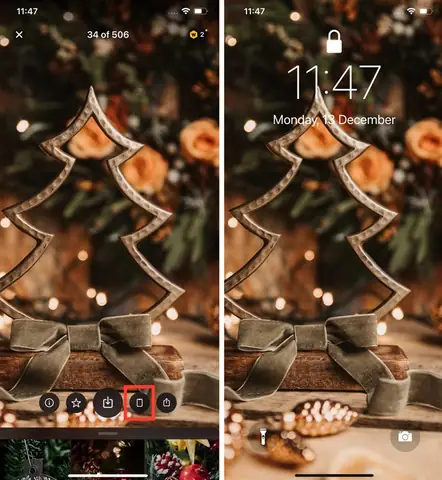
- 3.2. Bước 2: Lưu hình ảnh vào Photos
- 3.3. Bước 3: Đặt làm hình nền
- 3.4. Cài đặt Dynamic Wallpaper (hình nền động)
- 4. Tối ưu hoá hình nền Giáng sinh để không làm giảm hiệu năng
- 4.1. Định dạng và dung lượng ảnh
- 4.2. Tránh sử dụng hình nền quá sáng (high brightness)
- 4.3. Không sử dụng hình nền có nội dung “động” (Live Photo) trên Home Screen
- 4.4. Kiểm tra pin và hiệu năng
- 5. Các ý tưởng sáng tạo cho hình nền Giáng sinh
- 5.1. Hình nền “Family Collage”
- 5.2. Hình nền “Countdown” (đếm ngược)
- 5.3. Hình nền “Minimalist Snowfall”
- 5.4. Hình nền “Retro Christmas”
- 5.5. Hình nền “Animated GIF” (qua Live Photo)
- 6. Bảo vệ bản quyền và tôn trọng tác giả
- 6.1. Kiểm tra giấy phép sử dụng
- 6.2. Ghi nguồn khi chia sẻ
- 6.3. Tránh vi phạm DMCA
- 7. Cách cập nhật và thay đổi hình nền thường xuyên trong mùa lễ
- 7.1. Lập lịch thay đổi tự động (Automation)
- 7.2. Sử dụng widget “Random Wallpaper”
- 7.3. Đổi màu sắc theo ngày lễ
- 8. FAQ – Những câu hỏi thường gặp
- 9. Kết luận
Có thể bạn quan tâm: Hình Nền Biểu Tượng Iphone: Cách Tạo, Tải Và Tùy Chỉnh Độc Đáo Cho Màn Hình Điện Thoại Của Bạn
Giới thiệu chung về hình nền Giáng sinh trên iPhone
Mùa lễ hội Giáng sinh luôn mang lại không khí ấm áp, rực rỡ và đầy màu sắc. Đối với những người dùng iPhone, việc thay đổi hình nền thành những bức ảnh mang chủ đề Giáng sinh không chỉ giúp điện thoại của bạn trở nên sinh động hơn mà còn là cách thể hiện tinh thần lễ hội, lan tỏa niềm vui tới mọi người xung quanh. Trong bài viết này, chúng tôi sẽ cung cấp cho bạn một hướng dẫn chi tiết về hình nền Giáng sinh cho iPhone: từ cách chọn lựa, tải về, tùy chỉnh cho tới những mẹo tối ưu hoá hiệu năng và bảo vệ bản quyền. Bài viết được chia thành nhiều phần, mỗi phần sẽ giải quyết một nhu cầu cụ thể của người dùng, giúp bạn sở hữu một chiếc iPhone “đón Giáng sinh” độc đáo và chuyên nghiệp.
Có thể bạn quan tâm: Hướng Dẫn Thay Pin Iphone: Quy Trình Chi Tiết, Lưu Ý An Toàn Và Các Lựa Chọn Thay Thế
1. Lý do nên thay đổi hình nền Giáng sinh trên iPhone
1.1. Tạo không gian cá nhân hoá
- Màn hình khóa và màn hình chính là “giao diện” đầu tiên mà bạn và người khác nhìn thấy mỗi khi mở điện thoại. Một hình nền Giáng sinh tươi sáng sẽ tạo cảm giác lễ hội ngay từ cái nhìn đầu tiên.
- Bạn có thể tùy chỉnh theo sở thích: từ những bức ảnh cổ điển của cây thông Noel, tới các thiết kế hiện đại với ánh sáng neon, hay thậm chí là hình ảnh gia đình chụp trong ngày lễ.
1.2. Thúc đẩy tinh thần lễ hội
- Khi nhìn thấy những hình nền mang tính chất lễ hội, não bộ sẽ tự động kích hoạt các hormone “vui vẻ” như dopamine, giúp bạn cảm thấy hưng phấn và lạc quan hơn trong suốt mùa lễ.
- Nếu làm việc trong môi trường văn phòng, một chiếc iPhone với hình nền Giáng sinh có thể là “điểm nhấn” nhỏ nhưng hiệu quả, giúp đồng nghiệp cảm nhận không khí lễ hội.
1.3. Tăng tính thẩm mỹ và sự hài hòa của giao diện
- Các theme Giáng sinh thường đi kèm với màu sắc chủ đạo là đỏ, xanh lá, vàng kim, trắng tuyết – những màu tương phản tốt với các biểu tượng và widget trên iOS.
- Khi kết hợp hợp lý, hình nền sẽ làm nổi bật các biểu tượng ứng dụng, đồng thời giảm cảm giác “đầy nghẹt” trên màn hình.
Có thể bạn quan tâm: Hướng Dẫn Cài Đặt Iphone: Từ A Đến Z Cho Người Mới Bắt Đầu
2. Các nguồn tải hình nền Giáng sinh chất lượng cho iPhone
2.1. App Store – Ứng dụng chuyên cung cấp hình nền
| Ứng dụng | Đánh giá | Đặc điểm nổi bật | Giá |
|---|---|---|---|
| Wallpapers for iPhone | 4.8/5 | Cập nhật hàng ngày, bộ sưu tập Giáng sinh riêng biệt | Miễn phí (có mua trong app) |
| Zedge | 4.6/5 | Hỗ trợ tải HD, tùy chỉnh kích thước | Miễn phí (có quảng cáo) |
| Vellum | 4.7/5 | Giao diện đẹp, bộ sưu tập “Seasonal” | Miễn phí (có mua trong app) |
| Unsplash | 4.9/5 | Hình ảnh chất lượng cao, bản quyền mở | Miễn phí |
2.2. Trang web chuyên về hình nền
- Pinterest – Tìm kiếm “Christmas wallpaper iPhone” để khám phá hàng nghìn mẫu thiết kế.
- Wallhaven – Thư viện hình ảnh lớn, có bộ lọc độ phân giải, định dạng.
- DeviantArt – Nơi các nghệ sĩ chia sẻ tác phẩm sáng tạo, thường có các bộ sưu tập Giáng sinh độc đáo.
Lưu ý: Khi tải hình ảnh từ các trang web, nên kiểm tra bản quyền (có ghi “Creative Commons” hoặc “Public Domain”) để tránh vi phạm pháp luật.
2.3. Các kênh YouTube và TikTok
Nhiều nhà sáng tạo nội dung chia sẻ “Live Wallpaper” hoặc “Dynamic Wallpaper” cho iPhone. Ví dụ: kênh AppleTips thường có video hướng dẫn tải và cài đặt các hình nền động Giáng sinh.
2.4. Tự tạo hình nền với công cụ thiết kế
Nếu bạn muốn một hình nền độc đáo, không giống bất kỳ ai, hãy sử dụng các công cụ sau:
- Canva (có sẵn template Giáng sinh, hỗ trợ kích thước iPhone).
- Adobe Spark (tùy chỉnh hình ảnh, thêm hiệu ứng ánh sáng).
- Procreate (cho người dùng iPad, vẽ tay các họa tiết Giáng sinh).
3. Cách tải và cài đặt hình nền Giáng sinh trên iPhone
3.1. Bước 1: Xác định độ phân giải màn hình
iPhone hiện nay có nhiều kích thước màn hình, từ iPhone SE (640 × 1136) tới iPhone 15 Pro Max (1290 × 2796). Để tránh hiện tượng “cắt méo”, bạn cần biết độ phân giải của thiết bị.
| Model | Độ phân giải (px) |
|---|---|
| iPhone SE (2026) | 1334 × 750 |
| iPhone 13 Mini | 2340 × 1080 |
| iPhone 13/13 Pro | 2532 × 1170 |
| iPhone 14 Pro Max | 2796 × 1290 |
| iPhone 15 Pro Max | 2796 × 1290 |
Mẹo: Khi tải hình ảnh, chọn “Resolution: iPhone 15 Pro Max” hoặc “Retina HD” để có chất lượng tối ưu.
3.2. Bước 2: Lưu hình ảnh vào Photos
- Từ App: Mở ứng dụng chứa hình nền, chọn “Download” → “Save Image”.
- Từ Safari: Nhấn giữ vào hình ảnh → “Add to Photos”.
- Từ Mail/Message: Mở ảnh → “Share” → “Save Image”.
3.3. Bước 3: Đặt làm hình nền
- Mở Settings → Wallpaper → Choose a New Wallpaper.
- Chọn All Photos và tìm hình ảnh vừa lưu.
- Kéo, pinch để điều chỉnh vị trí và phóng to/thu nhỏ.
- Bật Perspective Zoom nếu muốn hình nền chuyển động khi nghiêng điện thoại (đối với hình nền tĩnh).
- Chọn Set → Set Lock Screen, Set Home Screen, hoặc Set Both.
3.4. Cài đặt Dynamic Wallpaper (hình nền động)
- Mở Settings → Wallpaper → Choose a New Wallpaper → Dynamic.
- Lựa chọn các mẫu “Snowfall”, “Holiday Lights” (có sẵn trên iOS 16 trở lên).
- Đối với Live Photo: Chọn một Live Photo Giáng sinh, bật Live Photo để khi chạm và giữ màn hình, hình nền sẽ chuyển động.
4. Tối ưu hoá hình nền Giáng sinh để không làm giảm hiệu năng
4.1. Định dạng và dung lượng ảnh
- JPEG: Thích hợp cho ảnh tĩnh, dung lượng nhẹ (≤ 500KB).
- PNG: Dành cho hình ảnh có nền trong suốt hoặc màu sắc sắc nét, nhưng dung lượng lớn hơn.
- HEIC (định dạng mặc định trên iOS): Nén tốt, giữ chất lượng cao, nhưng không phải mọi ứng dụng đều hỗ trợ.
Khuyến nghị: Dùng JPEG 80% chất lượng cho hình nền tĩnh; dùng PNG nếu muốn giữ độ trong suốt cho các yếu tố thiết kế.
4.2. Tránh sử dụng hình nền quá sáng (high brightness)
- Hình nền quá sáng có thể làm cho các biểu tượng màu trắng bị “mờ” trên màn hình, giảm khả năng đọc.
- Sử dụng filter giảm độ sáng hoặc thêm gradient tối màu ở phía dưới các biểu tượng.
4.3. Không sử dụng hình nền có nội dung “động” (Live Photo) trên Home Screen
- iOS 16 trở lên cho phép Live Photo chỉ trên Lock Screen. Nếu bật Live Photo trên Home Screen, sẽ làm giảm tốc độ phản hồi khi chạm biểu tượng.
- Đối với iPhone 13 trở lên, sử dụng Dynamic Wallpaper (đã tối ưu sẵn) để tránh ảnh hưởng tới pin.
4.4. Kiểm tra pin và hiệu năng
Có thể bạn quan tâm: Hình Nền Bên Trong Iphone: Cách Tạo, Tùy Chỉnh Và Ứng Dụng Đa Dạng Cho Thiết Bị Apple
- Sau khi cài đặt, mở Settings → Battery → Battery Usage để kiểm tra mức tiêu thụ năng lượng.
- Nếu phát hiện tiêu thụ bất thường, hãy chuyển về hình nền tĩnh truyền thống để kiểm tra lại.
5. Các ý tưởng sáng tạo cho hình nền Giáng sinh
5.1. Hình nền “Family Collage”
- Chụp ảnh gia đình trong bữa tiệc Giáng sinh, ghép thành một collage dạng grid 3×3.
- Sử dụng ứng dụng Layout (iOS) hoặc Canva để tạo.
5.2. Hình nền “Countdown” (đếm ngược)
- Tạo một hình nền có đồng hồ đếm ngược tới ngày 25/12.
- Sử dụng widget Countdown của Apple để hiển thị trên màn hình chính, kết hợp với hình nền tĩnh.
5.3. Hình nền “Minimalist Snowfall”
- Thiết kế nền màu tối (đen hoặc xanh đậm) với các chấm trắng tượng trưng cho bông tuyết rơi.
- Độ nhẹ, không gây rối mắt, phù hợp cho người làm việc nhiều.
5.4. Hình nền “Retro Christmas”
- Lấy cảm hứng từ poster Giáng sinh thập niên 80‑90, sử dụng màu neon, font chữ “script”.
- Thêm hiệu ứng glitch hoặc CRT để tạo cảm giác hoài cổ.
5.5. Hình nền “Animated GIF” (qua Live Photo)
- Chuyển một đoạn GIF ngắn (ví dụ: ánh sáng đèn Noel nhấp nháy) thành Live Photo bằng ứng dụng GIF to Live.
- Đặt làm Lock Screen, khi chạm và giữ, ảnh sẽ chuyển động.
6. Bảo vệ bản quyền và tôn trọng tác giả
6.1. Kiểm tra giấy phép sử dụng
- Public Domain: Tự do sử dụng, không cần ghi nguồn.
- Creative Commons (CC BY/CC BY-SA): Yêu cầu ghi công tác giả, có thể chỉnh sửa.
- All Rights Reserved: Cần có sự cho phép của tác giả hoặc mua bản quyền.
6.2. Ghi nguồn khi chia sẻ
Nếu bạn đăng tải hình nền Giáng sinh lên mạng xã hội hoặc chia sẻ cho bạn bè, hãy kèm theo link hoặc tên tác giả để tôn trọng công sức sáng tạo.
6.3. Tránh vi phạm DMCA
Việc tải và sử dụng hình ảnh có bản quyền mà không được phép có thể dẫn tới yêu cầu gỡ bỏ (DMCA takedown). Đối với người dùng cá nhân, rủi ro này thường ít, nhưng vẫn nên tuân thủ quy định để tránh những bất tiện pháp lý.
7. Cách cập nhật và thay đổi hình nền thường xuyên trong mùa lễ
7.1. Lập lịch thay đổi tự động (Automation)
- Mở Shortcuts → Automation → Create Personal Automation → Time of Day → Chọn thời gian (ví dụ: 8:00 sáng mỗi ngày).
- Thêm hành động Set Wallpaper → Chọn ảnh từ album “Christmas”.
- Lưu và bật Ask Before Running nếu muốn xác nhận.
7.2. Sử dụng widget “Random Wallpaper”
- Cài đặt app Wallpaper Wizard (hoặc tương tự) có widget “Random”.
- Khi kéo widget lên màn hình chính, mỗi lần chạm sẽ thay đổi hình nền ngẫu nhiên trong album đã chọn.
7.3. Đổi màu sắc theo ngày lễ
- Từ ngày 1/12 → 24/12: Sử dụng màu xanh lá (đánh dấu “Advent”).
- Ngày 25/12: Đổi sang màu đỏ và trắng truyền thống.
8. FAQ – Những câu hỏi thường gặp
Q1: Tôi có thể dùng hình nền động (Live Photo) trên màn hình chính không?
A: Trên iOS 16 trở lên, Live Photo chỉ hỗ trợ trên Lock Screen. Trên Home Screen, chỉ có thể dùng Dynamic Wallpaper (đã được tối ưu sẵn) hoặc tĩnh.
Q2: Hình nền Giáng sinh ảnh hưởng tới thời lượng pin không?
A: Đối với hình nền tĩnh, ảnh hưởng không đáng kể. Đối với Dynamic hoặc Live Photo, sẽ tiêu thụ thêm khoảng 1‑2% pin mỗi ngày, tùy vào độ phức tạp.
Q3: Làm sao để tránh hình nền bị cắt méo trên iPhone 15 Pro Max?
A: Chọn hình ảnh có độ phân giải tối thiểu 2796 × 1290 pixel và sử dụng chế độ “Zoom Out” khi cài đặt để vừa khít toàn màn hình.
Q4: Tôi có thể sử dụng hình nền Giáng sinh cho Apple Watch không?
A: Có, nhưng Apple Watch chỉ hỗ trợ hình nền tĩnh trên mặt đồng hồ. Bạn cần đồng bộ hình ảnh qua ứng dụng Watch → Face Gallery → Add Photo.
Q5: Các ứng dụng tải hình nền có an toàn không?
A: Hầu hết các ứng dụng nổi tiếng trên App Store đã được kiểm duyệt. Tuy nhiên, tránh tải các ứng dụng không rõ nguồn gốc hoặc yêu cầu quyền truy cập không cần thiết (ví dụ: quyền truy cập danh bạ).
9. Kết luận
Việc lựa chọn và cài đặt hình nền Giáng sinh cho iPhone không chỉ là một hành động thẩm mỹ mà còn là cách thể hiện cá tính, lan tỏa không khí lễ hội và thậm chí cải thiện tâm trạng hàng ngày. Bằng cách nắm vững các nguồn tải ảnh chất lượng, hiểu rõ cách tối ưu hoá dung lượng và hiệu năng, cùng với những ý tưởng sáng tạo độc đáo, bạn hoàn toàn có thể biến chiếc iPhone của mình thành một “đồ vật lễ hội” thật sự ấn tượng.
Hãy bắt đầu ngay hôm nay: chọn một bộ sưu tập hình nền Giáng sinh yêu thích, tùy chỉnh cho phù hợp với thiết bị của bạn, và đừng quên chia sẻ niềm vui này với bạn bè và người thân. Chúc bạn có một mùa Giáng sinh an lành, tràn đầy ánh sáng và những khoảnh khắc tuyệt vời bên chiếc iPhone xinh xắn của mình!
